---
title: "易客服教學 - 如何建立ACD來電分配系統"
url: "https://evoxknowledgebase.productfruits.help/zh/article/-acdinstruction"
language: "zh"
last_updated: "2026-09-04T06:19:57.969Z"
---
# 易客服教學 - 如何建立ACD來電分配系統
## 設定ACD前的準備
在建立ACD來電分配系統以前,須確保您所需要的材料都已經備妥。
1. **進線到客服中心的途徑 - 專線**
依照您對外的公布的號碼用途及數量來確認來電者進線後如何轉進易客服系統的設定。來電者是從公司的總機系統轉接給客服中心,或是客服中心擁有獨立的專線可以直接進線到客服中心,相關設定請參考[易客服教學 - 建立客服中心前的準備工作](https://evoxknowledgebase.productfruits.help/zh/article/-managesetting#%E4%BA%8C%E3%80%81%E5%B0%88%E7%B7%9A)中專線的說明。
2. **接聽電話的人員 - 專員及組別**
需接聽客服中心來電的所有分機,都需要有【專員】的身分才可接聽。若未來有新進人員,於易管理系統後台建立分機後,需要將該分機加為【專員】成員,方可接聽客服中心來電或是使用易客服系統的功能,相關設定請參考[易客服教學 - 新增或修改專員權限](https://evoxknowledgebase.productfruits.help/zh/article/-agent)中新增專員的說明。
若接聽的人員需要依項目或工作技能進行分組並且有輪響派線功能,在新增完專員後,需將人員分別建立組別並進行設定,相關設定請參考[易客服教學 - 如何建立組別(設定派線順序及自訂等待鈴聲)](https://evoxknowledgebase.productfruits.help/zh/article/-teamsetting)。
3. **進線流程設計**
設計您的客戶如何進線及進線後的整個流程,透過哪些號碼進線、進線後的選單內容,選單對應的接聽人員組別,您可參考我們的[成功客戶案例分享](https://evoxknowledgebase.productfruits.help/zh/article/customersuccess),依照不同產業及話務應用會設計不同的進線流程。
若無需太複雜的IVR選單,也可選擇跳過IVR選單的設定,直接將來電轉接進組別進行輪響派線。
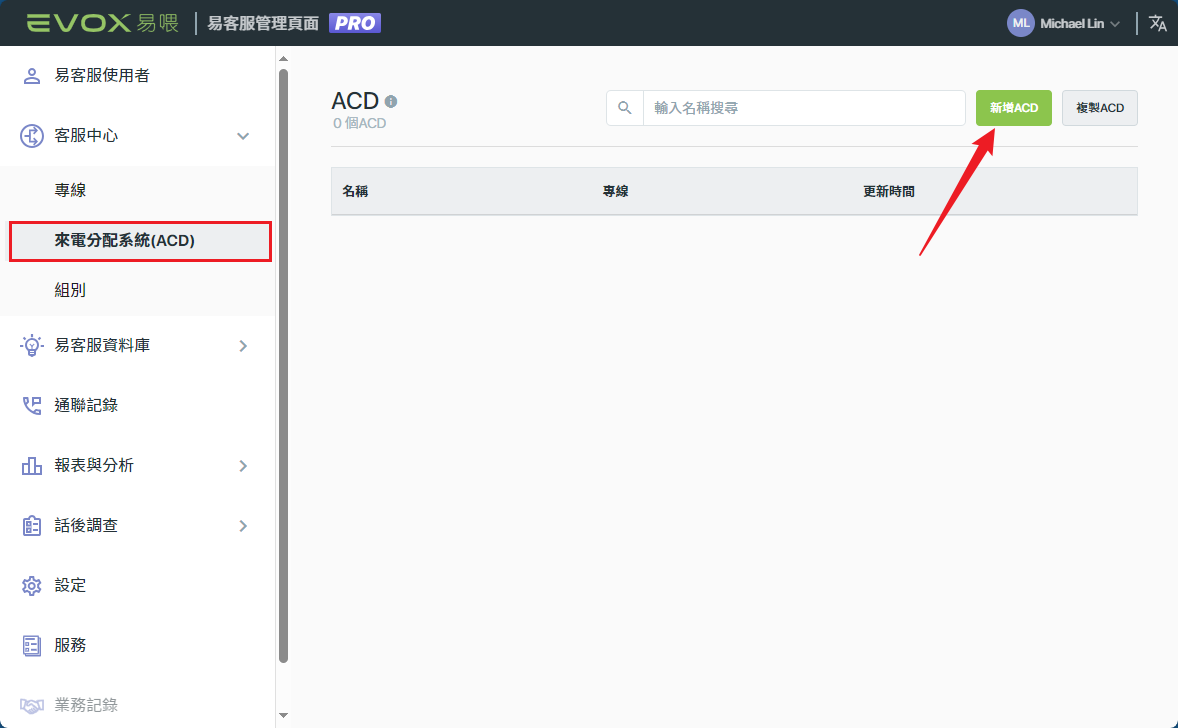
**上述材料都準備好後,即可於易客服管理頁面>客服中心>來電分配系統(ACD)創建一個ACD。**
* * *
## ACD設定內容
ACD的設定欄位共分為三大區塊,ACD資訊、上下班時間的IVR語音選單內容及錄音設定,下列將依照順序進行說明。
### 第一區塊:ACD資訊
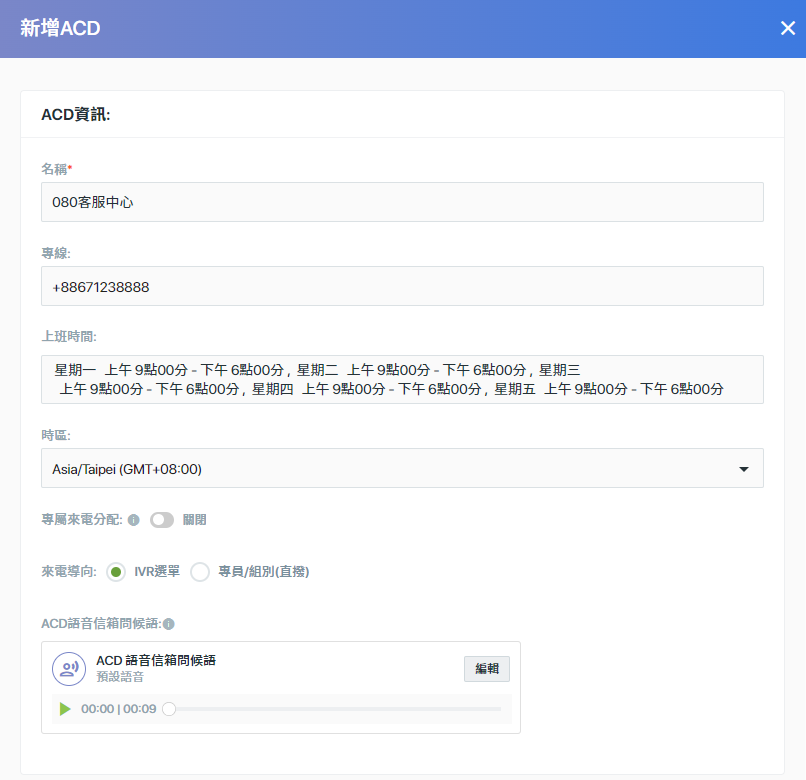
#### ✦1-1名稱
| ACD名稱及組別名稱將會顯示於通聯紀錄及PC App的來電顯示中,若為專業版客服中心的方案更可以利用ACD進行報表分析,依照設定好的名稱去做分類,更可以了解每一組專線進線的狀況。 | 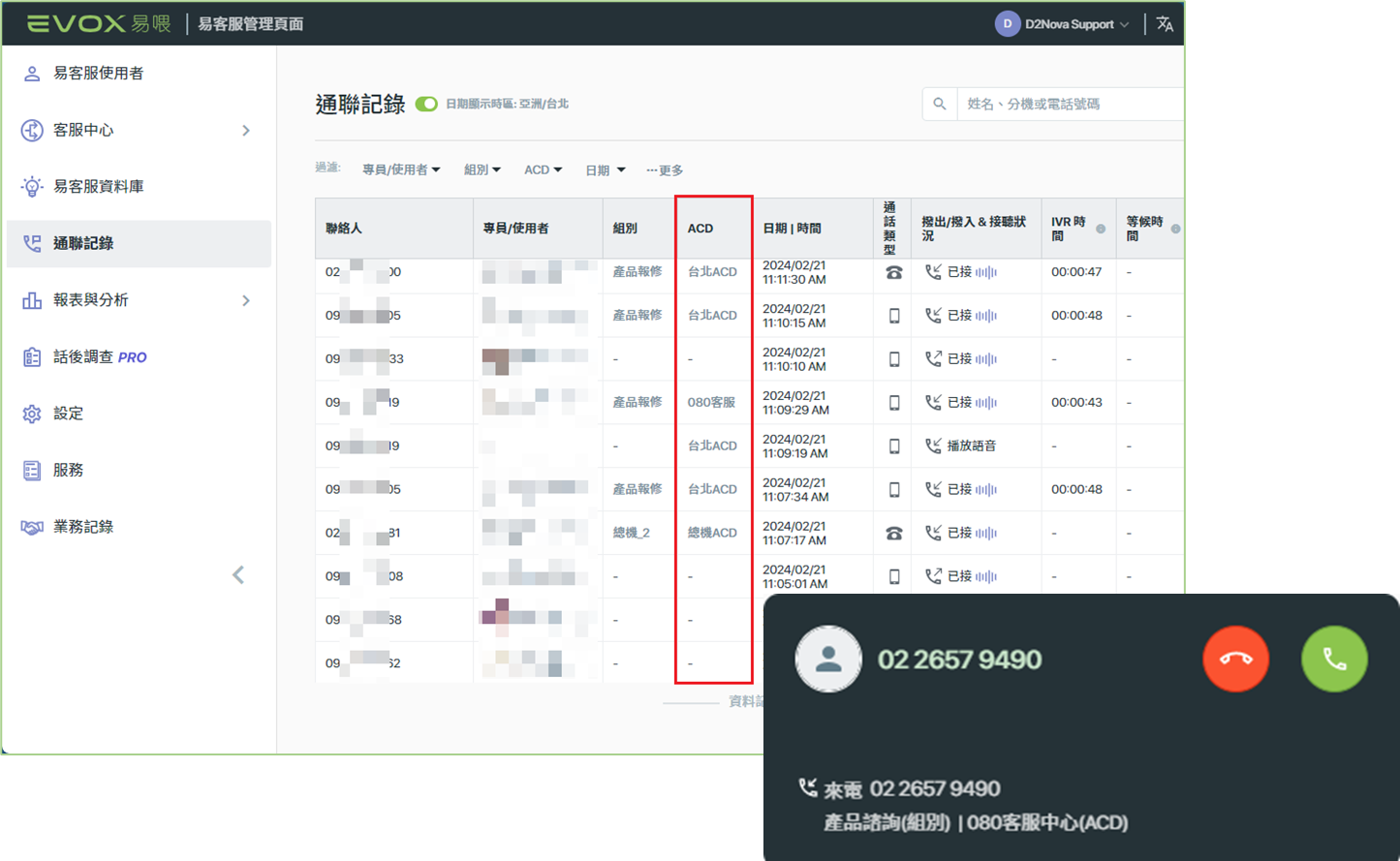 |
| --- | --- |
#### ✦1-2專線
| **來電者進線代表號>自動總機問候語>按下速撥碼>ACD** | |
| --- | --- |
| - **代表號進線+速撥碼**
若於EVOX僅申辦一支號碼,設定將由主代表號進線後,先進入到自動總機的公司問候語,透過問候語內容引導來電者按下對應速撥碼後,才會轉入客服中心系統。
設定範例:[情境範例B:來電者透過公司代表號進線(1組號碼+2組ACD)](https://evoxknowledgebase.productfruits.help/zh/article/b12acd) | 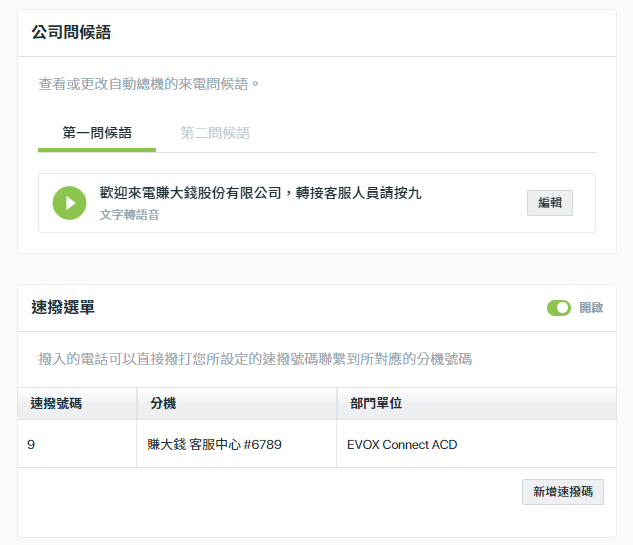 |
| **來電者進線直撥專線>ACD** | |
| - **直撥專線進線**
若擁有一組以上的號碼,代表號以外的號碼將統稱為直撥專線,當直撥專線直接設定給易客服系統做使用時,來電者即可直接進線到客服中心系統,不須再透過自動總機問候語引導。
設定範例:[情境範例A:來電者透過公司代表號或直撥專線進線(2組號碼+1組ACD)](https://evoxknowledgebase.productfruits.help/zh/article/21acd) | 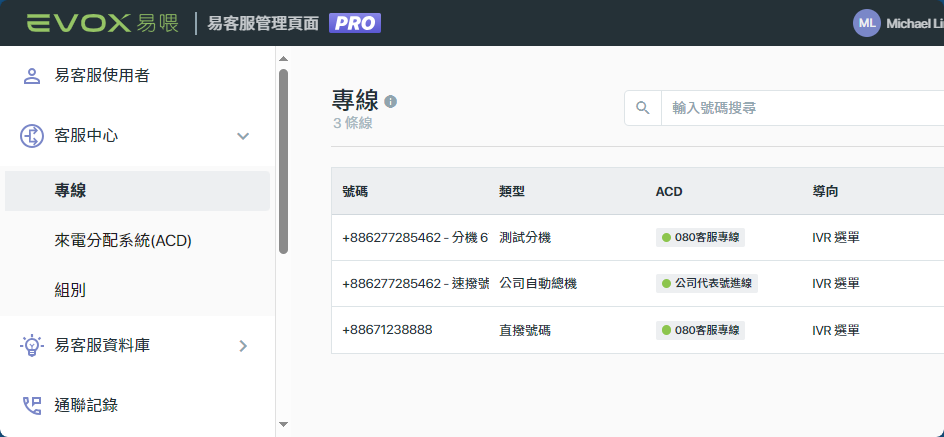 |
❓延伸閱讀:[什麼是直撥專線?](https://evoxknowledgebase.productfruits.help/zh/article/didinstruction)
#### ✦1-3上班時間
| ACD將會依照上班時間將來電導入`上班IVR`或是`下班IVR`。
兩者最大的差別在於下班時段將無法再進行轉接,僅能讓客戶於線上聆聽語音或是留言。 | 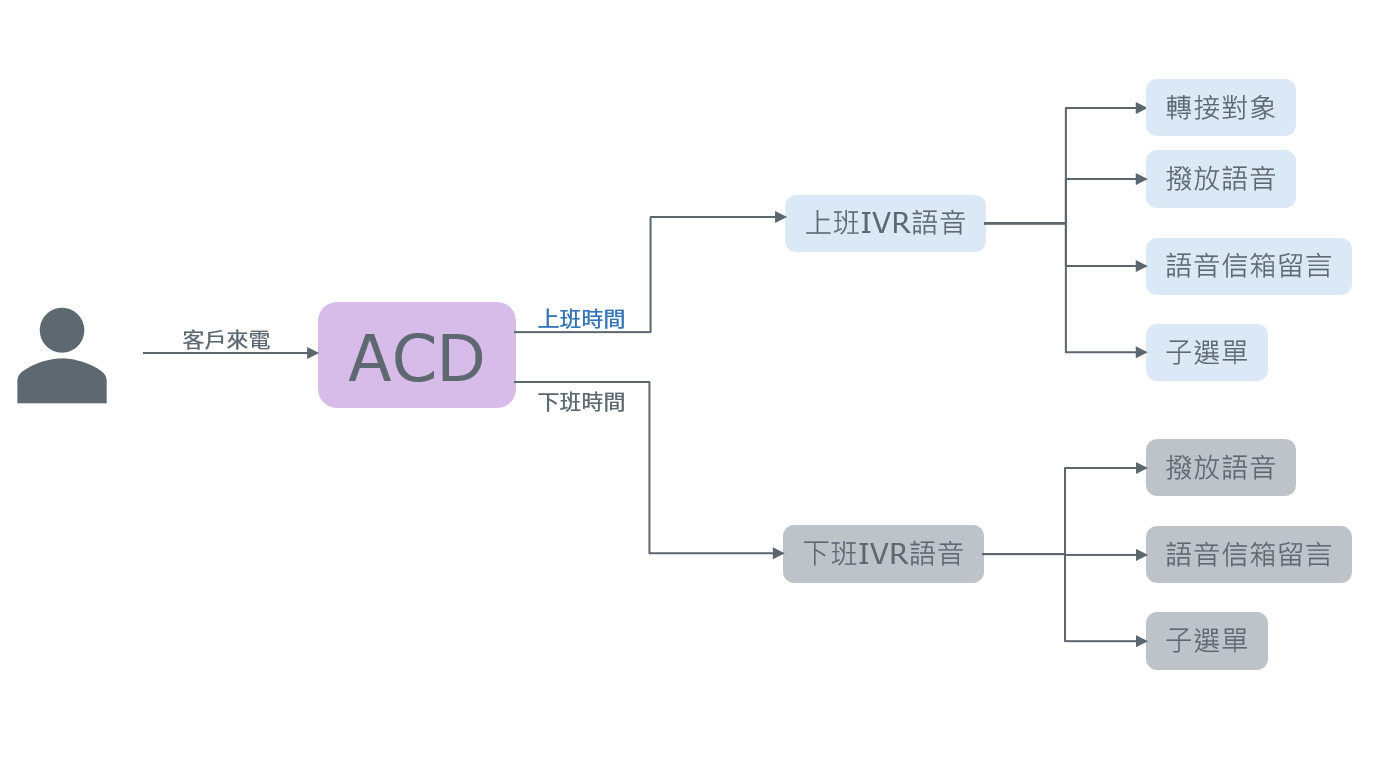 |
| --- | --- |
#### ✦1-4專屬來電分配
| 專屬來電分配功能需要搭配**易客服資料庫**或整合**其他CRM服務**,依照客戶資料上的專屬聯絡人,直接將來電者派線至指定專屬聯絡人。
詳細功能說明請參考此篇教學:[專業版易客服教學 - 專屬來電分配設定說明](https://evoxknowledgebase.productfruits.help/zh/article/-calleridroutinginstruction) | 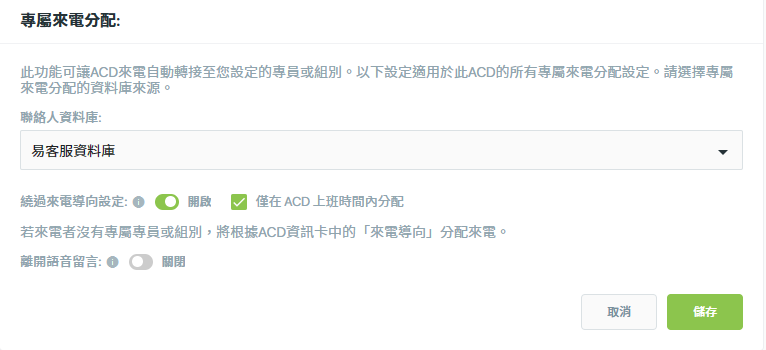 |
| --- | --- |
#### ✦1-5來電導向
| 來電導向有以下兩個選項: | |
| --- | --- |
| **(1) IVR選單**
當客戶透過ACD進線後,將進入IVR語音選單,透過您在IVR設計的選項,將來電者引導到不同結果。
IVR選單的設定將於第二個章節進行說明。 | 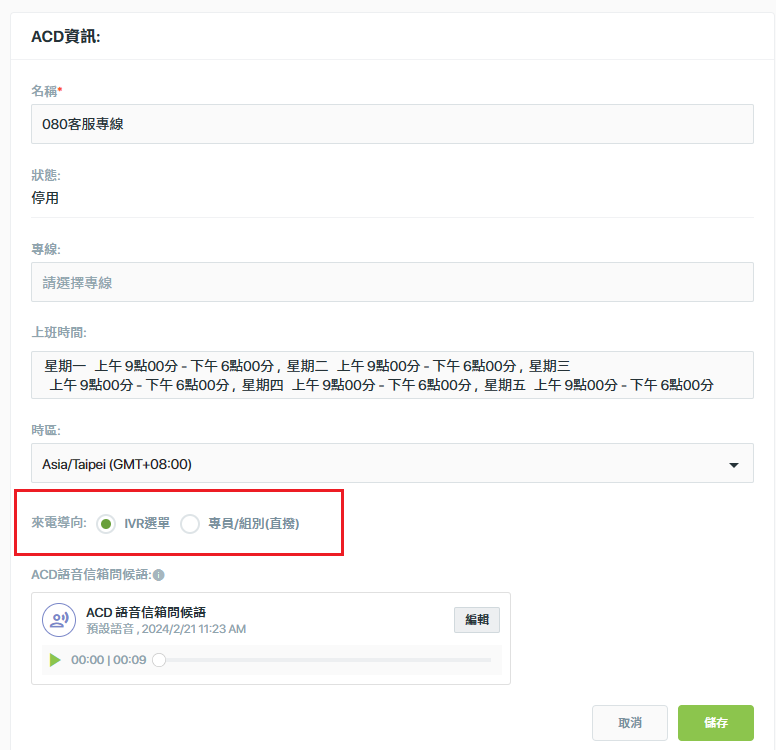 |
| **(2) 專員/組別(直撥)**
當客戶透過ACD進線後,來電者不須再聆聽語音找選項,將直接導入所選擇的專員或是組別進行響鈴。 | 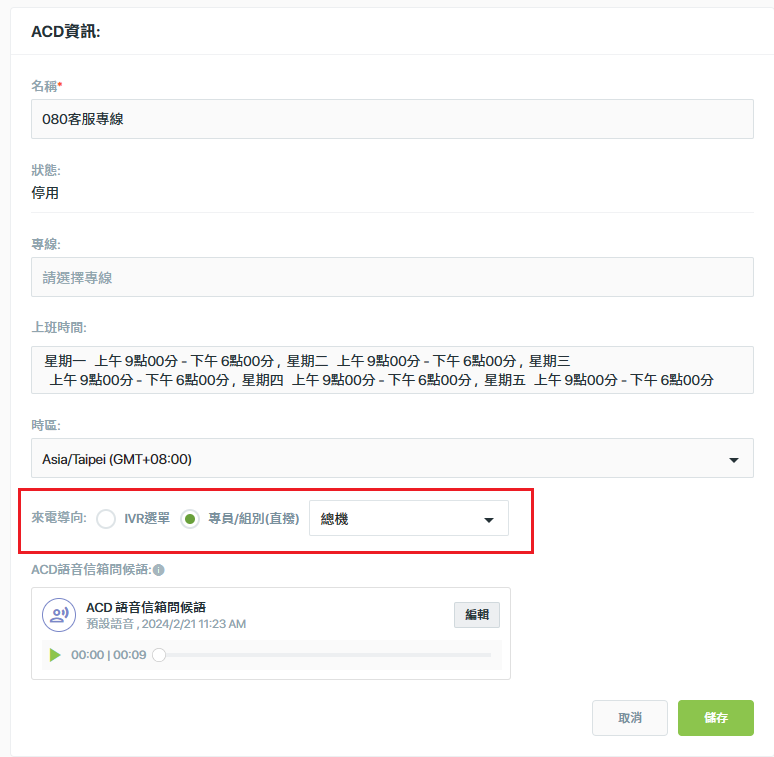 |
#### ✦1-6ACD語音信箱問候語
| 若來電者停留在ACD階段,尚未進入派線前需要留言,將在留言前聽到此設定的ACD語音信箱問候語。
情境包含:
- 在IVR選項中選擇轉接一個指定分機,但該分機無人接聽
(轉接進組別輪項的將會進入組別的語音信箱設定)
- 在IVR選項中有開啟`#`的選項 | 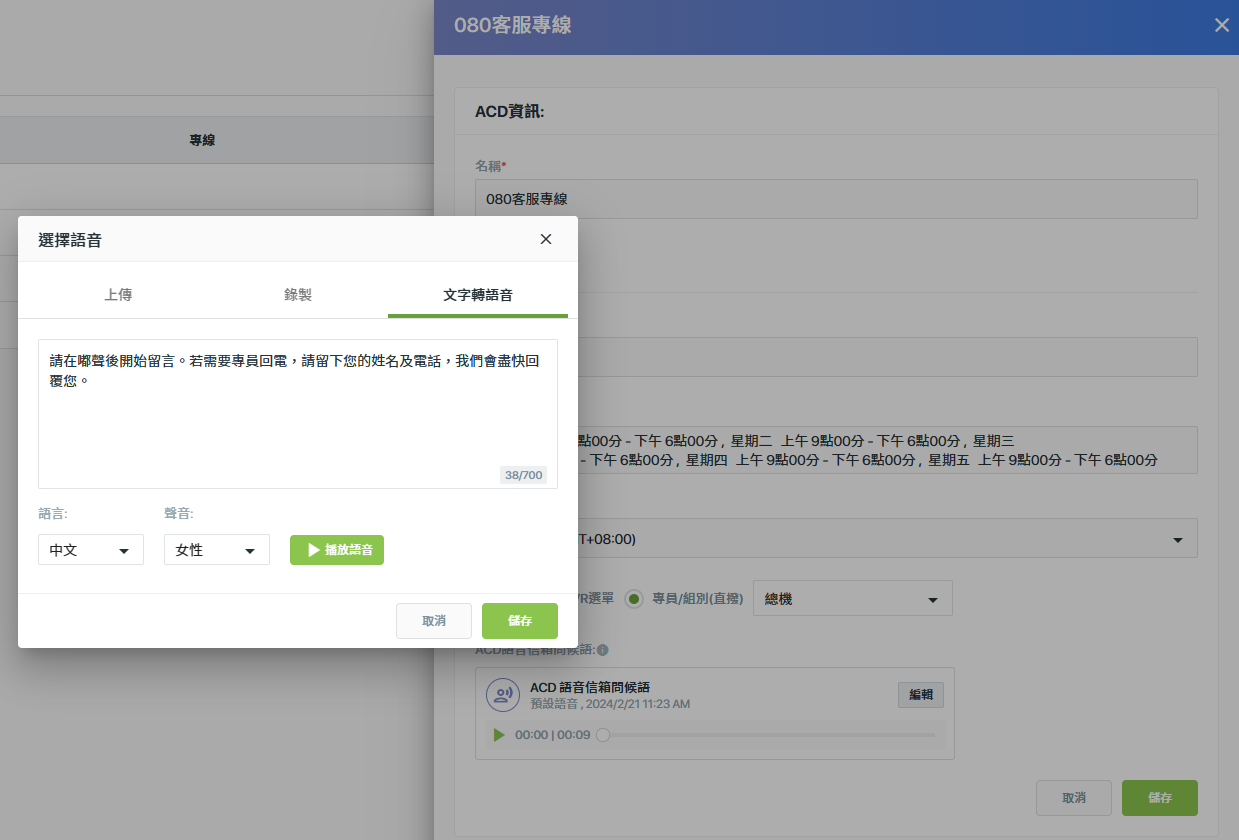 |
| --- | --- |
* * *
### 第二區塊:上班IVR與下班IVR
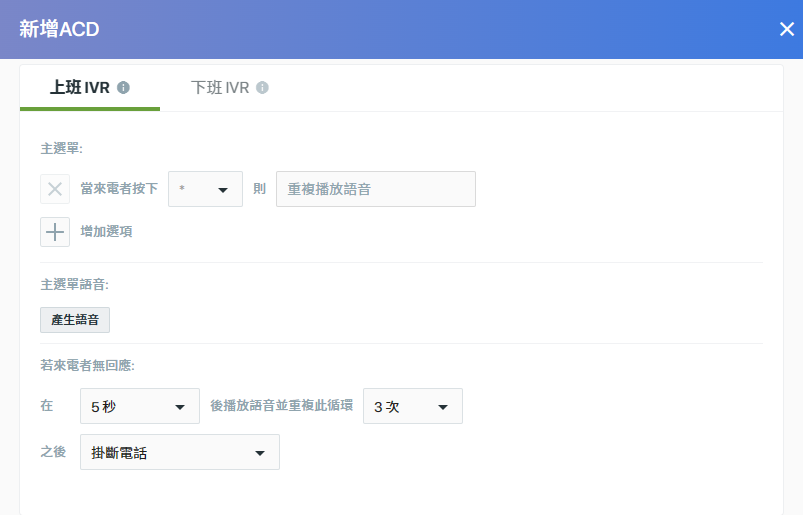
客戶進線時,決定要撥放上班IVR語音或是下班IVR語音的關鍵在於我們上一個區塊所設定的【ACD的上班時間】。
🎯IVR在設定時,可依循這樣的邏輯:
- **步驟一:設定IVR選單**
先設定希望來電者按下指令後會執行的動作,會成為一個選單內容

✏️按下的選項可選擇包含`0~19`、`#`、`分機號碼`
✏️其中 `#` 固定為做語音留言動作的選項
✏️若選擇 `分機號碼` 則開放此ACD來電時,來電者可以直接撥打分機找到指定的對象
請注意:按下 分機號碼 時,只能轉接此ACD中接聽的對象,若按下不在此ACD的接聽名單中的分機,則會聽到【無效的號碼,請重新輸入】
- **步驟二:依照所建立的選單設定語音**
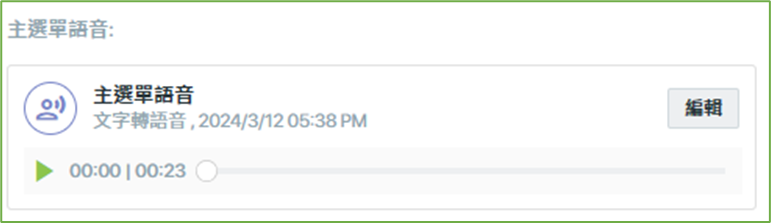
✏️在首次設定時,按下 `產生語音`系統會依照您設定的選單提供預設的文字轉語音內容
✏️後續進行選單修改時,也會提醒要記得更新語音內容,或可讓系統再次依照新的選項`使用自動產生的語音`
**
系統自動產生的語音示範:
*【歡迎來電 賺大錢股份有限公司。 Sales Team 請按 一。 若要留言,請按井字鍵。 若要直接聯繫人員,請直撥分機號碼。 重複一次請按 星號。】*
- **步驟三:最後若來電者無回應時,可再決定後續是否掛斷或轉接**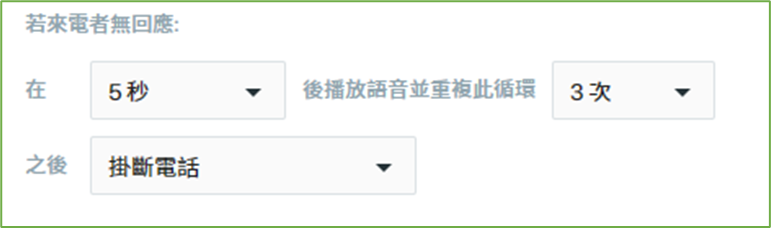
✏️秒數可設定`0~15秒`
✏️循環撥放語音`0~3次`
✏️之後可選擇 `掛斷電話` 、`轉接語音信箱`、`轉接給專員或組別`
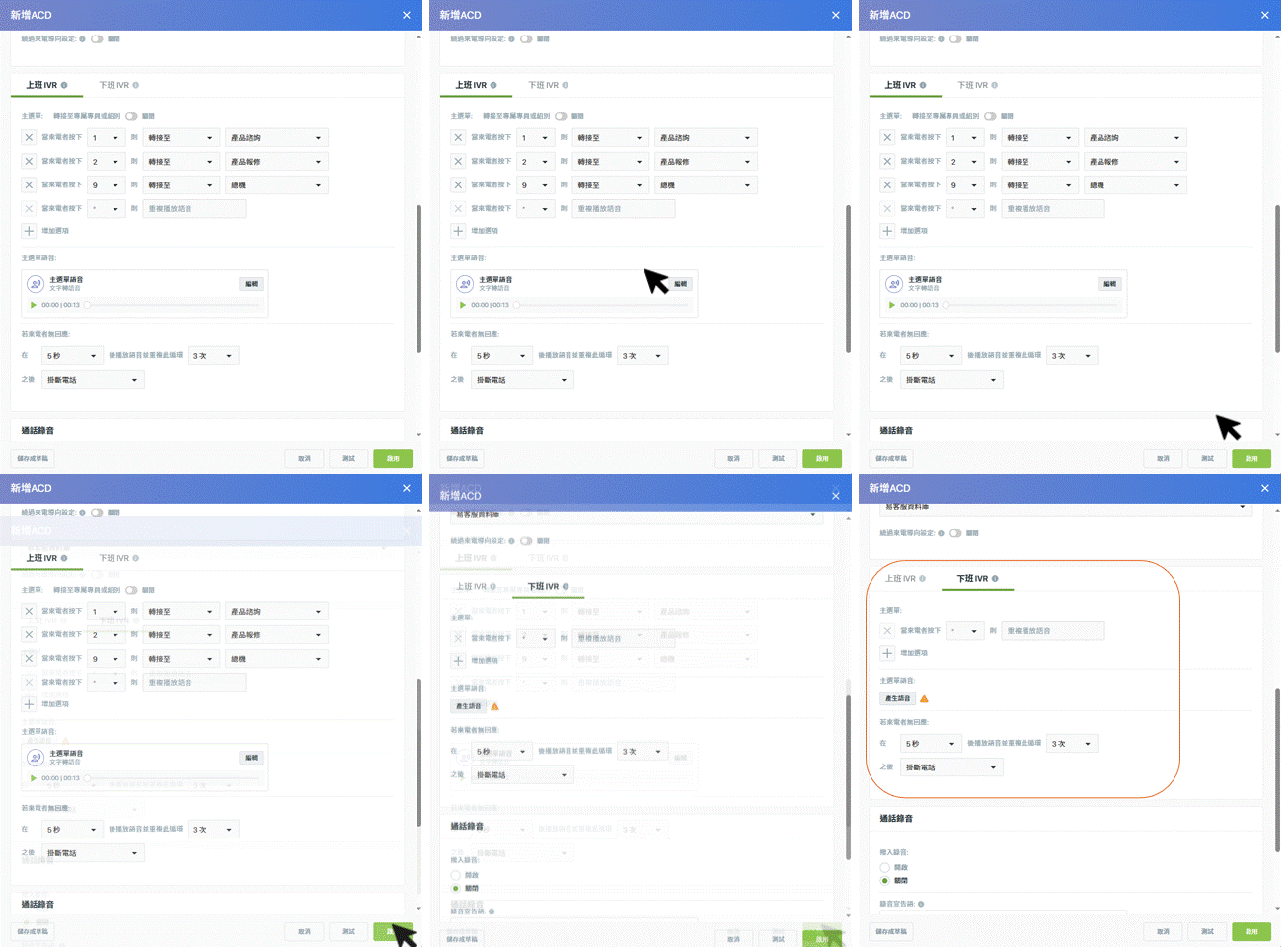
- 步驟四:設定下班IVR
當上班IVR完成後,如果您直接按下啟用會發現無法成功啟用,還需要設定下班IVR選單並產生語音後才可正式啟用此ACD。
* * *
🎯接下來,針對 IVR內的五種功能選項,我們做一個比較詳細的設定介紹:
#### ✦2-1撥放語音
| 選擇`撥放語音`功能後,按下`選擇語音`可以自訂一個語音檔,在來電者按下指定數字時直接撥放音檔內容。撥放完畢後,會自動回到上一層選單語音。 |  |
| --- | --- |
| 您可以選擇使用自有音檔`上傳`、麥克風`錄製`或直接使用`文字轉語音`功能 | 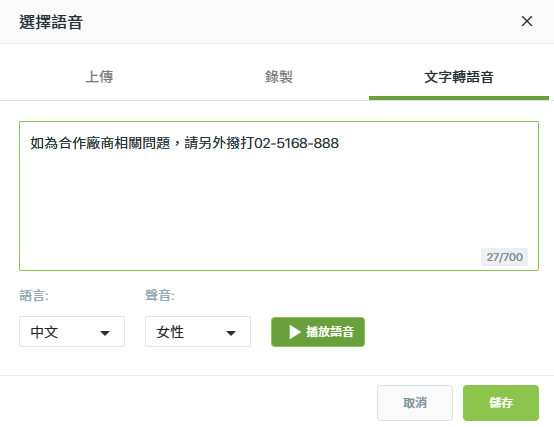 |
| **使用情境:**常用於不需要真人回答的制式說明內容、活動介紹或是其他服務說明,可以節省人力、避免不需要真人回答的問題占用線路。 | |
#### ✦2-2轉接
| 選擇`轉接至`功能後,可以再選擇將來電者轉接給一個專員接聽或一個組別做派線響鈴。 |  |
| --- | --- |
#### ✦2-3子選單
| IVR除了主選單第一層語音外,可以額外再新增兩層子選單內容,讓來電者能在線上做問題的分類或通話分流到不同的團隊做接聽。 | |
| --- | --- |
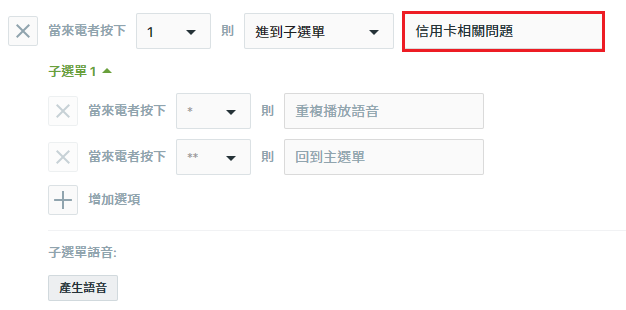
| - 首先選擇`進到子選單`後,可建立一個新子選單內容,或是沿用先前已經建立過的子選單內容。
- 選擇`建立新子選單`後,給子選單一個名稱(如:信用卡相關問題)後,即可開始設定下面的選單內容。 | 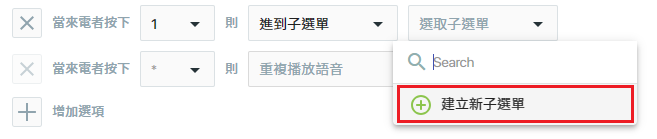
 |
| - 設定時,可以活用轉接、撥放音檔,或是再設定第三層子選單。
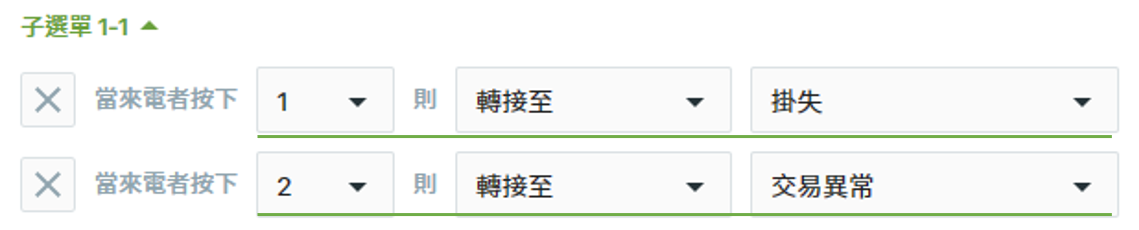
- 如右圖範例:
1. 銀行客服電話進線後,第一層可按1進入`信用卡相關問題`(子選單)。
2. 進入第二層選單後可以再次選擇按1進入`緊急服務`(子選單)或按2轉接至`開卡服務`(組別)。
3. 若選擇`緊急服務`則可再聽到第三層選單,子選單1-1展開後可看見按1轉接至`掛失`(組別)或按2轉接至`交易異常`(組別)。 | 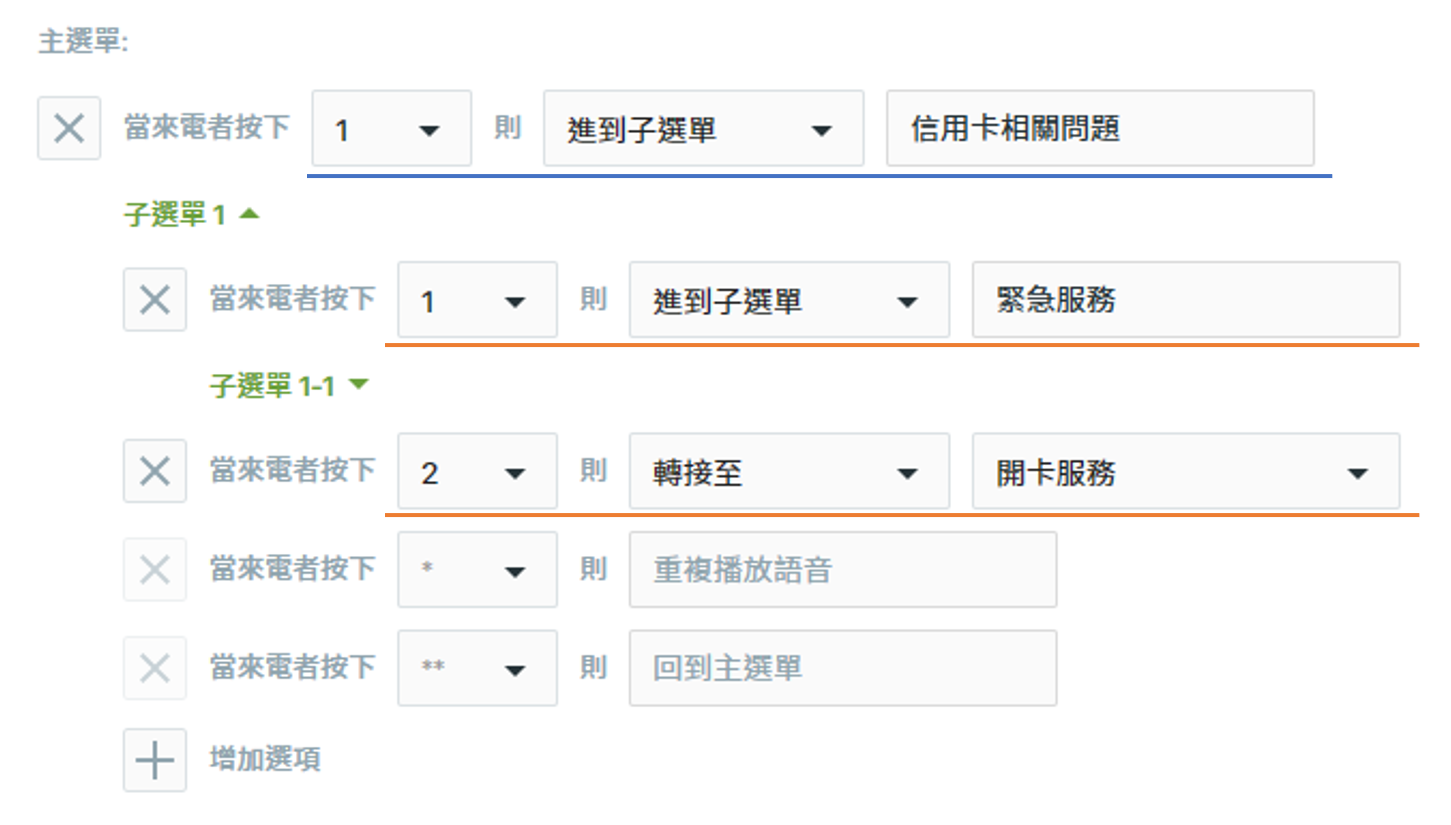
 |
| - 設計完選項後,每一層子選單都要記得按下`產生語音`,系統將依照您設計的內容提供一個預設的文字轉語音內容,後續您也可以再做修改。 | 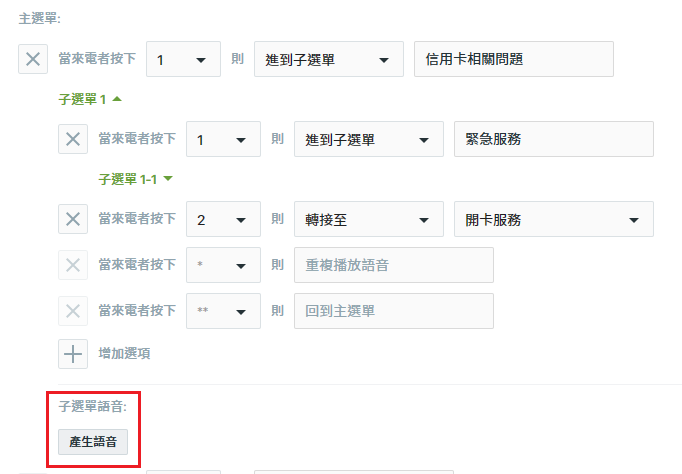 |
❓延伸閱讀:[易客服教學 - 如何建立組別](https://evoxknowledgebase.productfruits.help/zh/article/-teamsetting)
#### ✦2-4掛斷電話
| 當來電者按下選單後,也可執行`掛斷電話`的動作。在掛斷電話之前,可以撥放一段語音告知後再進行掛斷。 |  |
| --- | --- |
| **使用情境:**常見於需要轉介來電者到其他管道聯繫,或是若有個資宣告或說明宣告後,提供選項給來電者選擇同意與不同意,當來電者選擇不同意時,即可由系統主動掛斷此通電話 | 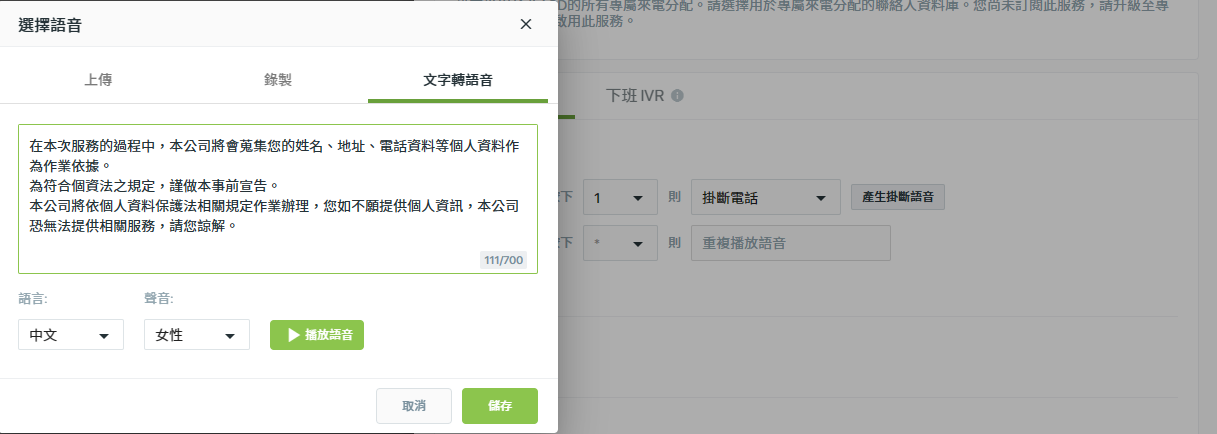 |
#### ✦2-5按#進入語音留言
| 您可以開啟當來電者按下`#`的選項,讓來電者進入語音信箱做留言。
例如下列情境:
1\. 轉接進分機時,分機未接
(若轉接至組別,則以組別的語音信箱設定為主)
2\. 非ACD營業時間來電,將進入到下班IVR無法派線 | 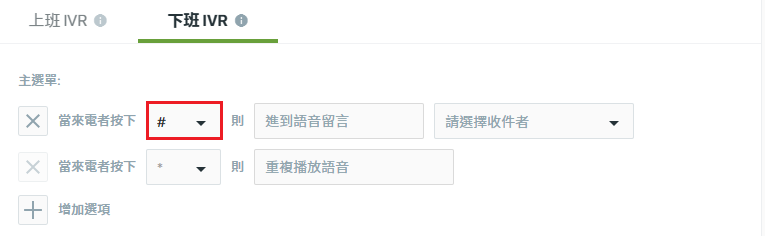 |
| --- | --- |
| 開啟`#`選項後,需要設定一個分機作為語音留言的固定對象。
未來若有來電者於上述情況留言,則會發送通知到該分機及信箱,也可於`通聯記錄`中查看及收聽。 | 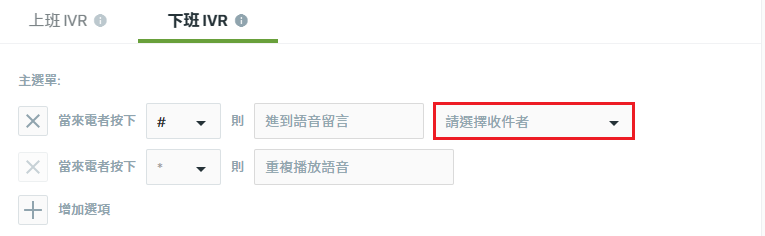 |
#### ✦2-6直撥分機號碼
| 客服中心的來電通常都以派線的方式分配給不同客服人員,若需要開放來電者可以撥打分機號碼,則需要開啟按下`分機`的選項。
開放直撥分機後,也並非開放所有分機都可以撥打,只開放此IVR選單中的接聽對象為可直接撥打分機的對象。
- 以右圖為例:
來電者僅可撥打`Sales team`(組別)及`Support team`(組別)內接聽人員的分機,若是撥打其他例如老闆、HR、IT等部門同仁的分機,則會聽到【無效的號碼,請重新輸入】。 | 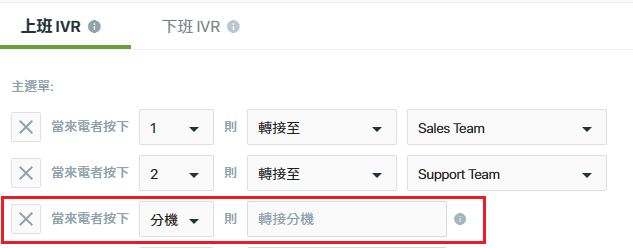 |
| --- | --- |
* * *
### 第三區塊:通話錄音
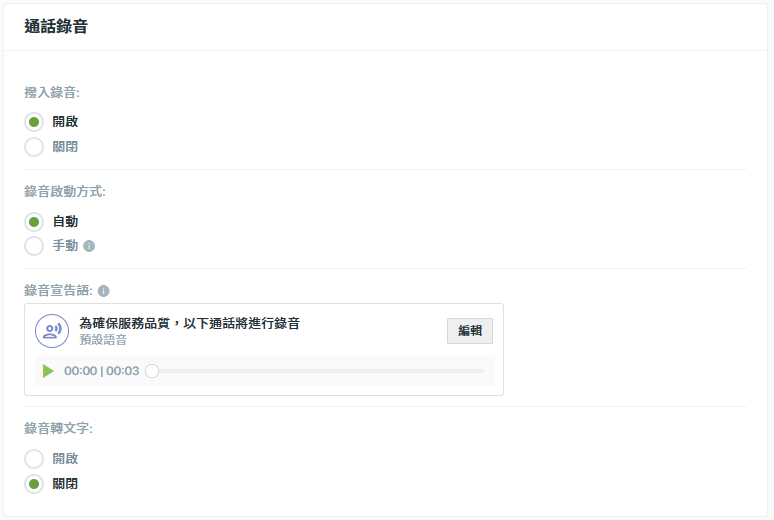
ACD的來電若需要錄音,需要開啟撥入錄音的功能,並可依照需求以自動或手動的方式啟動。
#### ✦3-1啟動方式
| **自動:**當電話接起,雙方通話一接通時,會先撥放錄音宣告語並開始錄音
**手動:**通話過程中,由專員手動在撥號盤按\*1或點選電腦版上的`REC`後開始撥放錄音宣告語並開始錄音 | 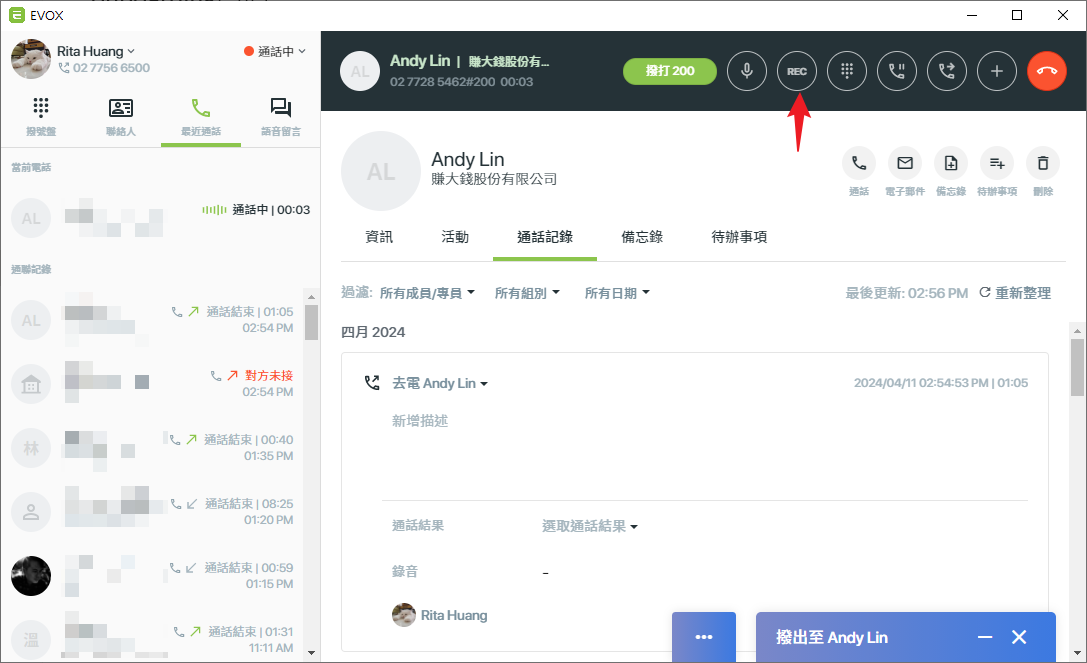
電腦版手動開啟錄音範例 |
| --- | --- |
#### ✦3-2錄音宣告語
| 依照法律規定,若有電話錄音需要進行宣告才可錄音,為確保宣告內容的正確性,合法的宣告語內文無法進行編修,但點選`編輯`後,我們有提供五個版本可選擇。 | 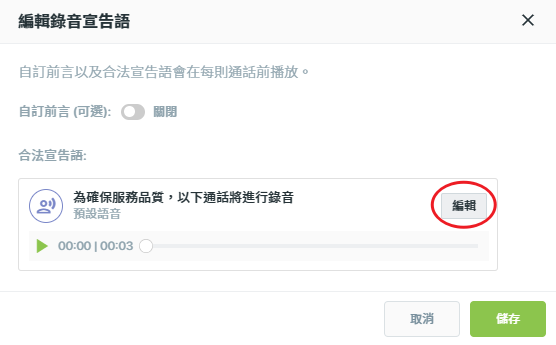 |
| --- | --- |
| 若希望能在宣告語開頭告知來電者服務單位或公司,可以開啟`自訂前言`功能,當專員一接通來電,就會先撥放自訂前言內容,再撥放合法宣告語。
**例如:**【*歡迎來電 賺大錢股份有限公司**,**為確保服務品質,以下通話將進行錄音*】 | 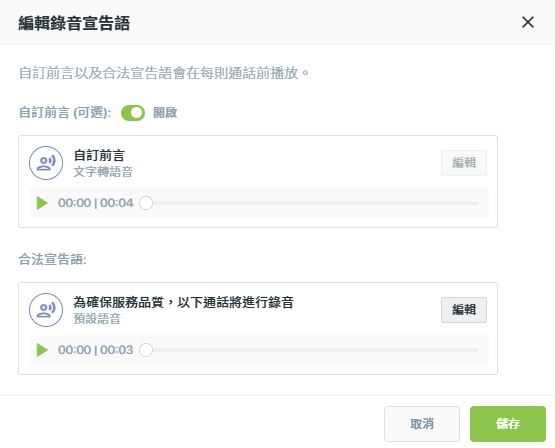 |
❓延伸閱讀:[易客服管理者 - 錄音宣告語可以做哪些應用?](https://evoxknowledgebase.productfruits.help/zh/article/-recordingannouncementprompt)
#### ✦3-3錄音轉文字
| 每一通通話錄音檔,皆可轉換成文字內容供閱讀存檔。文字內容若轉換不正確,也可以另外進行編輯。 | 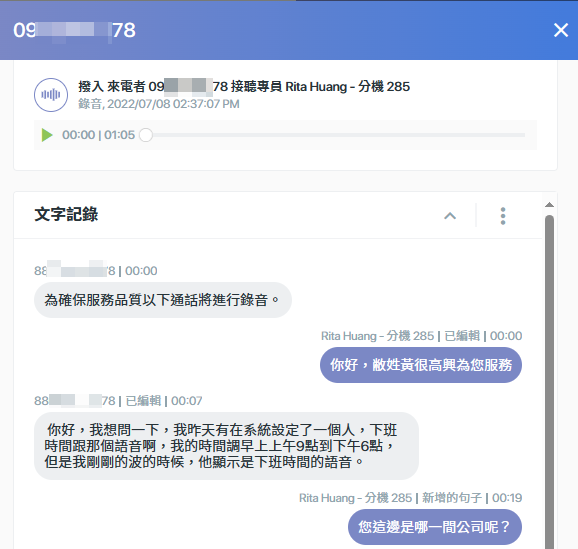 |
| --- | --- |
| 在ACD選擇`開啟`錄音轉文字功能時,將會把每一通有錄音的通話內容都自動轉換成文字,後續可在通聯記錄中查看。
建議此功能選擇`關閉`,若有比較重要需要轉換成文字的通話錄音,再到通聯記錄中手動進行轉換即可,不需要每一通都進行轉換。 | 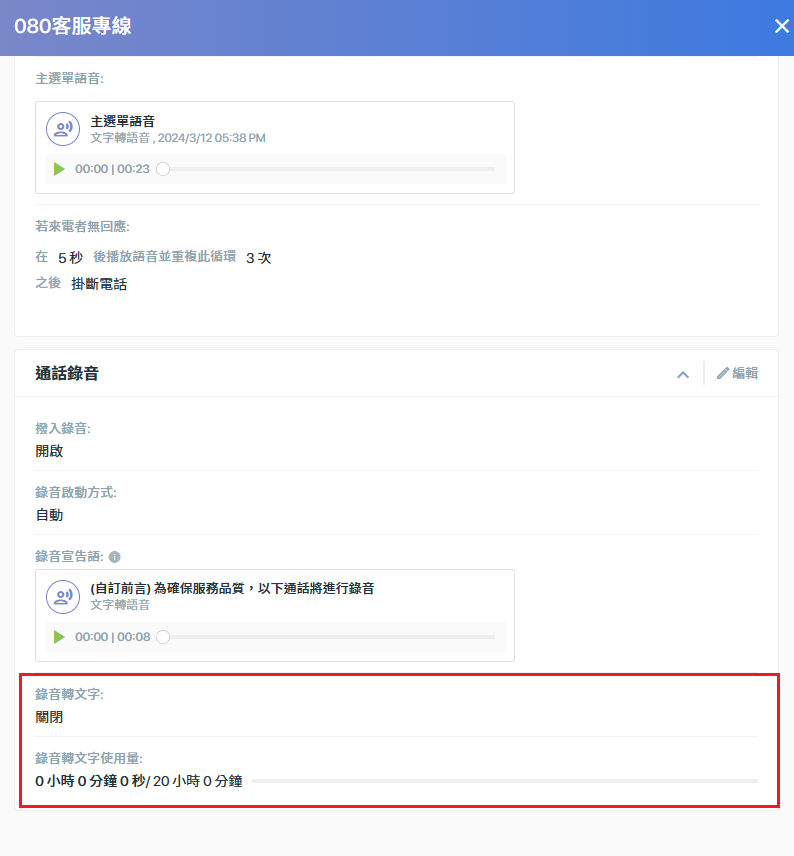 |