---
title: "易客服教學 - 新增或修改專員權限"
url: "https://evoxknowledgebase.productfruits.help/zh/article/-agent"
language: "zh"
last_updated: "2026-01-29T01:59:52.246Z"
---
# 易客服教學 - 新增或修改專員權限
## 新增專員
1\. 首先,進入易客服管理頁面後,點選【易客服使用者】並於右上角可以選擇新增使用者
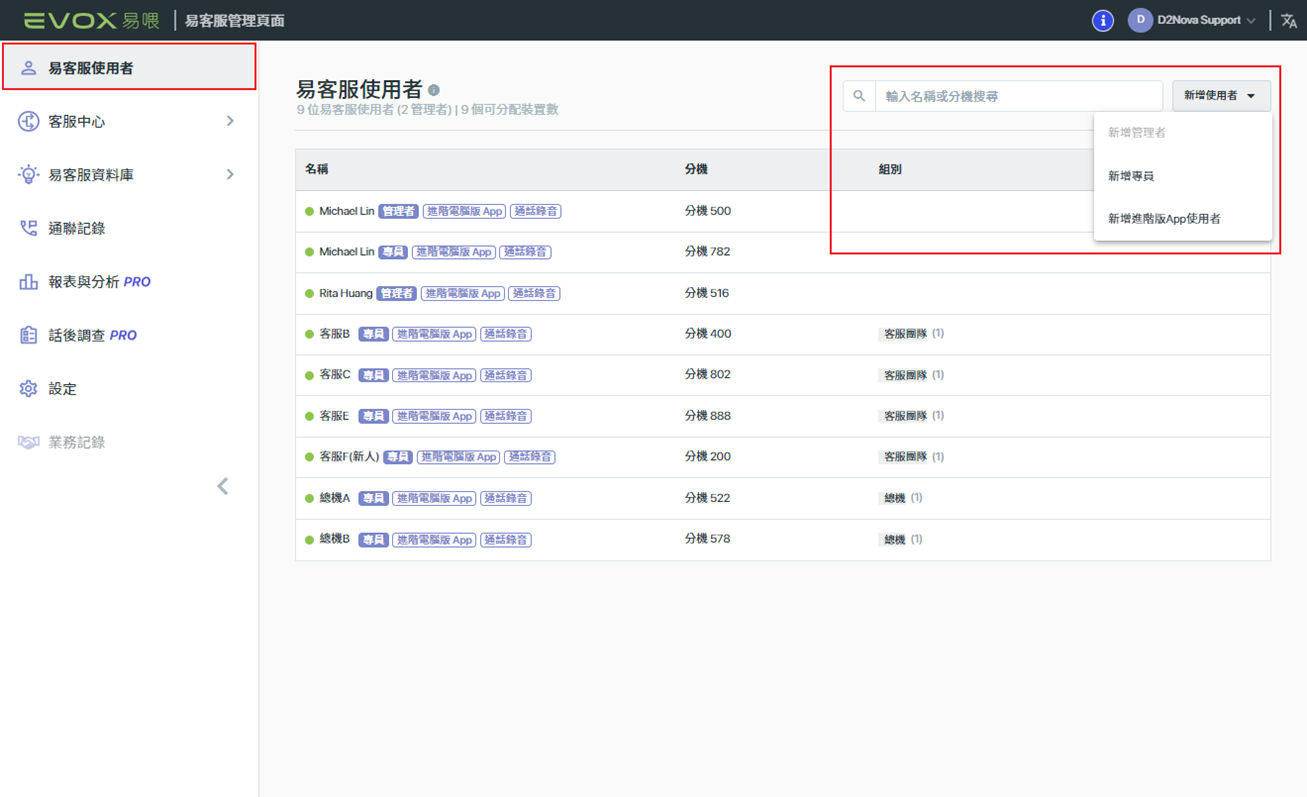依照需要新增的使用者角色進行新增,管理者、專員及進階版App使用者皆為不同權限及計費席位,請依照購買的方案內容進行新增。若席次不足後台該項目將以灰色呈現無法新增。
| 方案 | 客服中心方案 | 聯絡人資料庫方案 | 專業版客服中心方案 |
| --- | --- | --- | --- |
| 基本配置 | 1席管理者,2席專員 | 1席進階版App使用者 | 1席管理者,2席專員 |
❓詳細的方案內容請參考官網說明:[EVOX Connec易客服系統方案](https://www.evoxglobal.com/tw/pricing/evox-connect)
點選「新增管理者」可將使用者加進客服中心成為**客服系統管理者**
點選「新增專員」可將使用者加進客服中心成為**客服專員**
點選「新增進階版App使用者」可開啟**易客服資料庫的存取權限**及**進階版電腦版的使用權限**
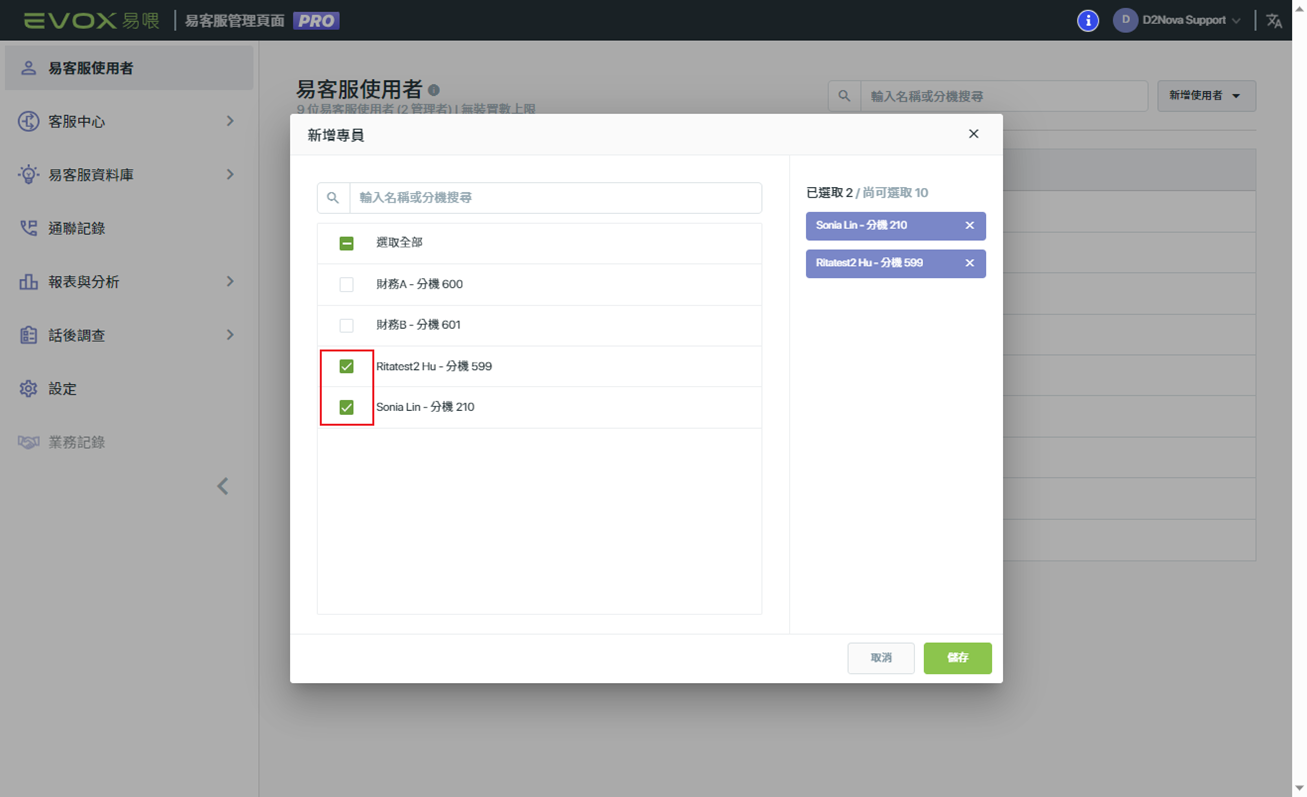
2\. 勾選目前已有分機的同仁,將該分機加為易客服使用者後儲存
延伸閱讀:
❓[易管理基礎篇 - 新增與編輯使用者分機](https://evoxknowledgebase.productfruits.help/zh/article/add-extension)
❓[易客服管理者 - 新增專員顯示裝置數不足怎麼辦?](https://evoxknowledgebase.productfruits.help/zh/article/-addagentfailed)
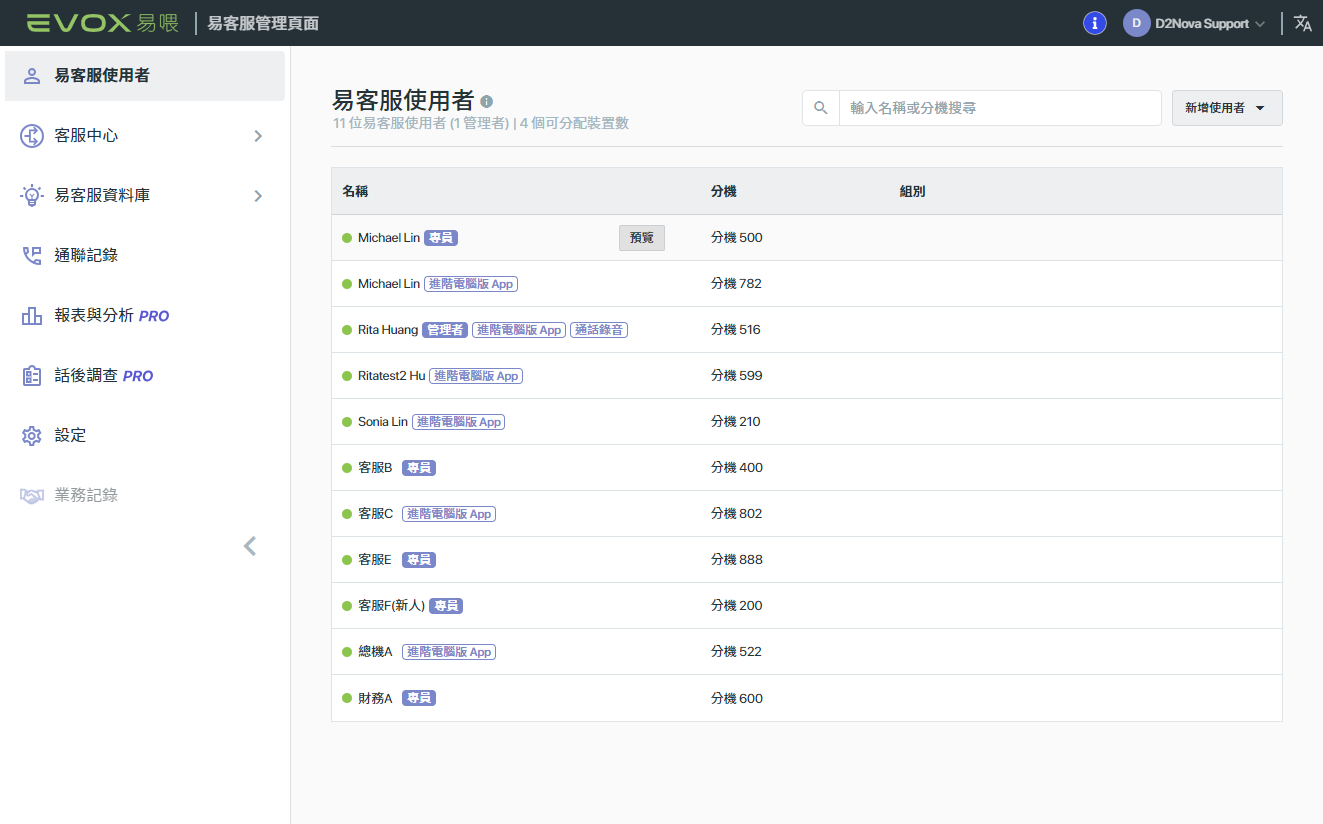
3\. 完成後可將滑鼠移動到名稱上,點選預覽可以編輯更多細項
* * *
## 修改與編輯專員細項
點開預覽後,可以確認到該專員的基本資訊、工作資訊、通話錄音與裝置資訊的設定
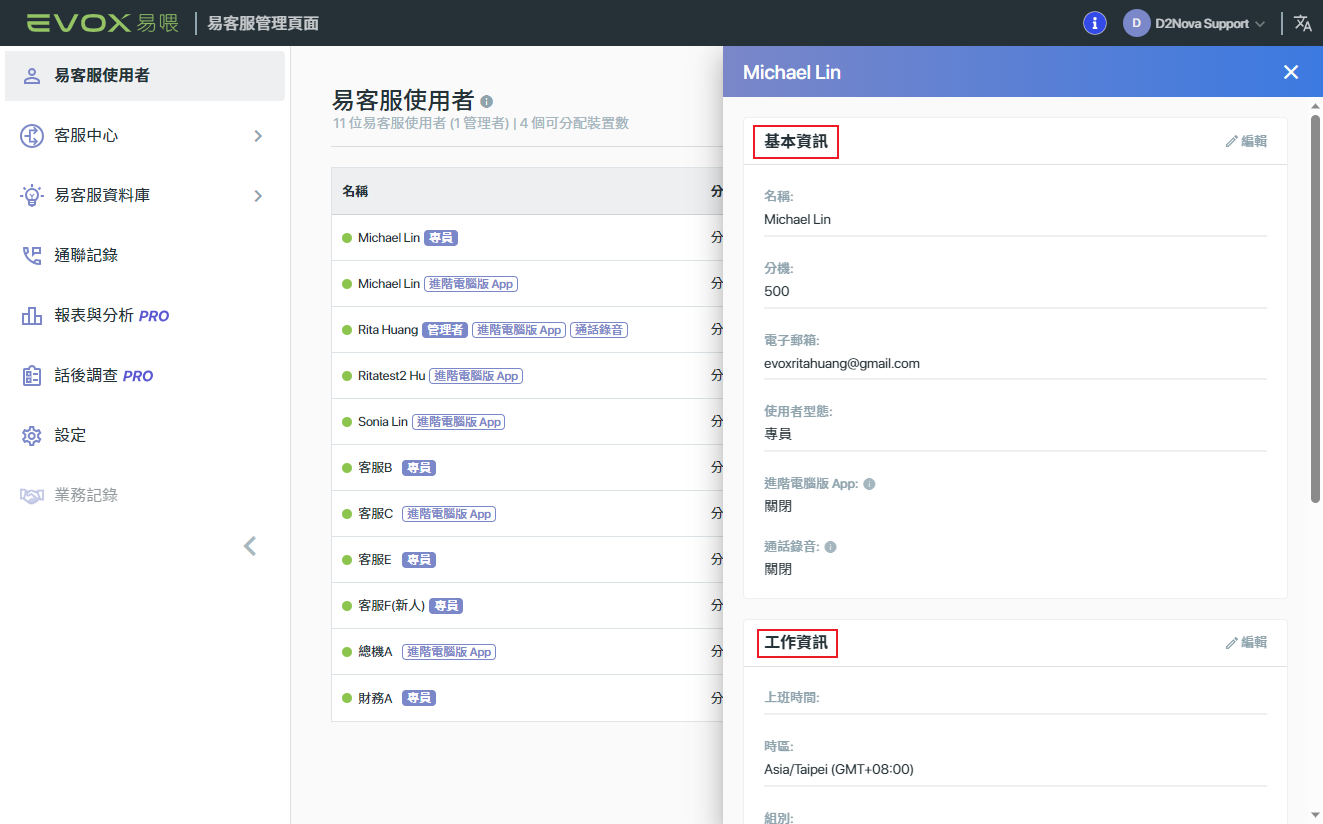
### 基本資訊
| #### 分機的名稱、分機及信箱資訊 | 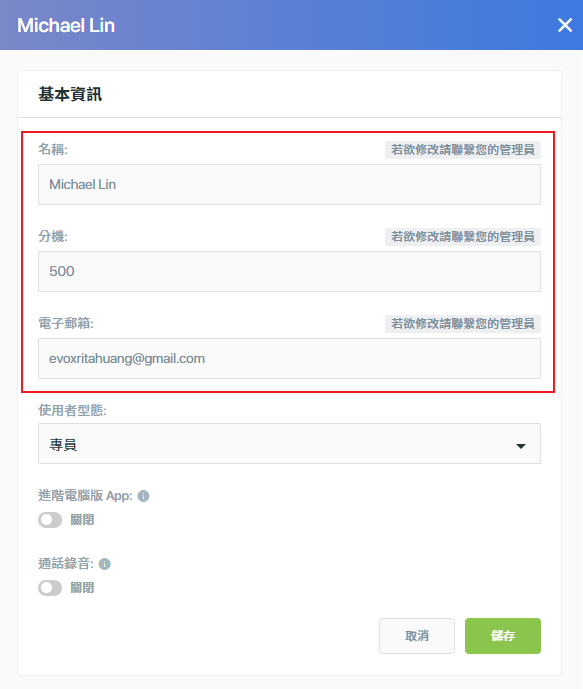 |
| --- | --- |
| 為建立分機時所設定的內容,皆由系統管理者進行設定,客服管理者無法進行修改 | |
| #### 使用者型態 | 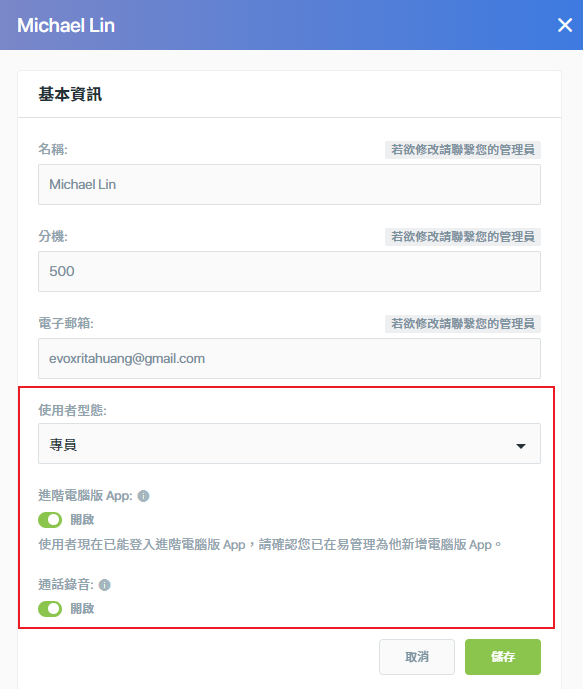 |
| 為該分機的角色權限,若設定為管理者則為客服管理者,可進入易客服後台進行設定,若訂閱方案為專業版客服中心,則有管理者儀表板及接管功能可以使用 | |
| #### 進階電腦版App | |
| 開啟後PC App將有聯絡人資料存取編輯權限,以及通話紀錄備註等功能 | |
| #### 通話錄音 | |
| 開啟後於下方通話錄音欄位中可再做撥入撥出的錄音設定 | |
| #### (PRO)允許選擇易客服專線作為外撥號碼 | 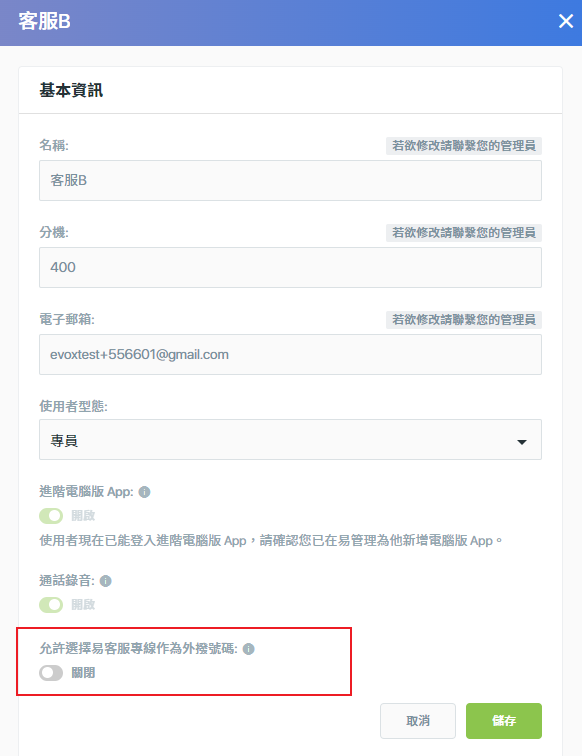 |
| 開啟後專員在使用電腦版時,可透過電腦版功能自由切換易客服內所被指派的專線作為外撥號碼 | |
### 工作資訊
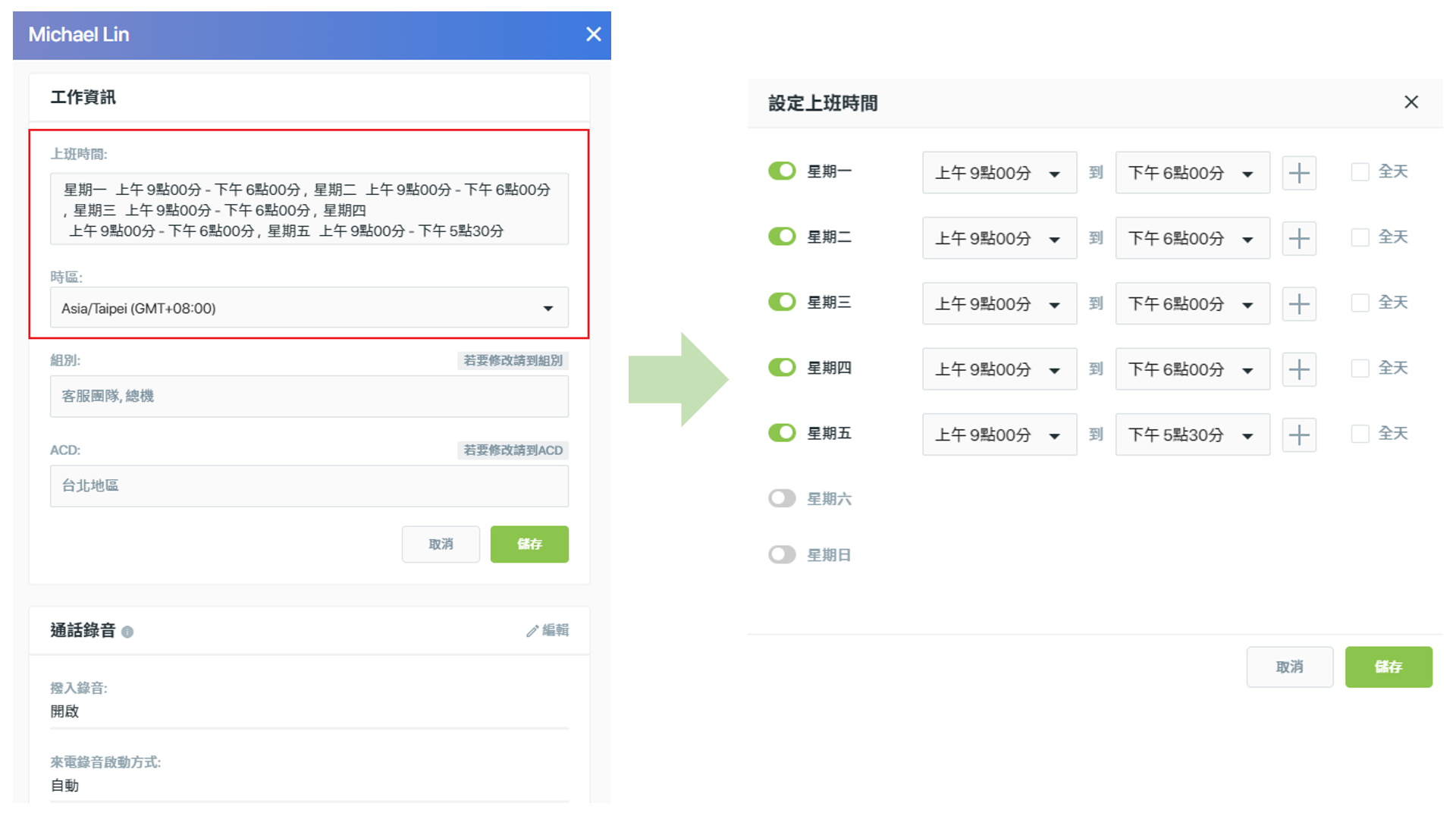
| #### 上班時間 |
| --- |
| 可編輯該專員值機時間,若ACD使用的是班表派線(專員狀態功能關閉),則會根據此上班時間進行派線,於下班時間則不派線 |
|  |
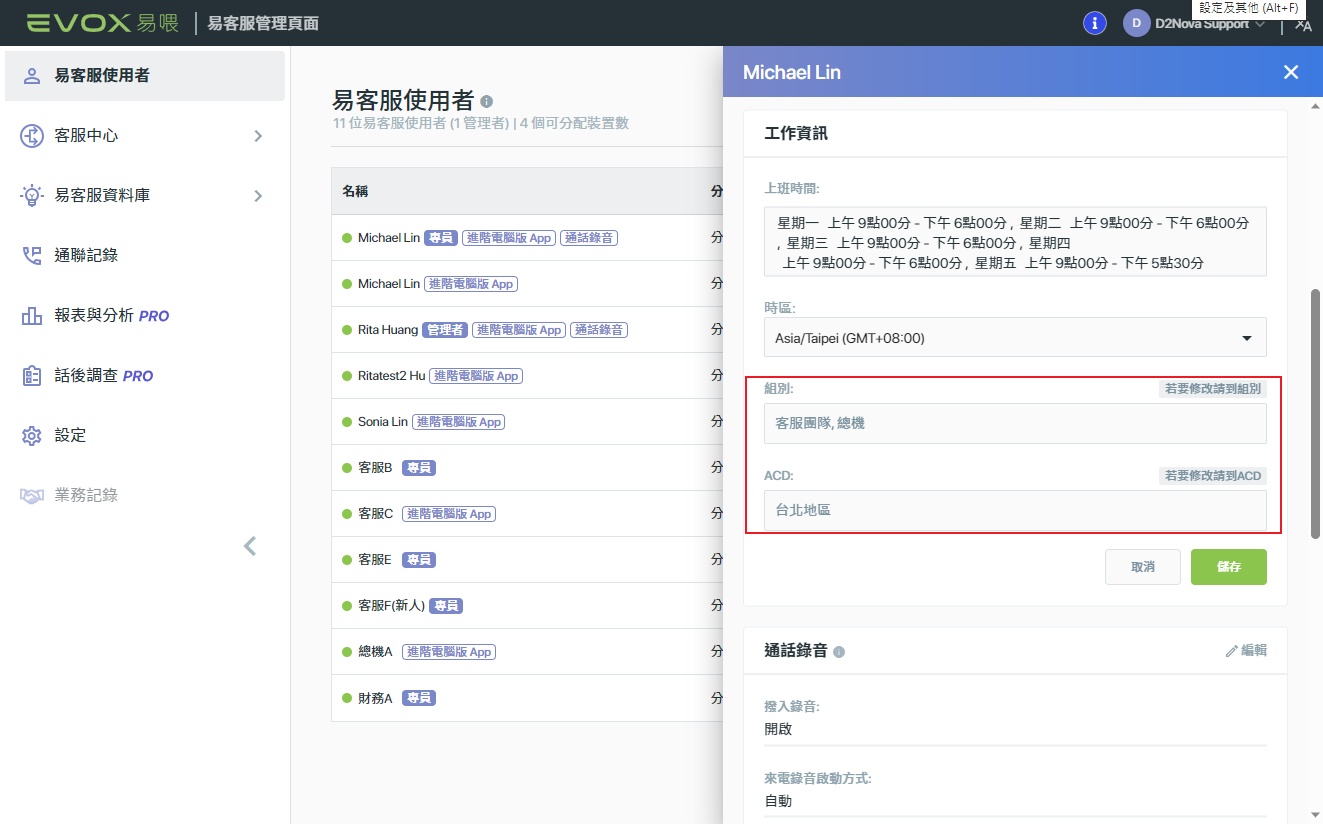
| #### 組別與ACD |
| 當專員被指定為ACD或組別接聽成員後,將會於此顯示所屬的ACD及組別名稱,若需要修改則須直接至ACD級組別頁面進行修改 |
|  |
### 通話錄音
開啟專員錄音後,此欄位可以針對該專員再做細部調整設定
| #### 通話錄音開關
來電者撥入及專員撥出可分開設定是否開啟或關閉通話錄音功能 | 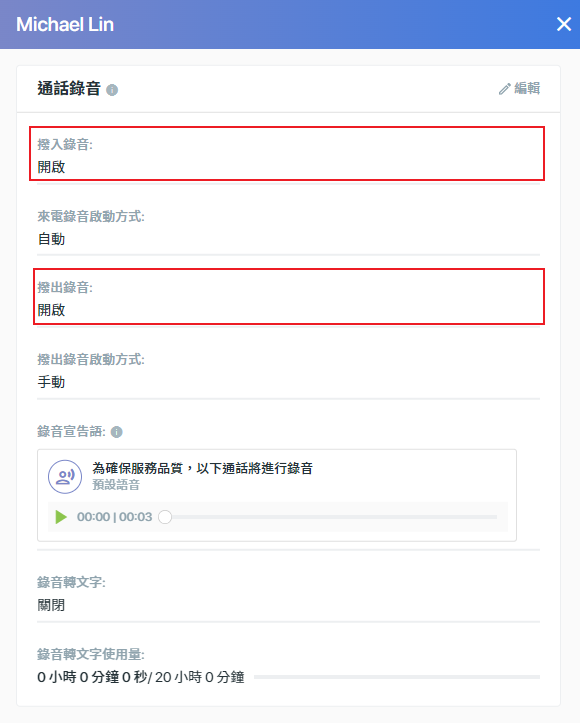 |
| --- | --- |
| #### 錄音啟動方式
當錄音選擇開啟時,可再選擇自動或手動
**01** 自動:電話接起或撥通時,會先撥放錄音宣告語
**02** 手動:通話中按**\*1**或點選**REC**開始撥放錄音宣告 | 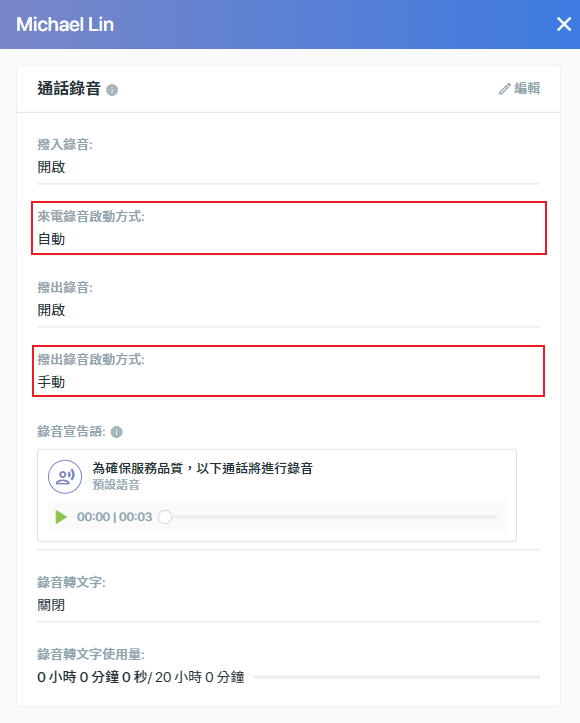 |
| #### 錄音宣告語編輯
**01** 可自訂前言內容
**02** 合法宣告語內文無法做修改
***錄音宣告語的編輯說明*** | 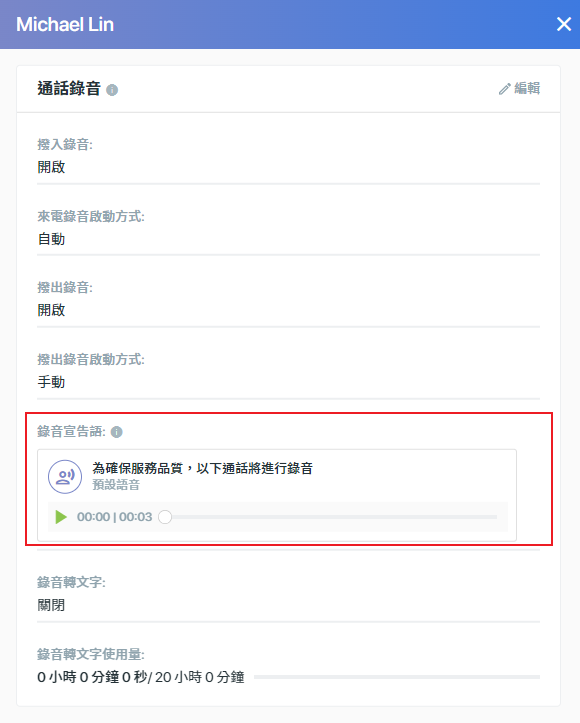 |
| #### 自動錄音轉文字
**01** 開啟時可將錄音內容自動轉換為文字,後續可以在通聯記錄中察看
**02** 請注意:此功能每個月有用量限制,一個專員席位提供一小時的使用量
***錄音轉文字功能說明*** | 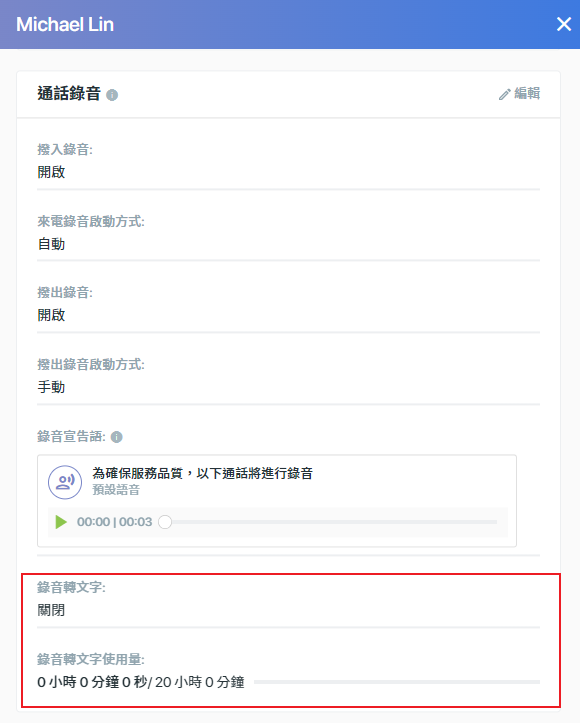 |
### 裝置資訊
在全新改版後的易客服系統,客服管理者新增可以自由運用專員裝置的權限,然而此權限的裝置授權數量是有限制的,須由系統管理者先配置易客服可使用的裝置數量上限,客服管理者才能運用這些額度進行專員的裝置調配。
因此,當我們在新增專員的時候,需要確認目前易客服可以使用的裝置數量是否充足,當分機成員被選作為專員時,也會確認易客服所被配給的裝置數量,是否足夠這位專員加入後的裝置數量。
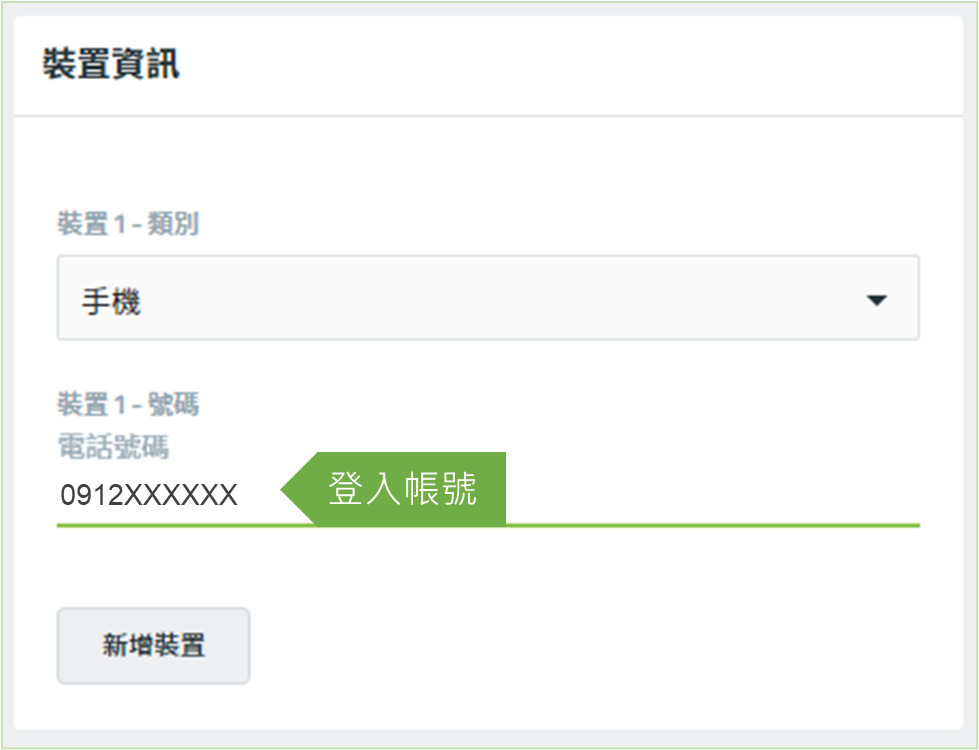
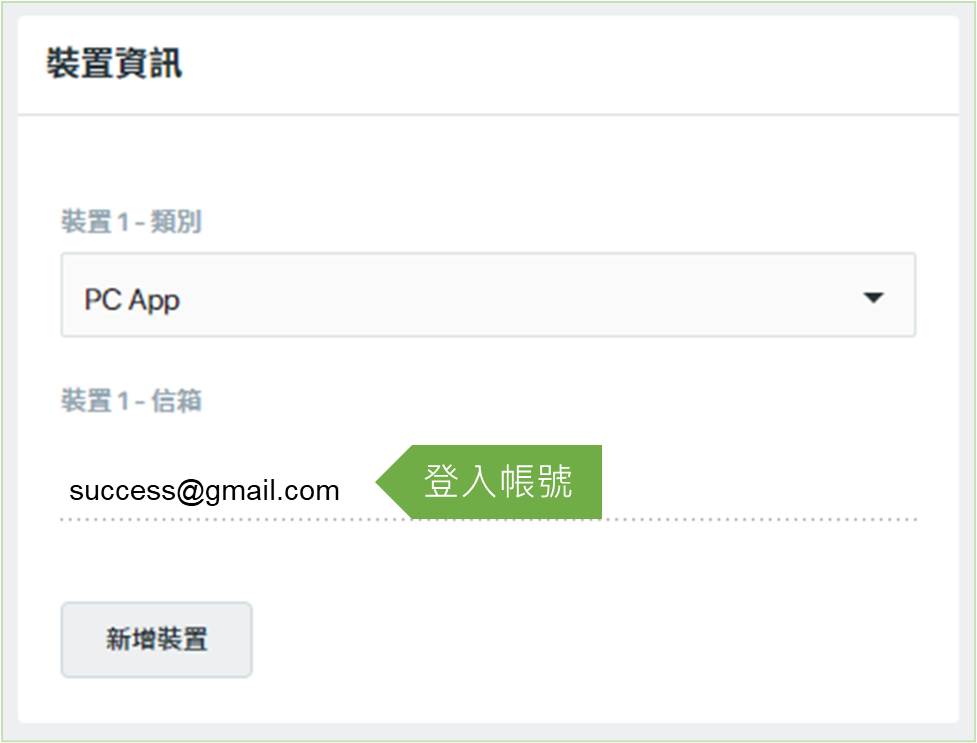
於此欄位新增裝置時,與系統管理者一樣,依照需使用的裝置進行設定,每個使用者最多可使用三種裝置(手機版App、電腦版App及IP話機),IP話機的設置須由EVOX團隊協助,如有需求請來電洽詢。
| **選擇使用手機App** | **選擇使用電腦版App** |
| --- | --- |
|  |  |