---
title: "易客服教學 - 如何建立組別(設定派線順序及自訂等待鈴聲)"
url: "https://evoxknowledgebase.productfruits.help/zh/article/-teamsetting"
language: "zh"
last_updated: "2026-07-09T08:56:08.011Z"
---
# 易客服教學 - 如何建立組別(設定派線順序及自訂等待鈴聲)
## **1、建立組別的位置**
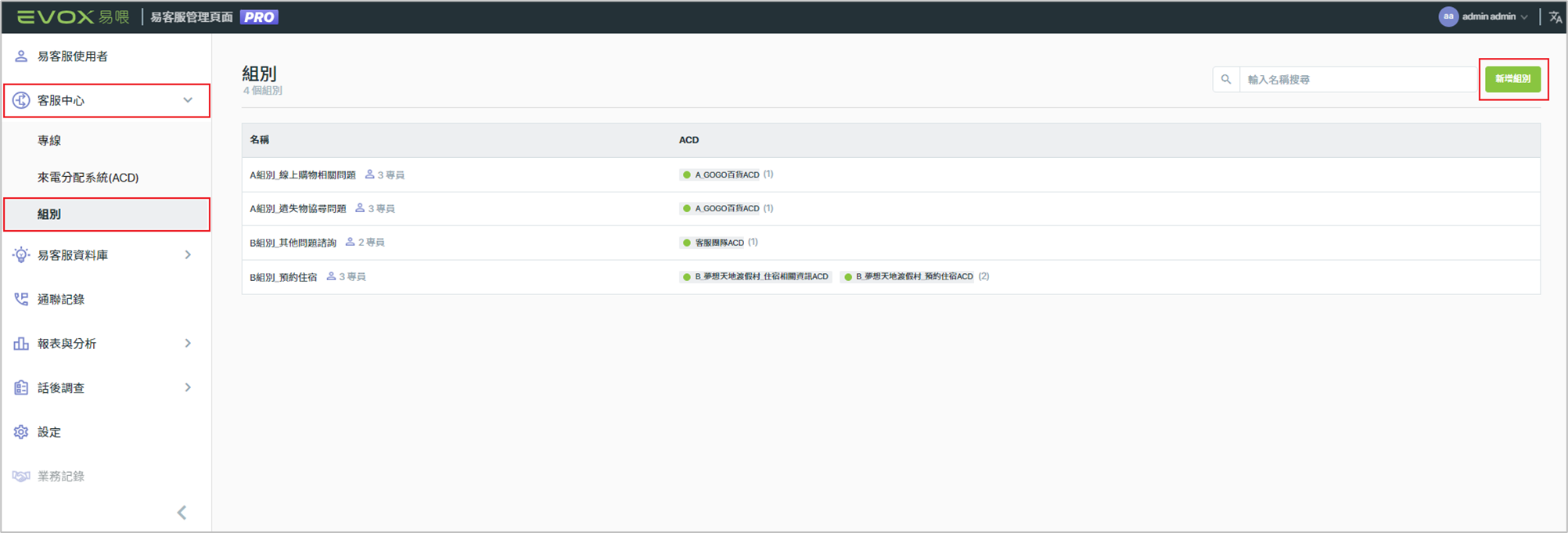
首先,進入易客服管理頁面後,點選左方列表【客服中心】裡的【組別】,並於右上方點選【新增組別】
## **2、組別設定資訊細項**
組別設定資訊分為三個區塊,「組別資料」、「來電分配及等待」、「專員及工作表」
### **第一區塊:組別資料**
#### **組別名稱及描述**
|  | |
| --- | --- |
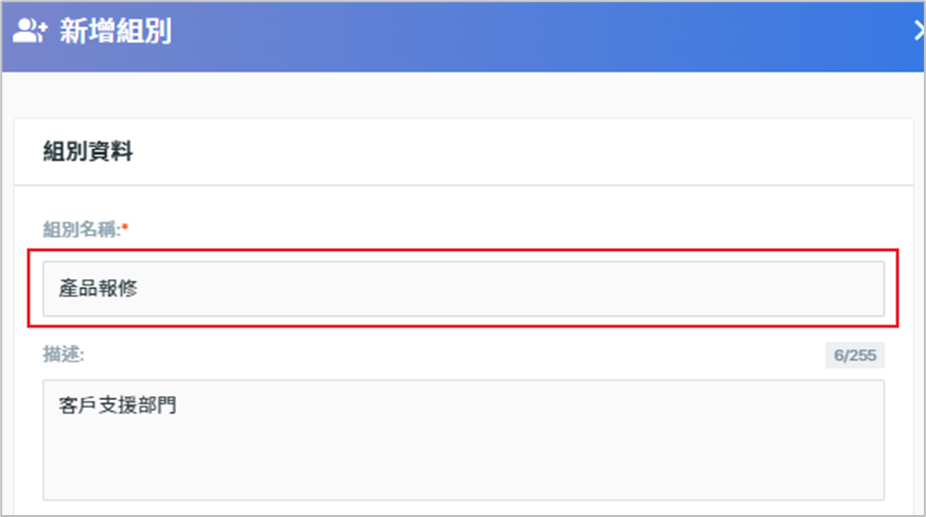
| - 組別名稱會顯示於「通聯記錄」及「電腦版APP來電顯示」中。
- 查閱通聯記錄時,可以於「組別」欄位中分辨該通電話主要詢問的目的。
- 搭配電腦版APP使用的企業,建議以進線問題來命名,當有來電時,專員可以在第一時間辨識來電者致電的目的。 | 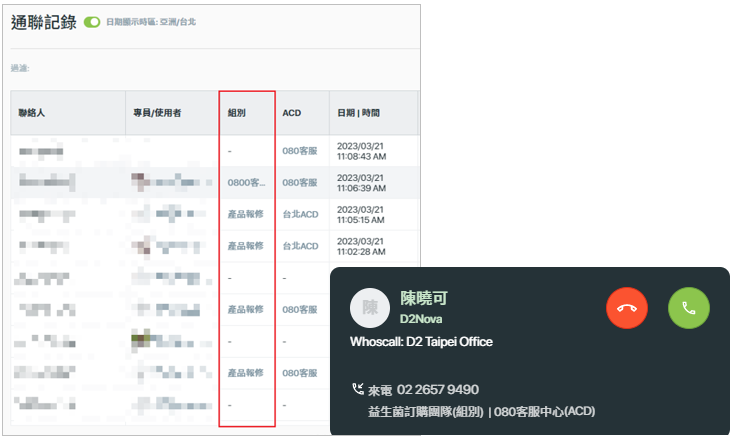 |
#### ACD
| 當組別被新增在所屬ACD後,將會於此顯示該組別隸屬的ACD名稱,方便管理者快速辨別,若需要修改則須至ACD內進行調整。 | 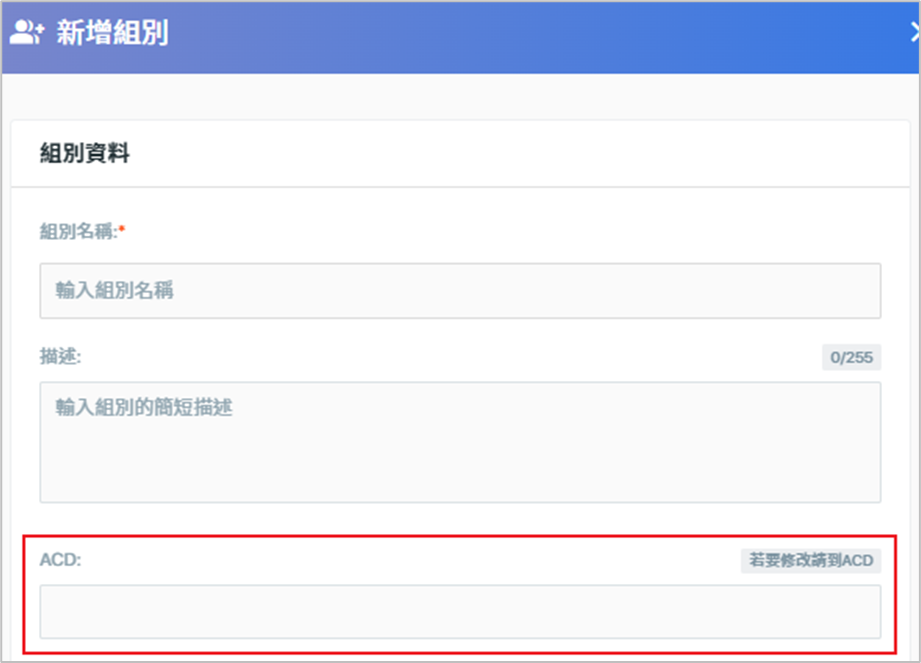 |
| --- | --- |
#### **語音信箱及語音信箱問候語**
| 1.開啟:當語音信箱為開啟時,來電者可以在進入組別響鈴但無人接聽時進行留言
2.指定:僅可指定一位同仁做為語音留言的接收者
3.問候語:進入語音信箱留言時,會先撥放語音信箱問候語提醒來電者 | 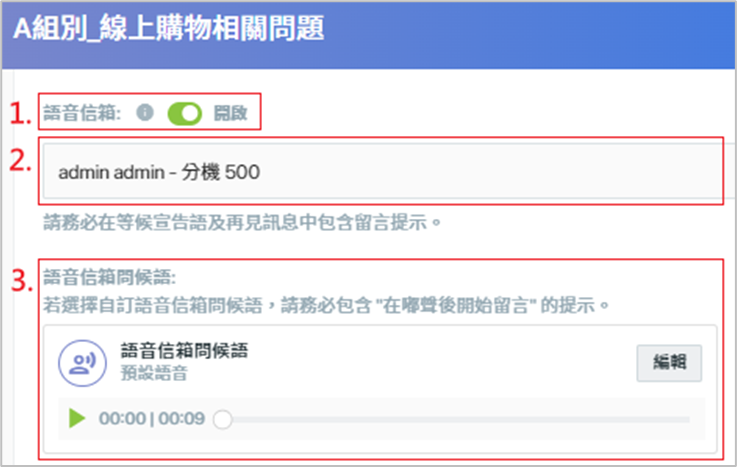 |
| --- | --- |
| 語音信箱問候語的預設內容
請在嘟聲後開始留言。若需要專員回電,請留下您的姓名及電話,我們會盡快回覆您。 | |
### **第二區塊:來電分配及等待**
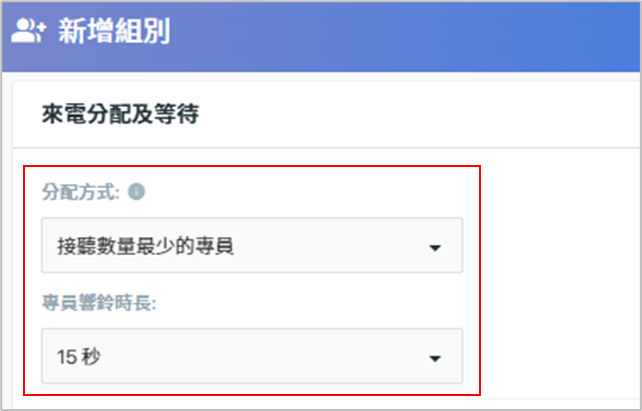
**設定派線順序**
利用分配方式及專員響鈴時長這兩項功能,您可以自行設定來電者進線時,系統派線給專員的順序以及規則
#### **分配方式**
| 1.通話時間最少的專員
系統會優先派線給指定期間範圍內,通話總時數最少的專員
\*期間範圍及計算頻率可由管理者自行設定
設定位置:易客服後台系統 > 設定 > 組別來電分配 | 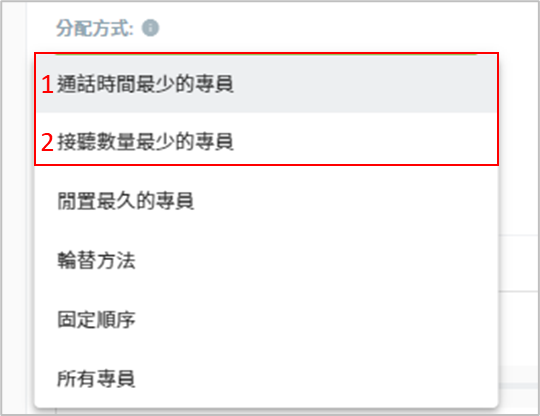 |
| --- | --- |
| 2.接聽數量最少的專員
系統會優先派線給指定期間範圍內,接聽通話總數量最少的專員
\*期間範圍及計算頻率可由管理者自行設定
設定位置:易客服後台系統 > 設定 > 組別來電分配 | |
| 3.閒置最久的專員
系統會優先派線給自上一通進線通話結束後,閒置最久未有進行進線通話的專員 | 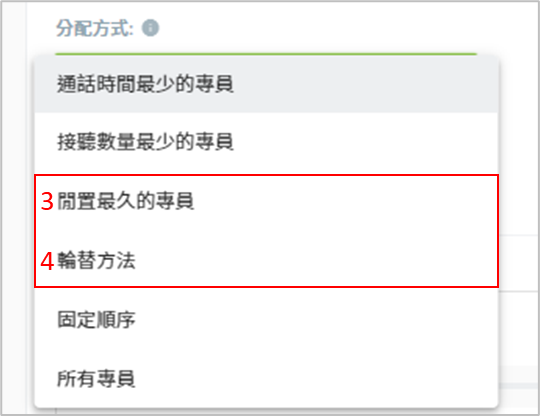 |
| 4.輪替方法
系統會輪流派線給專員,例如專員A響鈴過,系統就會響鈴下一位B專員 | |
| 5.固定順序
系統會依照管理者設定的順序進行派線
\*固定順序設定位置請參考本文「專員及工作表」內容說明 | 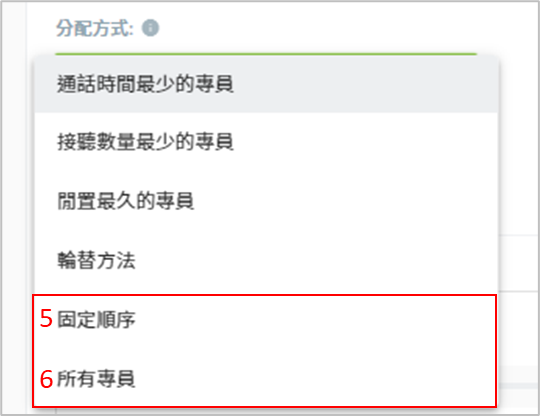 |
| 6.所有專員
系統派線給組別內的所有專員,所有專員的裝置會同時響鈴 | |
#### **專員響鈴時長**
| 此處可以自行設定專員的裝置響鈴時長,共有6種秒數可以做選擇,若專員於該秒數結束內未接聽電話,系統則自動依照分配方式響鈴下一位專員。 | 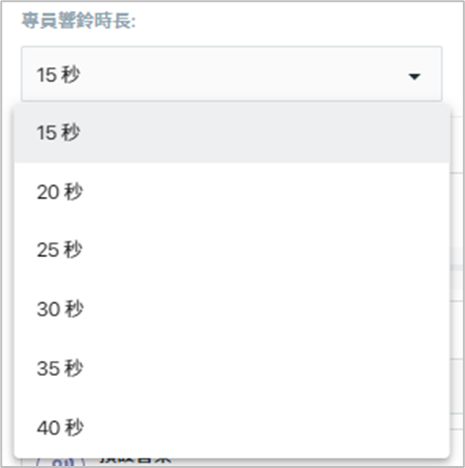 |
| --- | --- |
**自訂等待鈴聲**
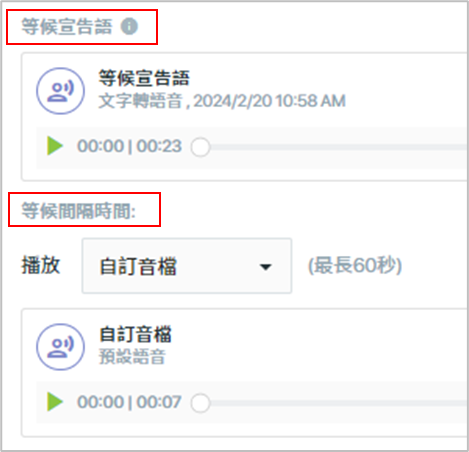
- 您可以利用等候宣告語和等候間隔時間,設計來電者在線上等待專員接聽電話的過程中,所聽取的內容形式。
- 設定完成後,播放給來電等候者聽取的內容順序會是:等候間隔時間音樂+等候宣告語+等候間隔時間音樂+等候宣告語+等候間隔時間音樂.....重複循環。
- 等候宣告語和等候間隔時間都設有自訂功能,即使不使用預設音樂,您依然可以依需求自行編制整段等候情境。
#### **等候宣告語**
| 內容可以自行設定,設定方式分為三種:
1.上傳:上傳您預先錄製好的音檔或一個既有音檔
2.錄製:準備好音訊設備後,直接開始進行錄製
3.文字轉語音:以文字輸入的方式,系統自動轉成語音播放(圖例) | 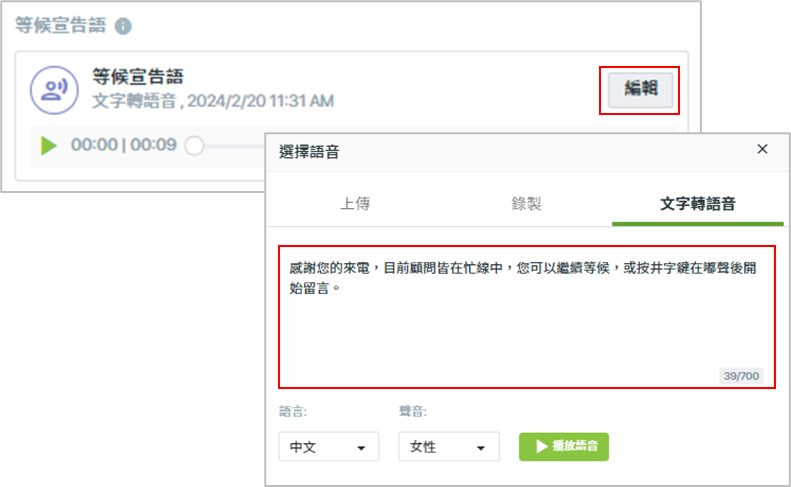 |
| --- | --- |
| 等候宣告語預設內容
感謝您的來電,目前專員皆在忙線中,您可以繼續等候,我們的專員會盡快為您服務 | |
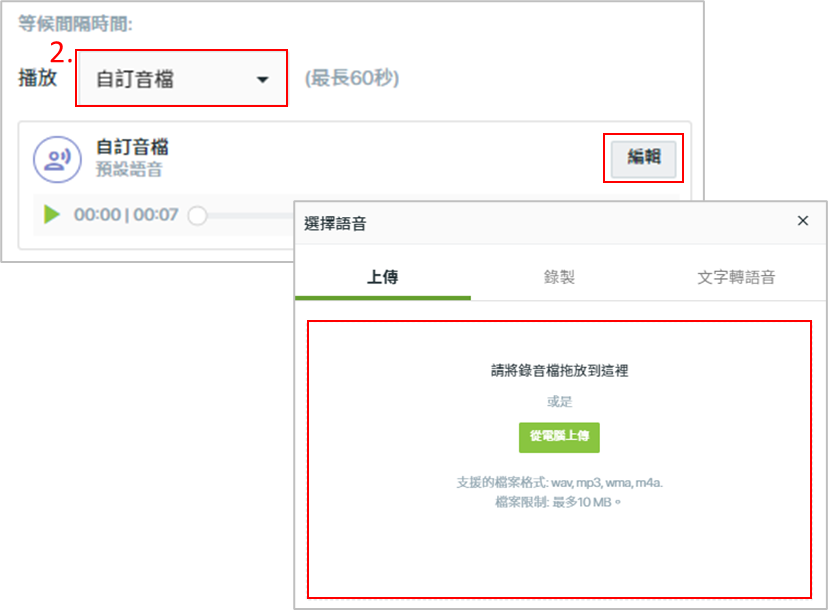
#### **等候間隔時間**
| 1.預設音樂:EVOX預設音樂聲。
▶點擊預設音樂欄位中的綠色播放鈕來試聽看看哦!
音樂播放時長有15、20、30、40、50秒可以選擇設定。
2.自訂音檔:
可以是等候音樂聲,也可以設計成一段語音內容,設定方式分為三種:
1.上傳:上傳您預先錄製好的音檔或一個既有音檔(圖例)
2.錄製:準備好音訊設備後,直接開始進行錄製
3.文字轉語音:以文字輸入的方式,系統自動轉成語音播放 | 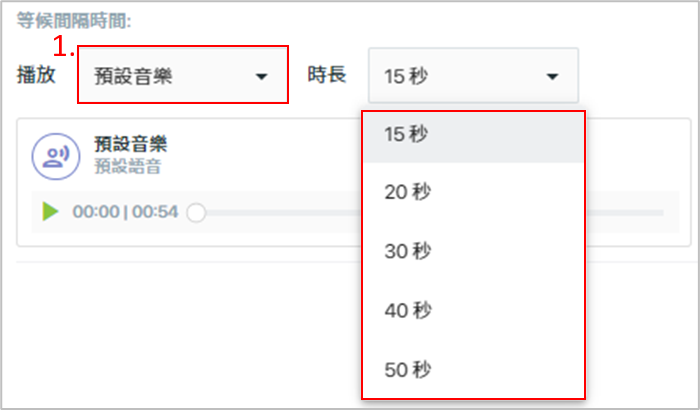 |
| --- | --- |
|  | |
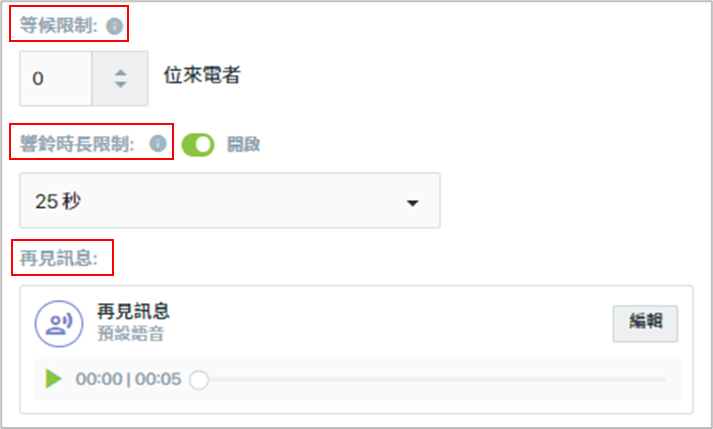
**專員滿線等候設定**
當專員皆在忙線中時,可以利用等候限制和響鈴時長限制設定允許來電者在線等候的人數、時長。而在等候人數和時長到達上限時,系統則自動播放再見訊息提示來電者電話即將自動掛斷。
#### **等候限制**
| - 當所有專員皆在忙線中時,可以設定允許在線排隊等候的人數。
- 設定方法:您可以依照線路及同時段總接聽人數來做分配。
例:5條線路+2位專員的情況下,滿線時至多可以安排3位來電者排隊等候,第4位來電者則無法成功撥通 | 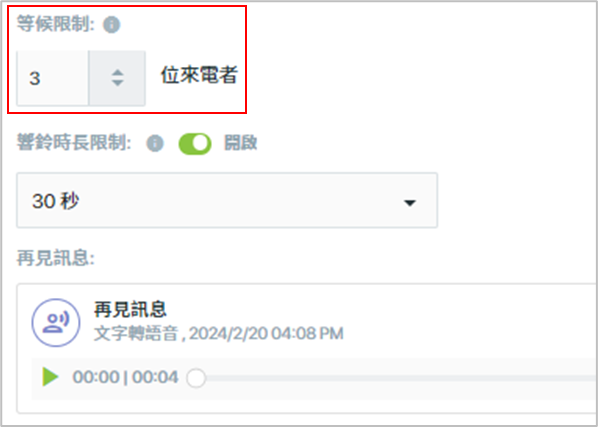 |
| --- | --- |
#### **響鈴時長限制**
| 當所有專員皆在忙線中時,可以設定在線等候時長。
- 開啟:超過設定的響鈴時長限制時,通話會自動掛斷。
\*當組別語音信箱為開啟狀態且等待時間超過設定之秒數時,系統會引導來電者進入語音信箱留言
- 關閉:來電者可以持續在線等候專員接聽,直至專員接聽或自行掛斷,通話不會自動切斷。 | 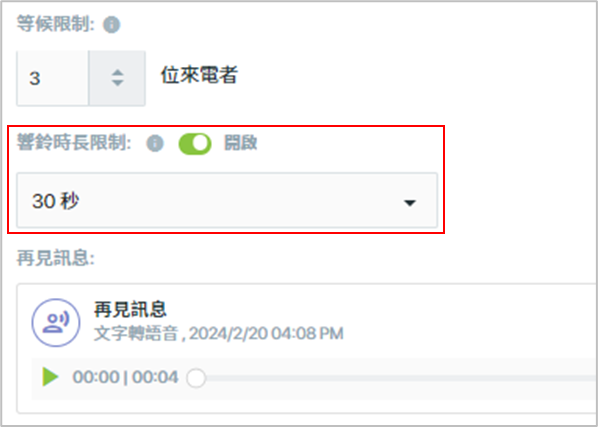 |
| --- | --- |
#### **再見訊息**
| - 到達設定的等候人數和時長上限後會結束通話,並於結束前播放再見訊息。
- 內容可以自行設定,設定方式分為三種:
1.上傳:上傳您預先錄製好的音檔或一個既有音檔
2.錄製:準備好音訊設備後,直接開始進行錄製
3.文字轉語音:以文字輸入的方式,系統自動轉成語音播放(圖例) | 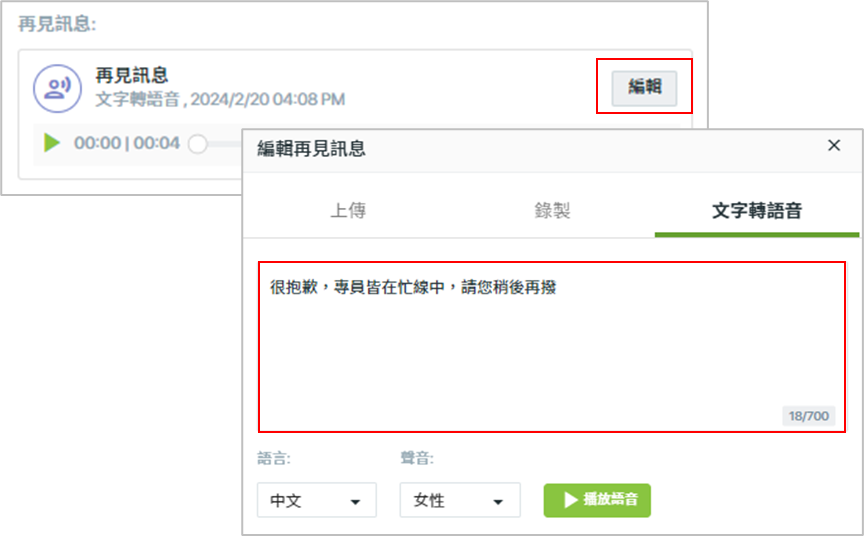 |
| --- | --- |
| 再見訊息預設內容
很抱歉,專員皆在忙線中,請您稍後再撥 | |
### **第三區塊:專員及工作表**
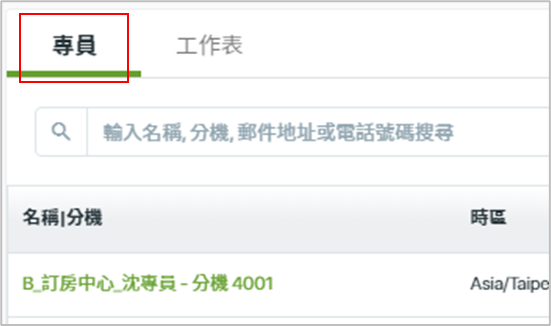
專員及工作表主要用於管理組別成員的調動、分配方式為固定順序的設定、工作表檢視以及如何透過捷徑來設定專員的上班時間
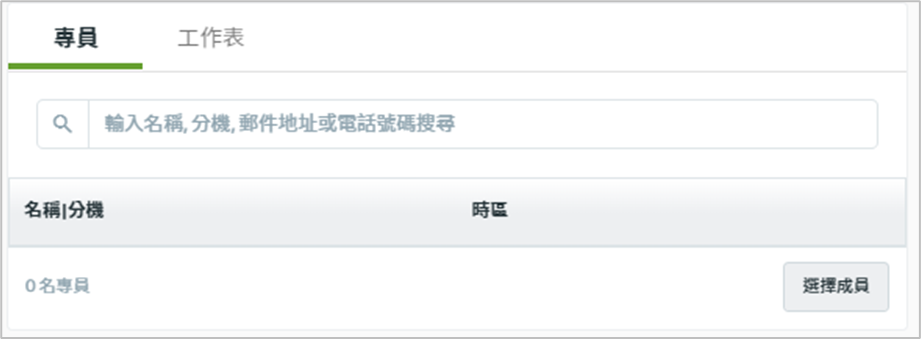
#### **專員**
|  | |
| --- | --- |
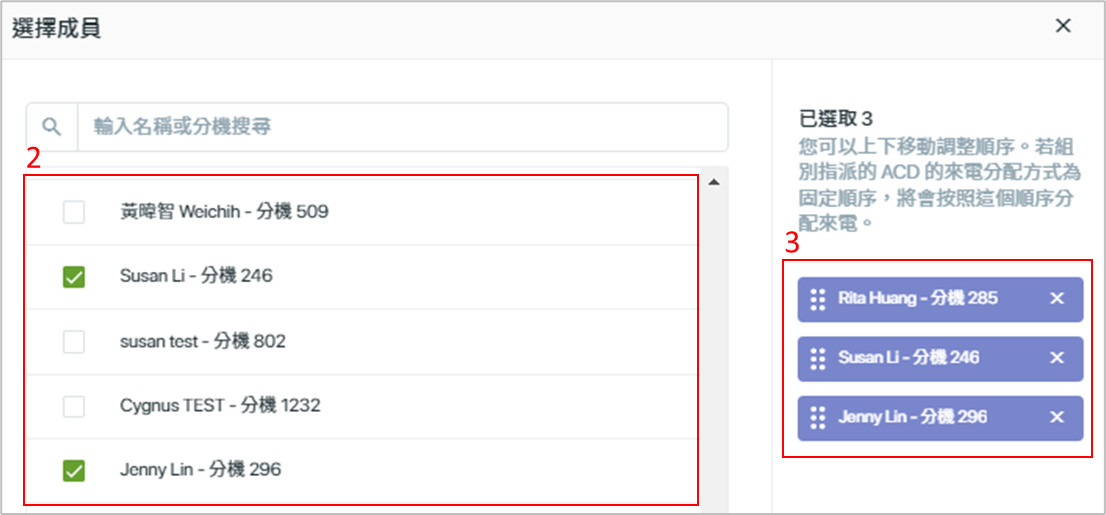
| 1.新增成員:點擊專員欄位中右下角「選擇成員」按鈕進行新增
2.選擇組員:從名單中選取該組組員,並勾選加進此組別
3.固定順序:若來電分配設定為固定順序,則可於此拖曳更改專員派線順序 | 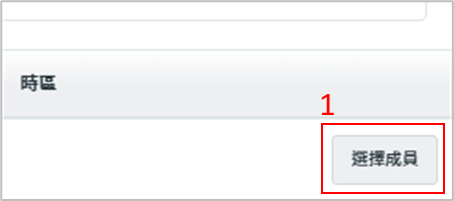
 |
#### **工作表**
|  | |
| --- | --- |
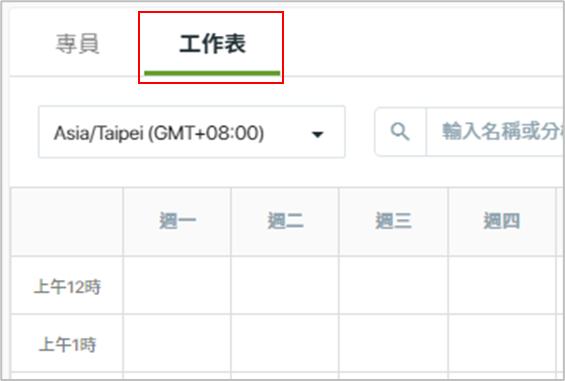
| 若未開啟專員狀態模式,系統則依照工作表設定進行派線。
\*您可以於此處確認派線方式:易客服後台系統 > 設定 > 專員狀態 | 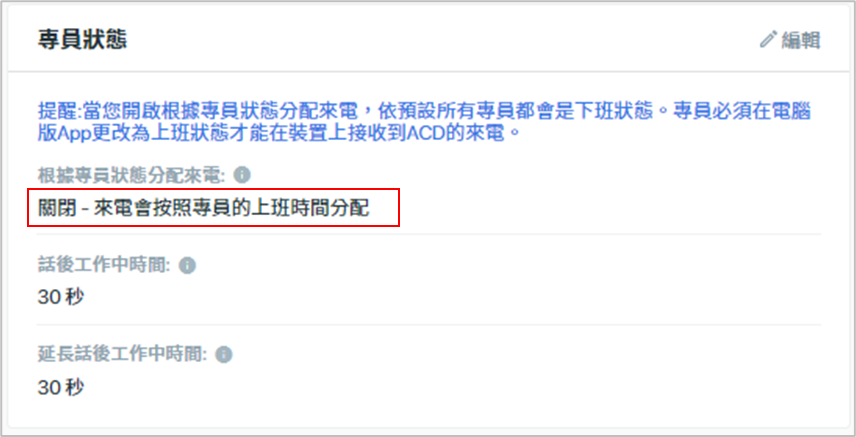 |
| 點擊右上角按鈕可放大展開時間表,展開後可以更清楚查看專員班表。 | 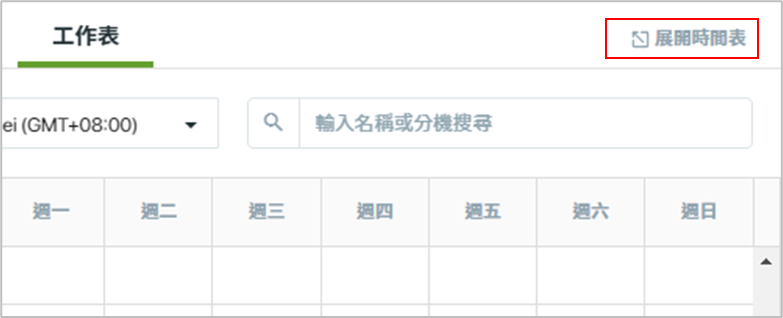 |
| 您也可以直接透過工作表內的捷徑設定來調整專員的上班時間:
1.點選組員名稱
2.於展開的小視窗中點選「編輯」
3.設定該專員的上班時間
\*專員的上班時間:除了工作表中的捷徑設定之外,您也可以於此處進行調整:易客服後台系統 > 易客服使用者 > 選取專員"預覽" > 工作資訊欄位 | 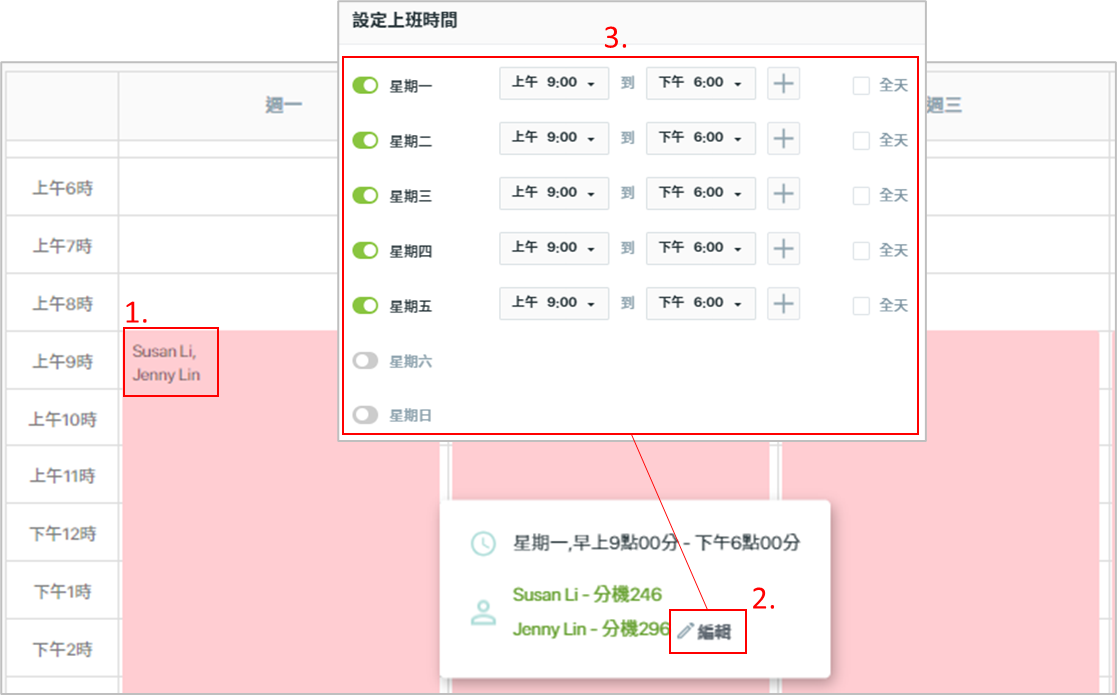 |
## **3、組別完成畫面**
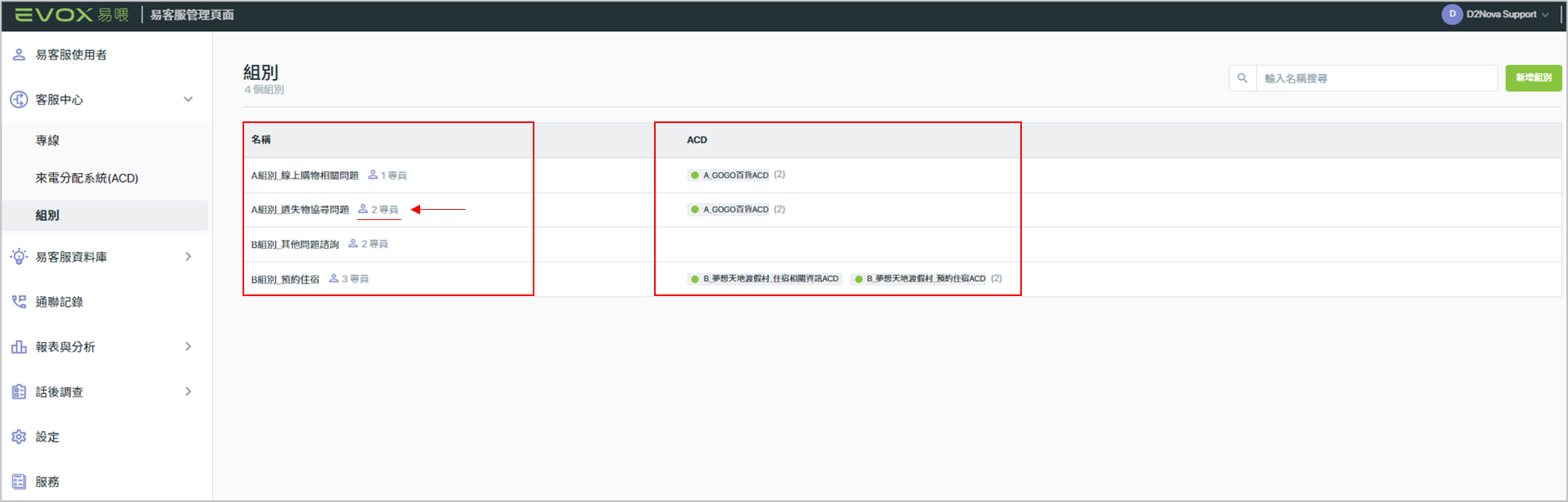
建立完成後可以清楚地在組別介面中查看組別名稱、該組別成員數量、該組別隸屬的ACD。