---
title: "易客服教學 - 班表派線 vs 狀態派線"
url: "https://evoxknowledgebase.productfruits.help/zh/article/-vs-"
language: "zh"
last_updated: "2026-07-30T02:47:57.594Z"
---
# 易客服教學 - 班表派線 vs 狀態派線
EVOX提供兩種不同的派線方式來響鈴值機專員,當專員休假或當下不便接聽來電時,管理者無須將專員從組別中移除,EVOX會依照您設定好的派線方式進行派線或是不派線。
透過以下的介紹,管理者可以選擇適合自己團隊營運模式的派線方式。
| ## **派線方式介紹** |
| --- |
兩種派線方式僅能擇一使用,無法併行。
| **班表派線** | **狀態派線** |
| --- | --- |
|  |  |
| **派線依據** | |
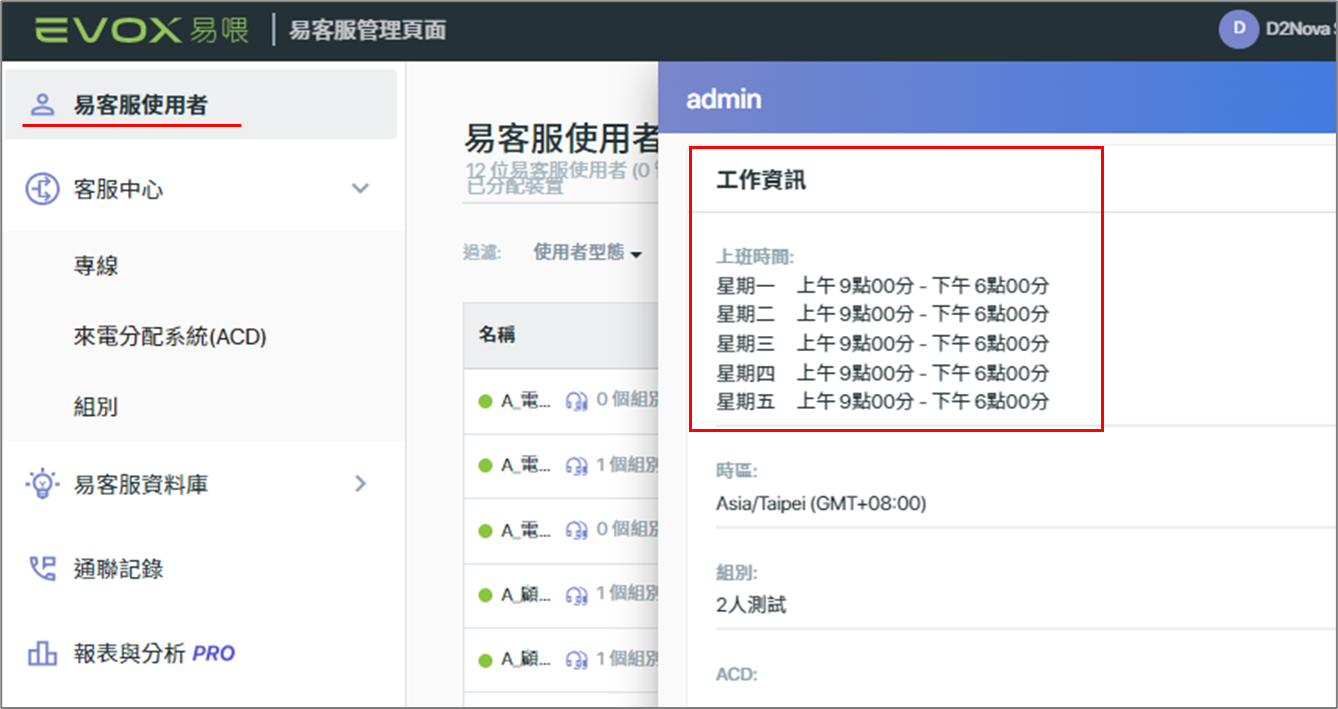
| 依照專員「**上班時間**」派線
【上班時段】 ⭕ 會派線
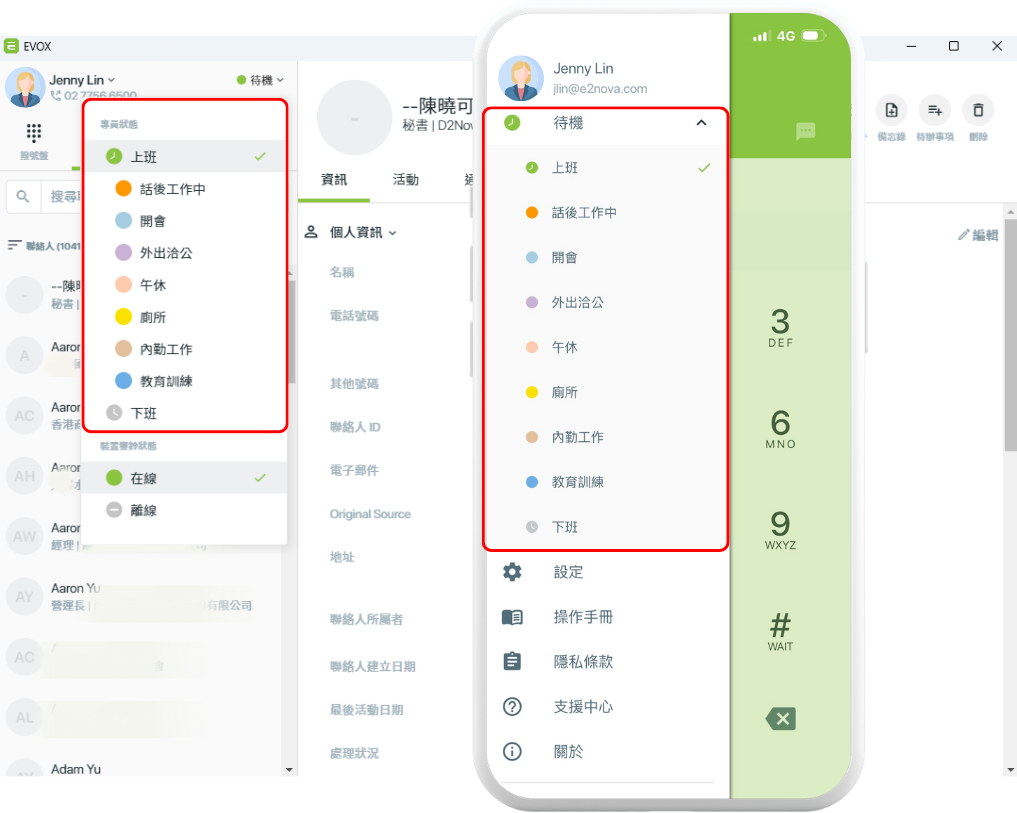
【非上班時段】❌不會派線 | 依照專員「**當下狀態**」派線
【上班狀態】 ⭕ 會派線
【話後工作中】❌不會派線
【自訂暫離狀態】 ❌不會派線
暫離狀態:管理者可自訂暫離狀態名稱,例如「開會」、「廁所」....等等
【下班狀態】 ❌不會派線 |
| **設定權限** | |
| 由「**易客服管理者**」於後台進行設定 | 由「**專員**」在 EVOX App 上切換狀態 |
| **操作介面** | |
| **易客服後台** | **電腦版 PC App** 或 **手機 App** |
| **更新頻率** | |
| **每週**
班表以「週」為單位安排 | **隨時**
即時切換狀態派線 |
| **系統預設派線方式** | |
| **✔**
預設派線時段:週一至週五 09:00 ~ 18:00 | ✘
開啟「專員狀態」以啟用功能 |
| **裝置使用限制** | |
| **無限制**
EVOX App 與 IP 話機皆支援此派線方式 | 以 **電腦版 PC App** 或 **手機 App** 切換狀態
透過 EVOX App 控制狀態,IP 話機同步接聽 |
| ## 對管理者的影響 |
| --- |
| **班表派線** | **狀態派線** |
| --- | --- |
| **派線運作掌控度** | |
| **高** | **中** |
| 管理者透過後台班表設定直接控制派線運作。 | 狀態切換由專員自行掌控。
💡若企業使用「專業聯絡中心」方案,管理者亦可透過電腦版 PC App 協助專員切換狀態。 |
| **專員值班掌控度** | |
| **高** | **中** |
| 若專員上班時間有異動,需由管理者進行調整,才能確保派線正常運作。因此,管理者能清楚掌握專員的值班狀況。 | 專員可自行控制派線,不須透過管理者設定。
💡管理者可透過 [儀表板與專員狀態即時報表](https://evoxknowledgebase.productfruits.help/zh/article/hr) 搭配 PC App 即時查看專員狀態,掌握值班情況。 |
| **專員暫離掌控度** | |
| **低** | **高** |
| 系統僅依上班與非上班時間判斷派線,不同於專員狀態派線能記錄暫離原因,管理者不易掌握專員暫離的事由。 | 透過自訂暫離原因功能,管理者可在 [專員狀態即時報表](https://evoxknowledgebase.productfruits.help/zh/article/hr) 中查看原因,精準掌握暫離狀況。
💡暫離狀態:請參閱本文狀態派線設定「第三步、管理者自訂暫離狀態選項」。 |
| **專員工作彈性** | |
| **固定** | **彈性** |
| - 班表以週為單位設定,管理者需每週進入後台更新。
- 若班表臨時異動,需即時進後台調整,否則系統將依原班表派線給未值機者。
- 若管理者休假時無法調整,可利用組別 [來電分配及等待](https://evoxknowledgebase.productfruits.help/zh/article/-teamsetting) ,自動輪響給下一位專員。 | - 系統專員狀態進行派線,即使班表不固定,也不影響派線運作。
- 當專員值班時間臨時異動時,可自行調整狀態,無須管理者協助設定。 |
| ## 對專員的影響 |
| --- |
| **班表派線** | **狀態派線** |
| --- | --- |
| **工作節奏彈性** | |
| **低** | **高** |
| 只要在專員上班時間內的進線皆會派線,當有來電時,專員須先放下手邊工作做接聽,較難以自行掌握工作步調。 | 將專員狀態調整為暫離模式,例如「會議中」、「文書處理中」則不會派線,專員可以專心進行會議或處理文件。 |
| **暫離座位導致來電空響** | |
| **是** | **否** |
| 即使專員不在位子上,只要是在上班時段系統就會派線響鈴。 | 在專員離開位子前可將狀態調整為暫離模式,系統則不派線。 |
## 班表派線設定步驟
**第一步、設定個別專員的班表**
1.進入易客服後台系統,選擇左邊選單【易客服使用者】> 【預覽】使用者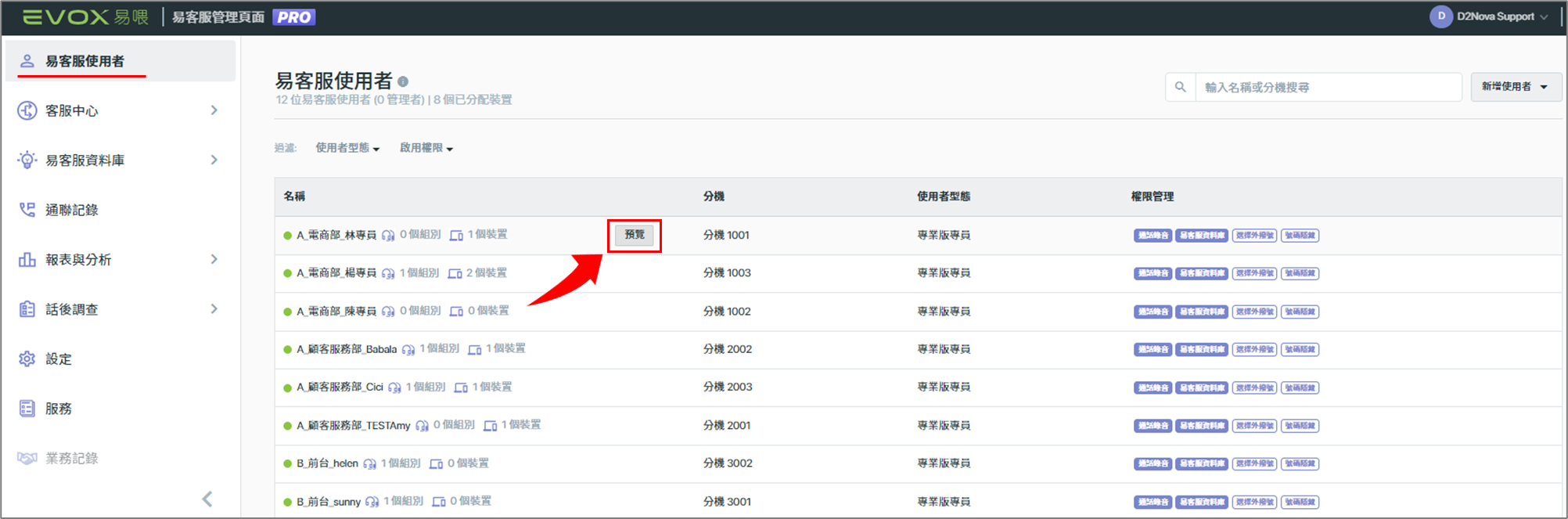
2.展開使用者視窗後,找到「工作資訊」欄位右上方【編輯】 > 點擊【上班時間】欄位進行排班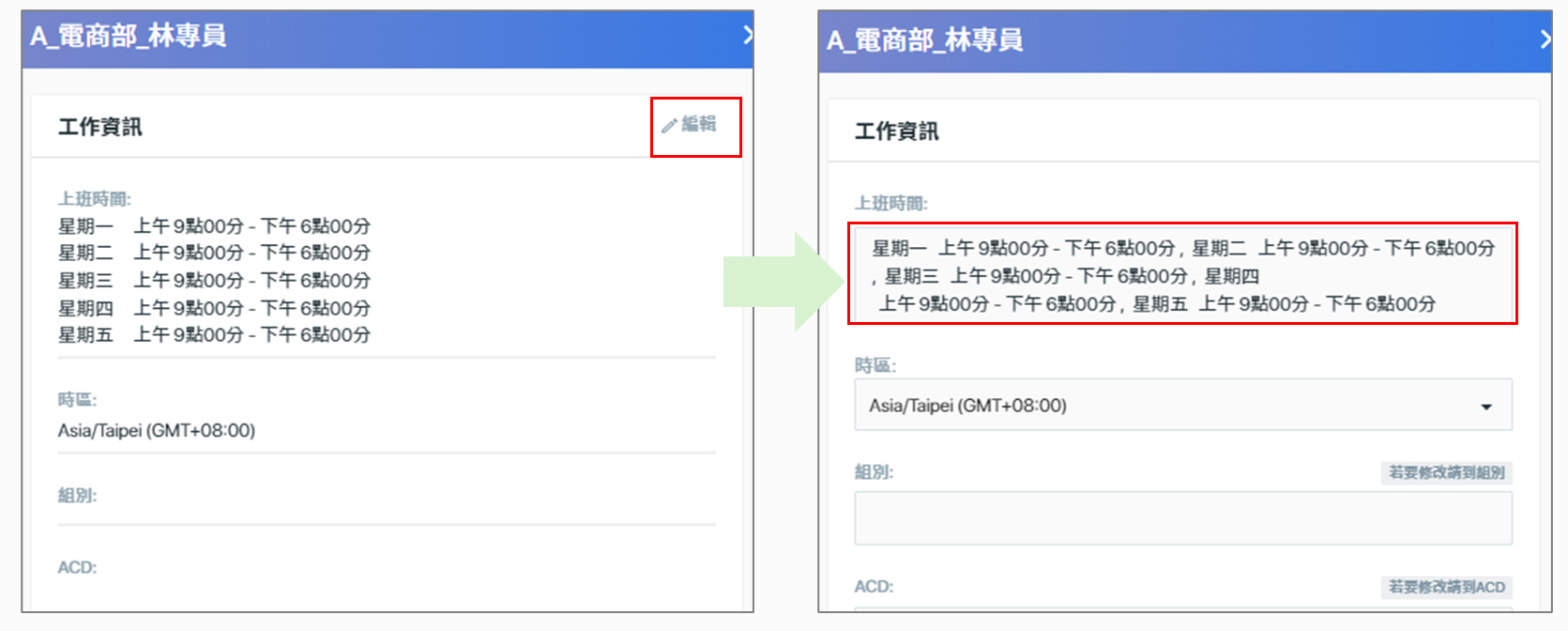
3.開始設定專員一週的上班時間 > 【儲存】> 個別專員班表設定完成!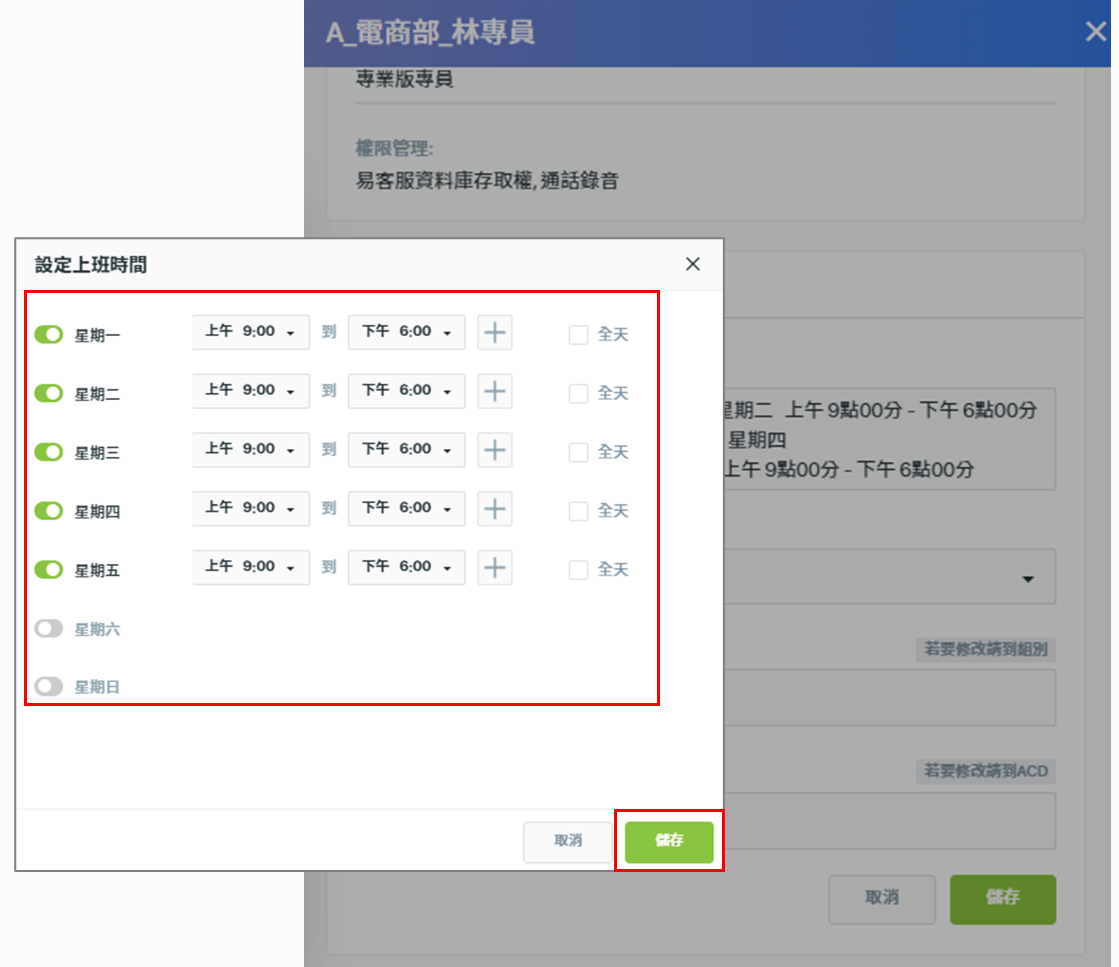
**第二步、檢視組別內所有專員的整體班表**
1.選擇左邊選單【客服中心】> 【組別】> 選取組別點擊【預覽】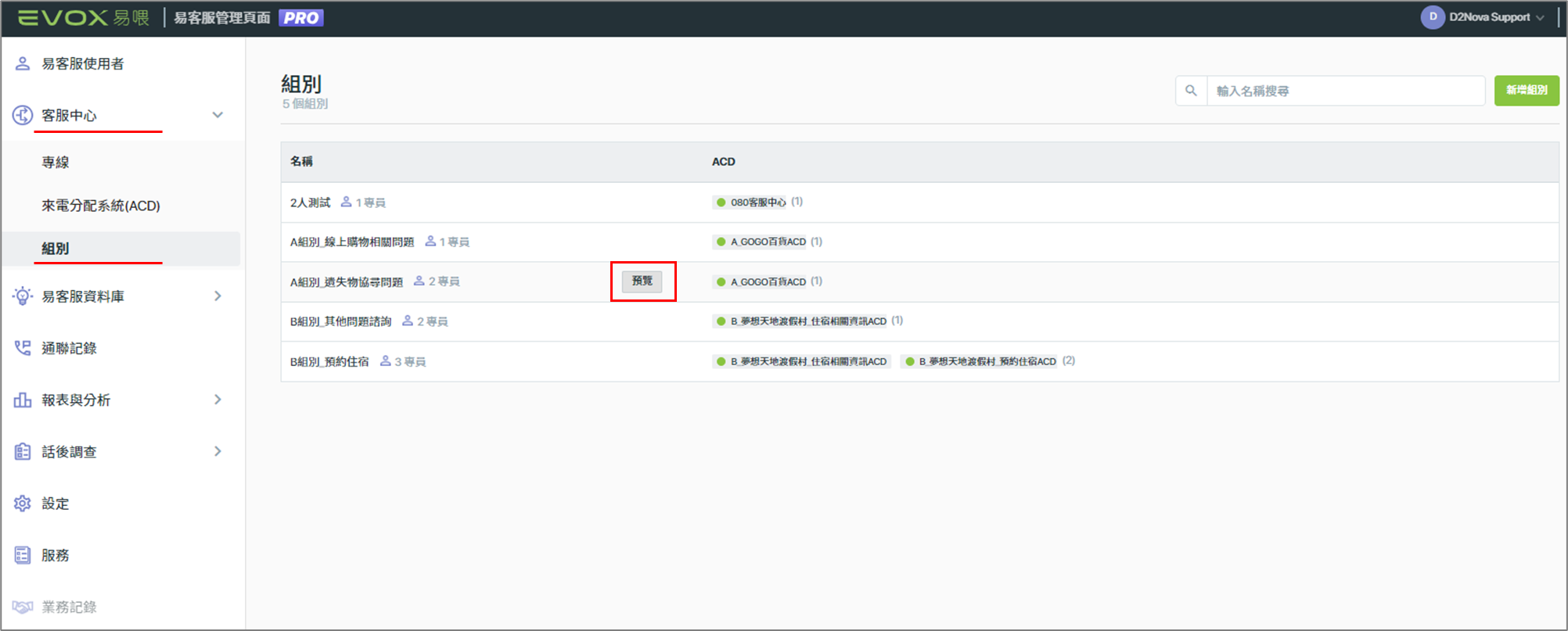
2.展開組別視窗後拉到最下面的「專員/工作表」欄位,點擊【工作表】頁面 > 於此處檢視工作表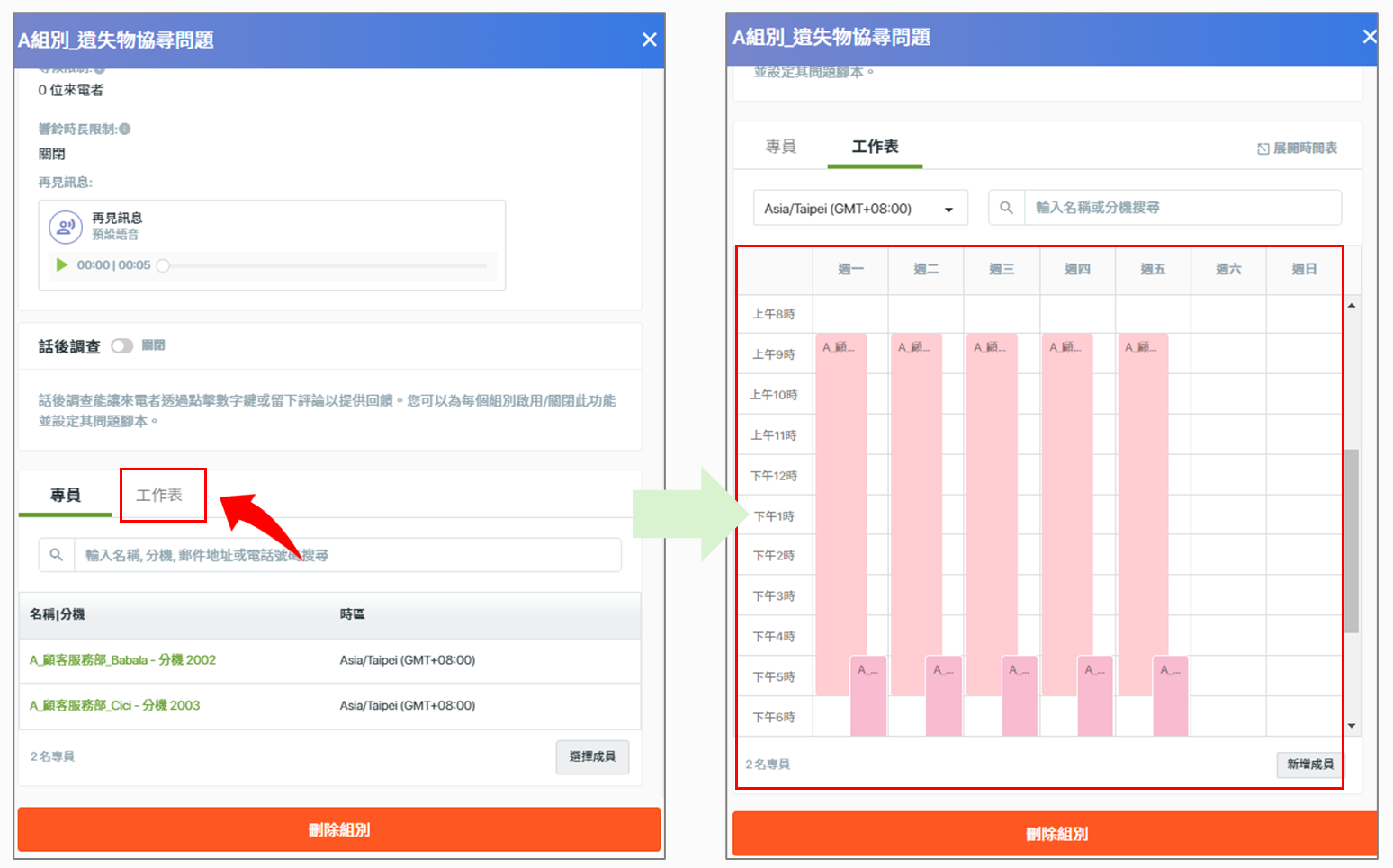
3.您也可以點擊「工作表」欄位的右上方【展開時間表】放大檢視工作表畫面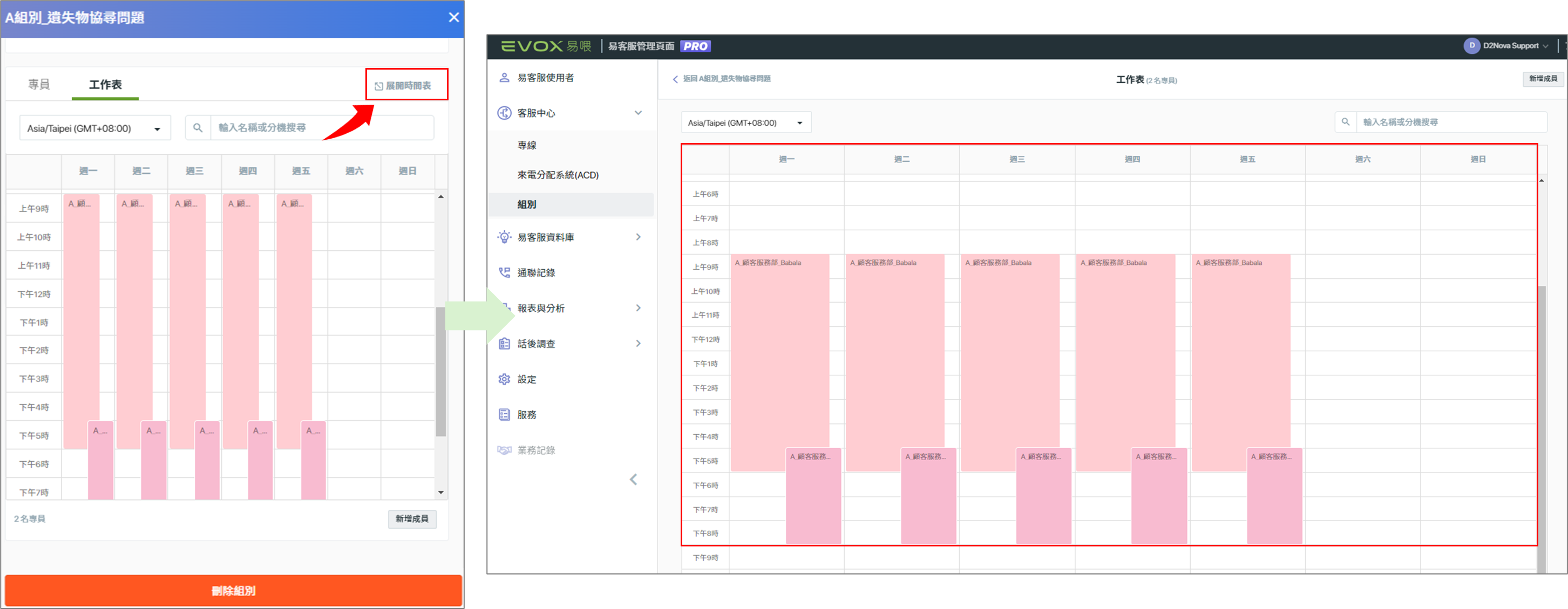
**第三步、檢視時可於工作表內直接調整個別專員的上班時間**
- 「工作表」欄位:
點擊專員上班時段圖表 > 點選【編輯】 > 調整上班時間 > 【儲存】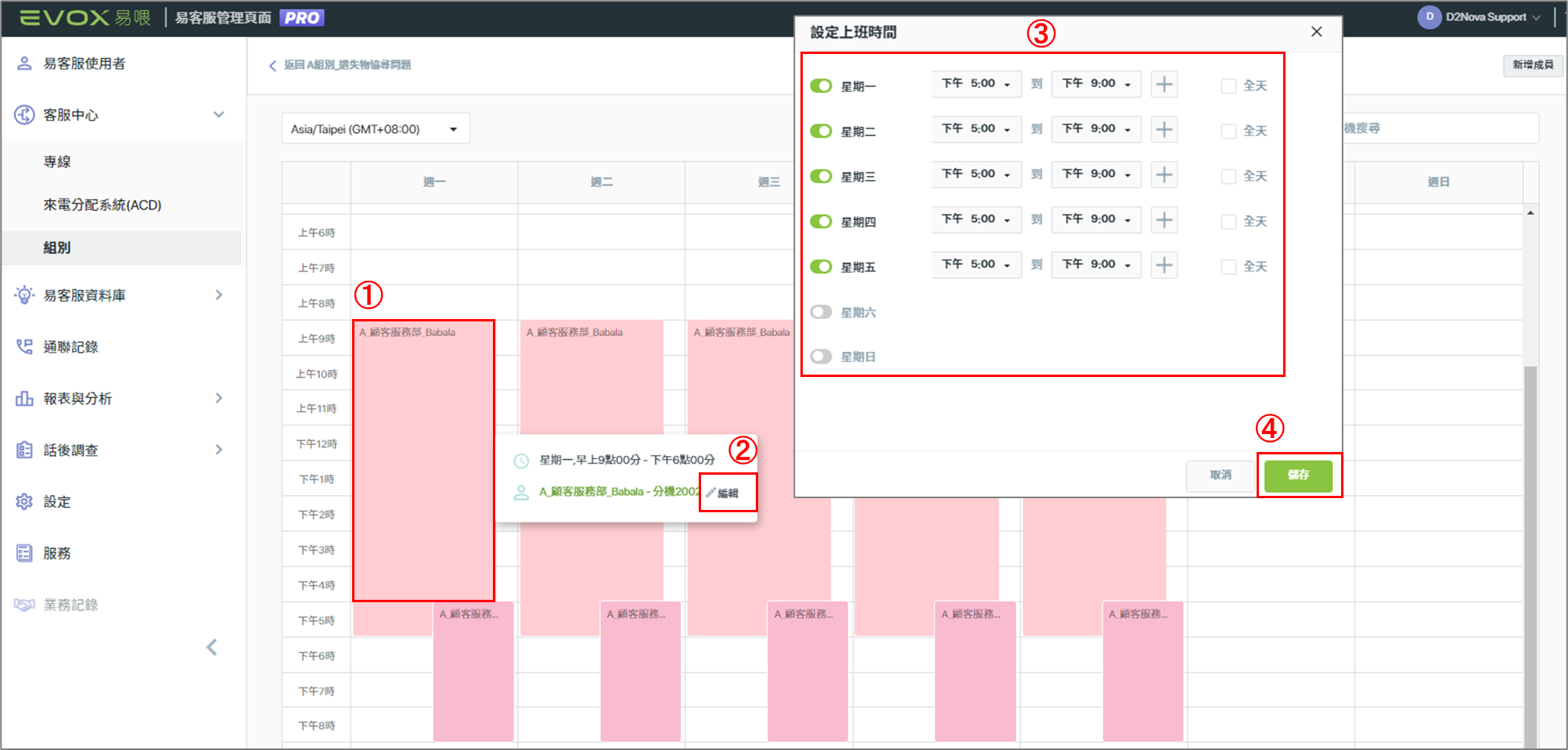
- 「展開時間表」頁面:
點擊專員上班時段圖表 > 點選【編輯】 > 調整上班時間 > 【儲存】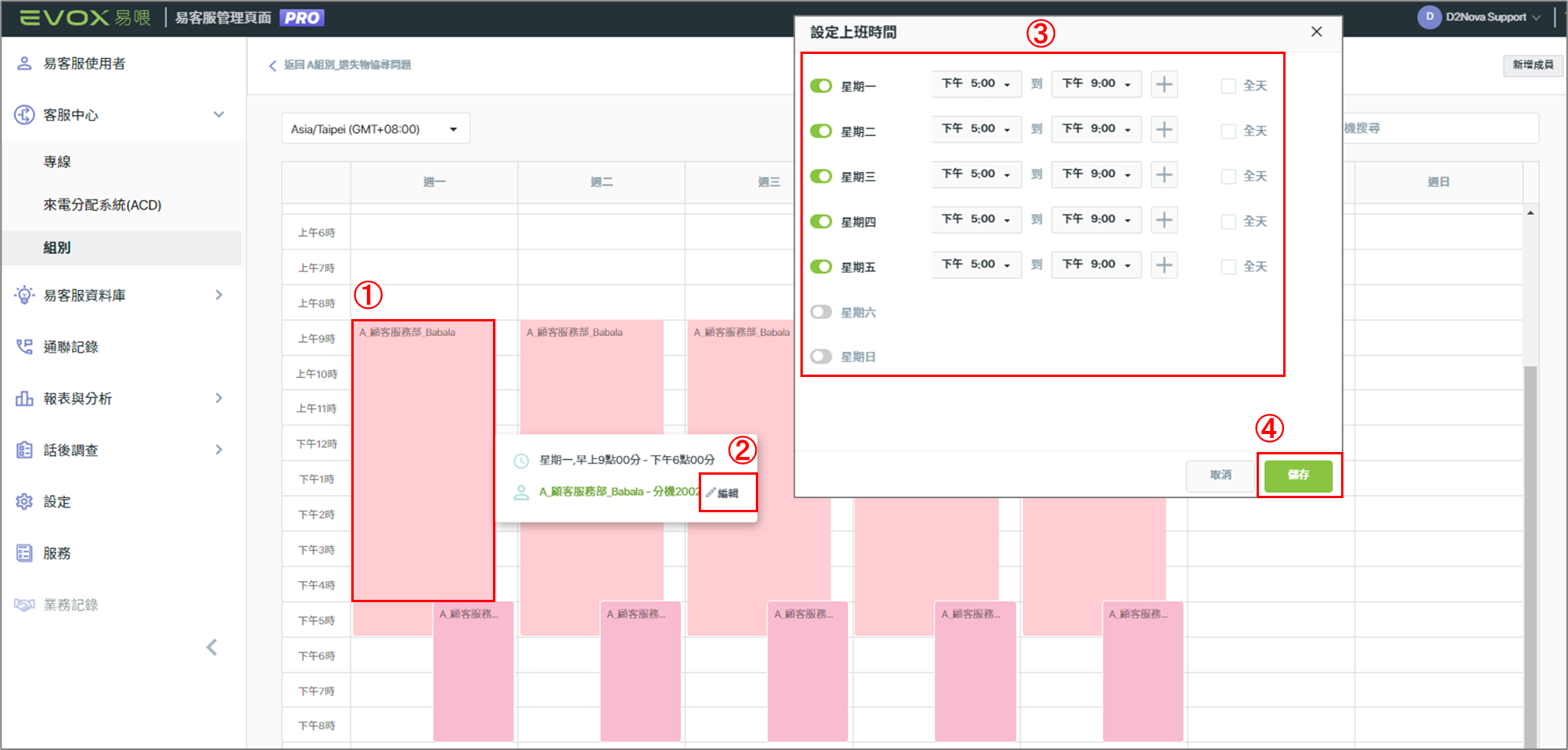
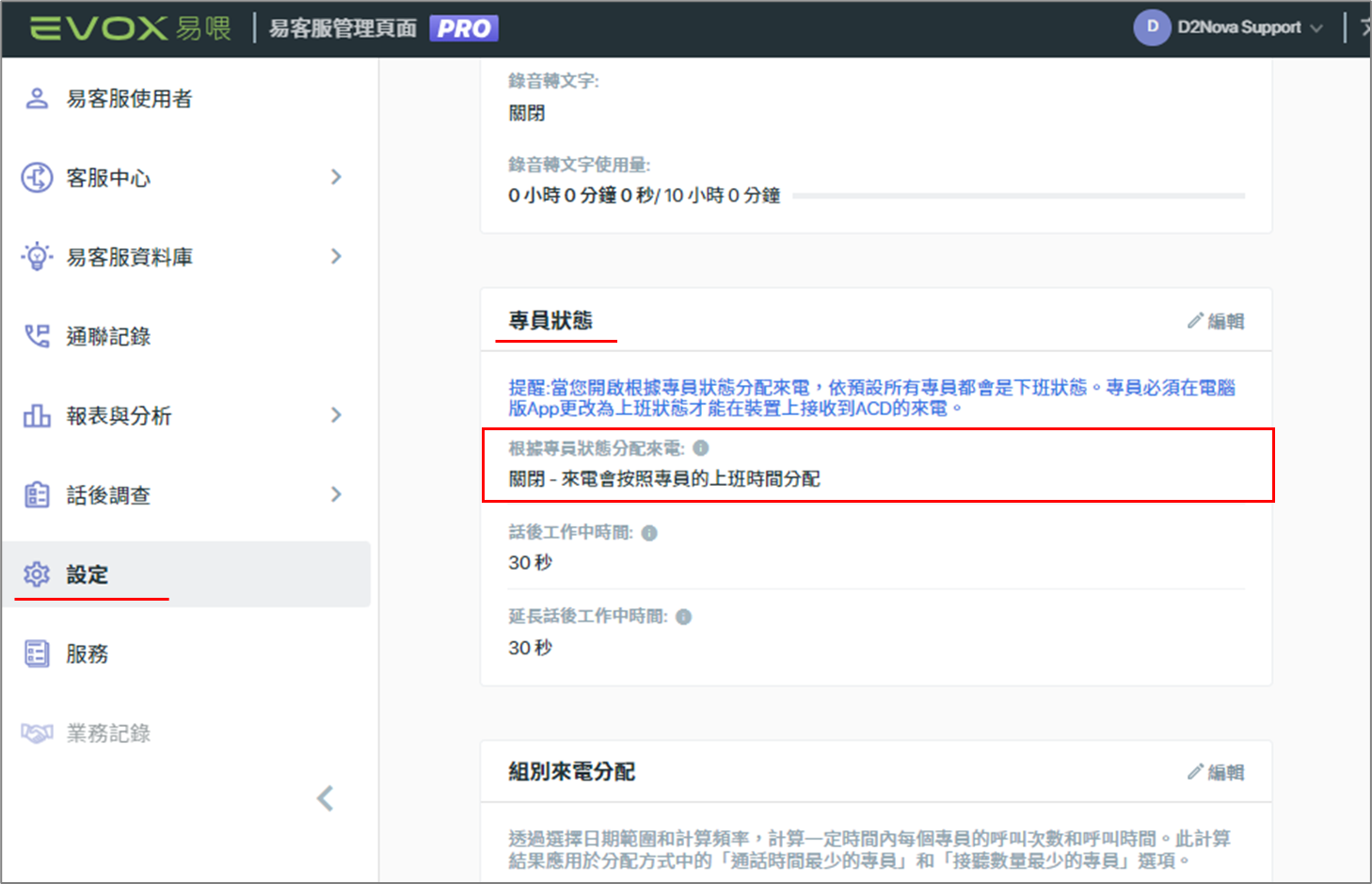
**第四步、確認【根據專員狀態分配來電】狀態應為關閉**
選擇左邊選單【設定】> 找到「專員狀態」欄位 > 【根據專員狀態分配來電】應為「關閉 - 來電會按照專員的上班時間分配」
\*【根據專員狀態分配來電】開啟時會依照「專員狀態」進行派線。
## 狀態派線設定步驟
**第一步、開啟【根據專員狀態分配來電】狀態**
1.進入易客服後台系統,選擇左邊選單【設定】> 到「專員狀態」欄位 > 點擊右上方【編輯】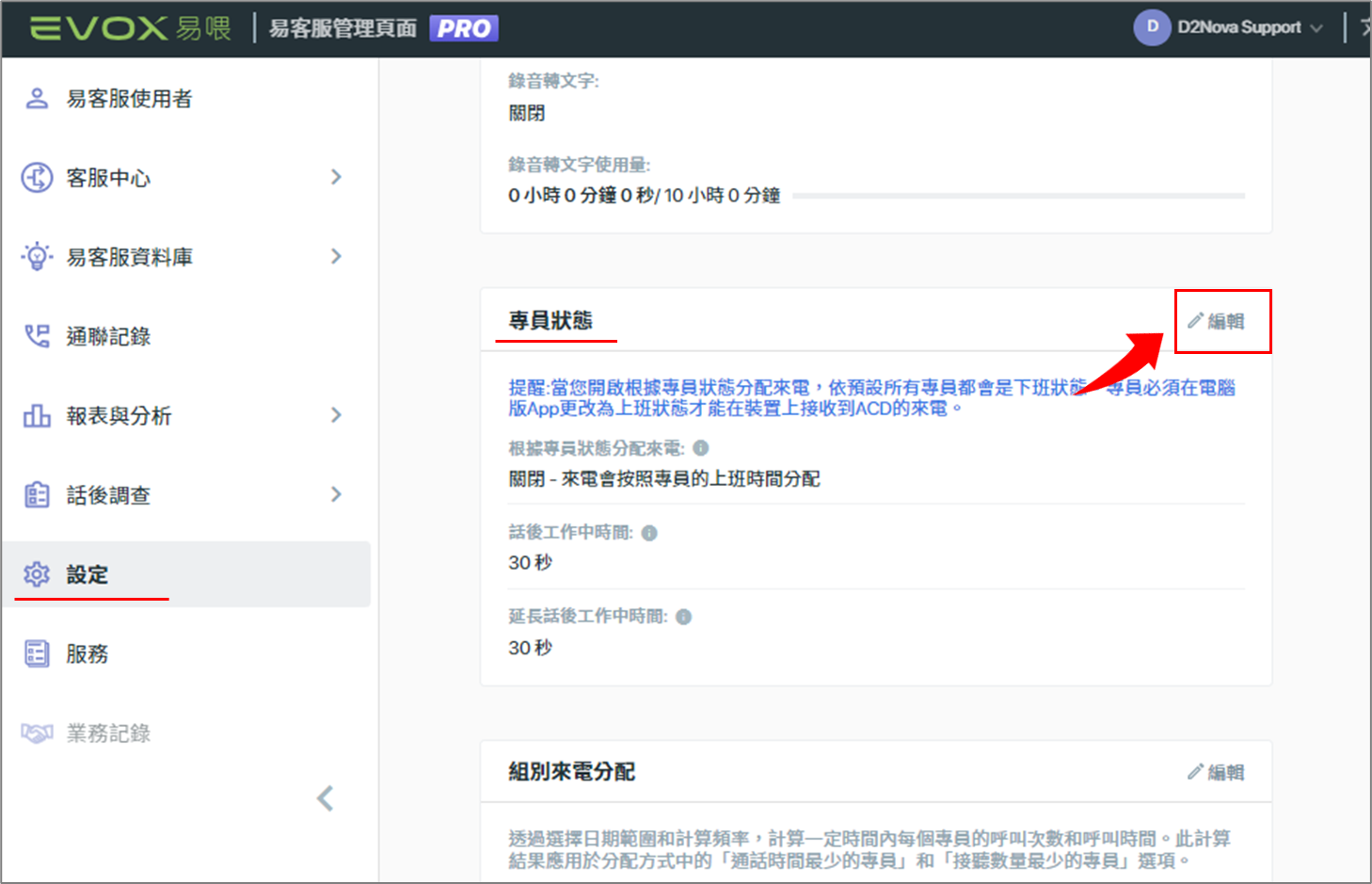
2.將【根據專員狀態分配來電】開啟 > 點擊【儲存】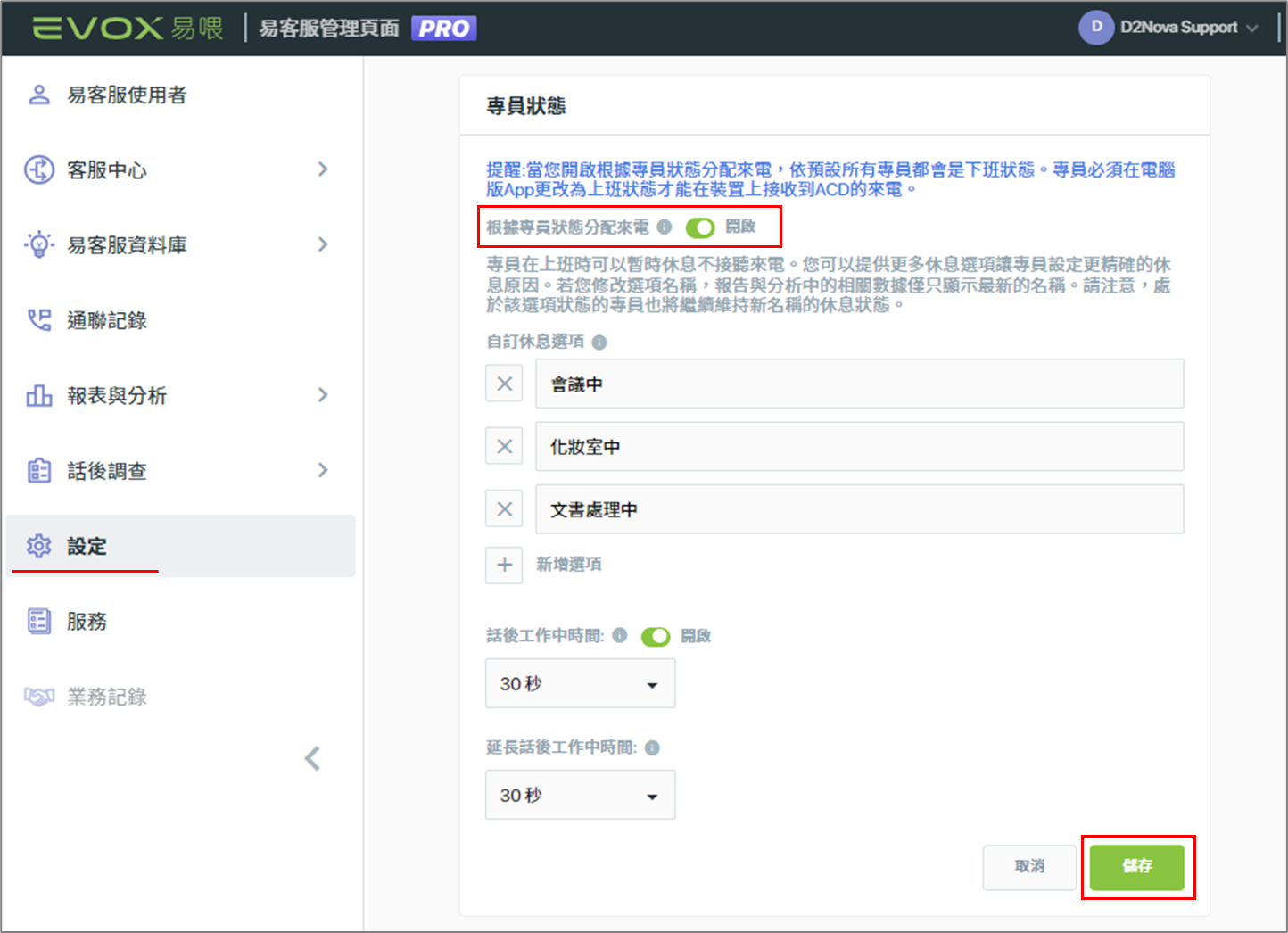
**第二步、登入 EVOX App 調整專員狀態**
首次登入 EVOX App 時,專員狀態預設為【下班】,系統不會派線。因此您需要將專員狀態調整為【上班】讓系統進行派線。
### 電腦版 PC App
1.依照 [登入流程](https://evoxknowledgebase.productfruits.help/zh/article/-downloadpcapp) 進入電腦版 PC App
2.點擊左側面板右上方的「下班」狀態,展開下拉選單 > 將狀態調整為「上班」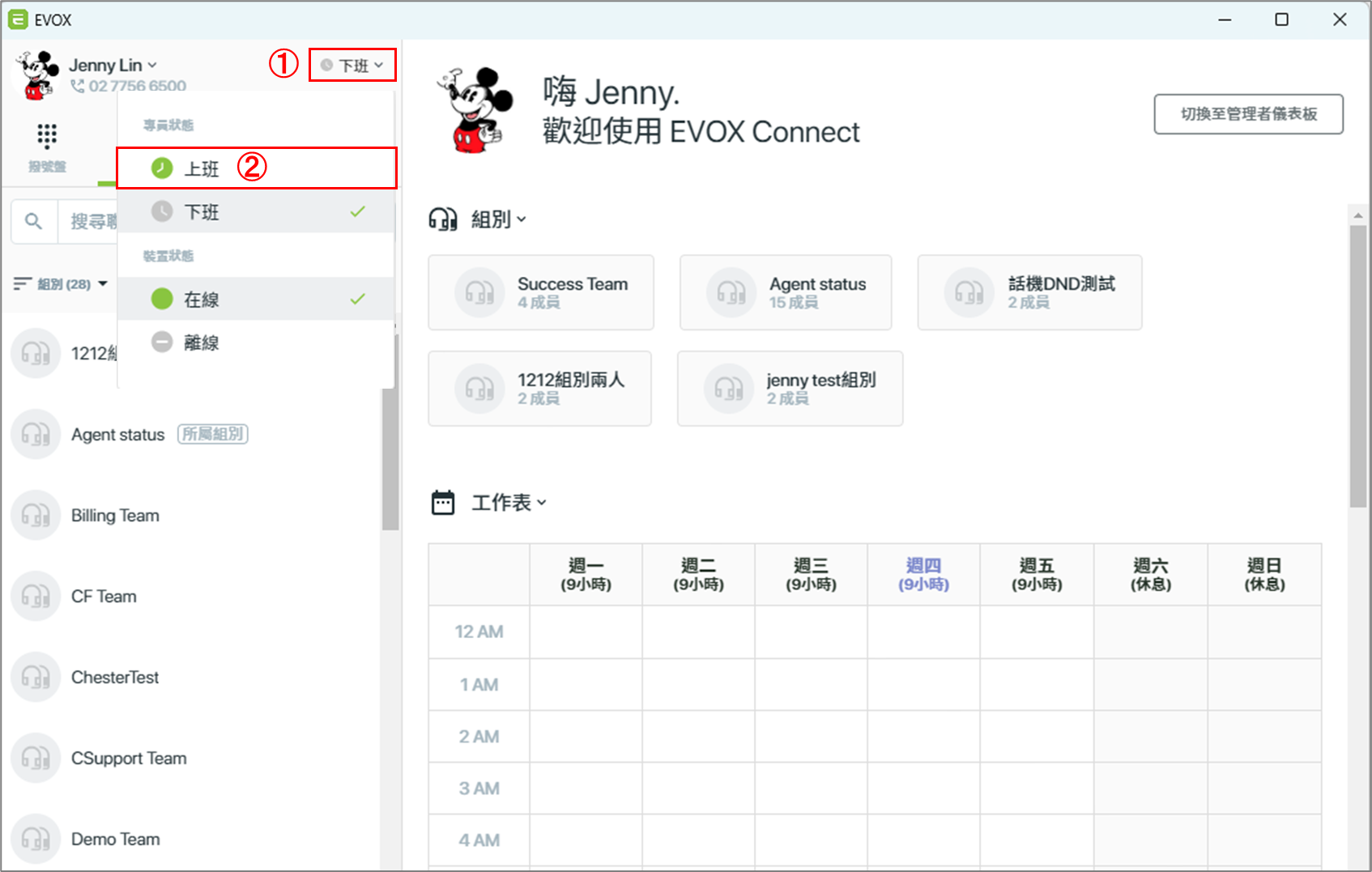
至此專員狀態派線已設定完成囉!
### 手機 App
1.依照 [登入流程](https://evoxknowledgebase.productfruits.help/zh/article/app-01) 進入手機 App
2.點擊左上角的「選單 ≡ 」展開設定 > 將「下班」狀態調整為「上班」
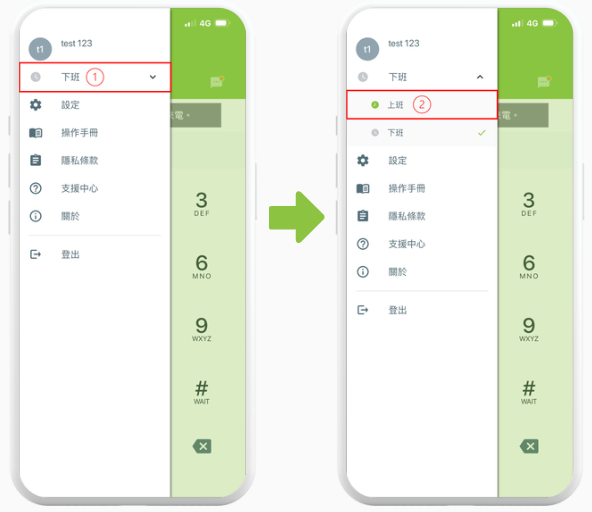
至此專員狀態派線已設定完成囉!
**第三步、管理者自訂暫離狀態選項**
1.進入易客服後台系統,選擇左邊選單【設定】> 到「專員狀態」欄位 > 點擊右上方【編輯】
2.將【根據專員狀態分配來電】開啟後即顯示【自訂休息選項】> 點選【新增選項】開始自訂暫離選項 > 【儲存】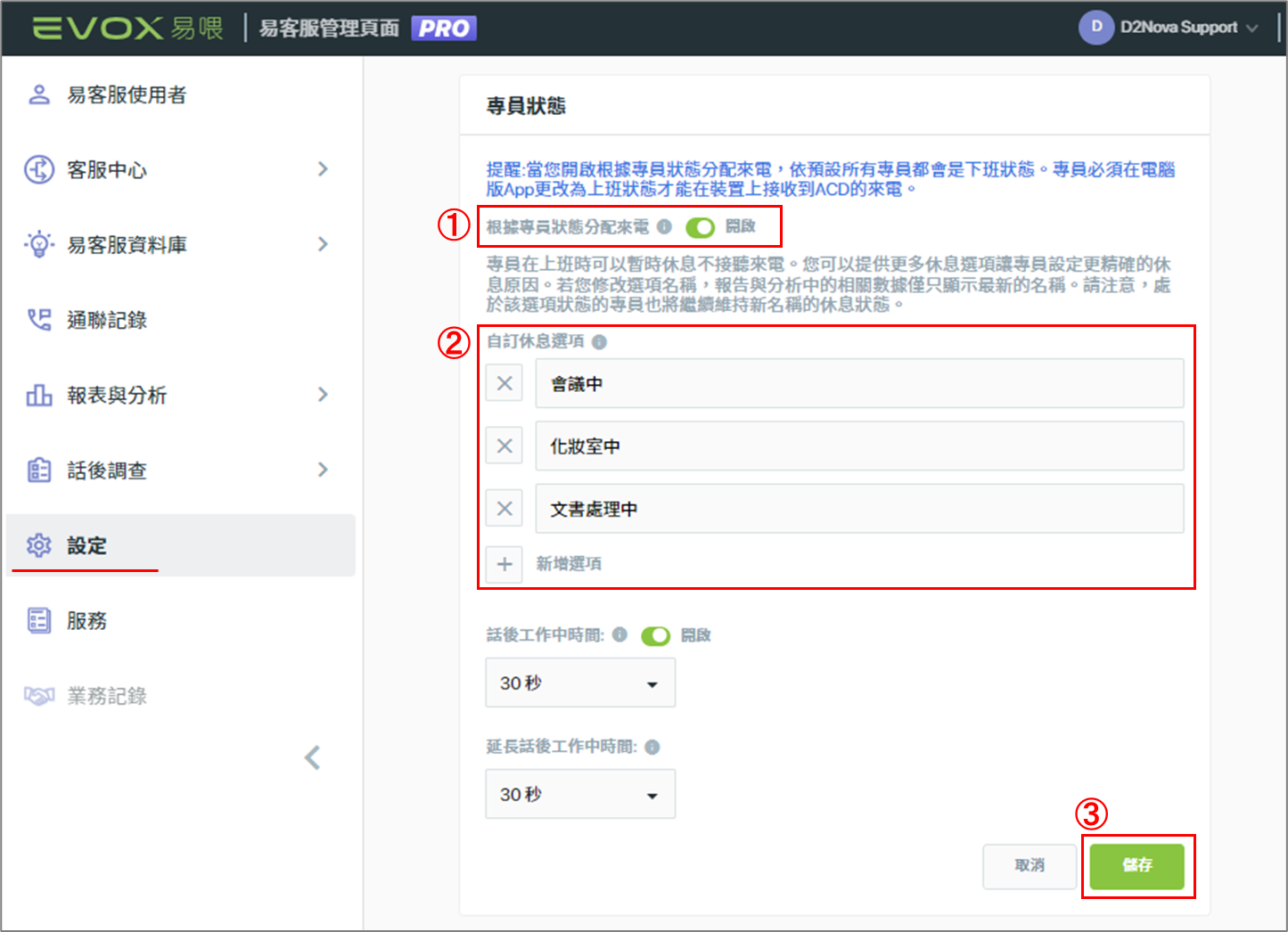
3.後臺設定完成後,EVOX App 中的專員狀態就會同步顯示上一步驟新增的暫離選項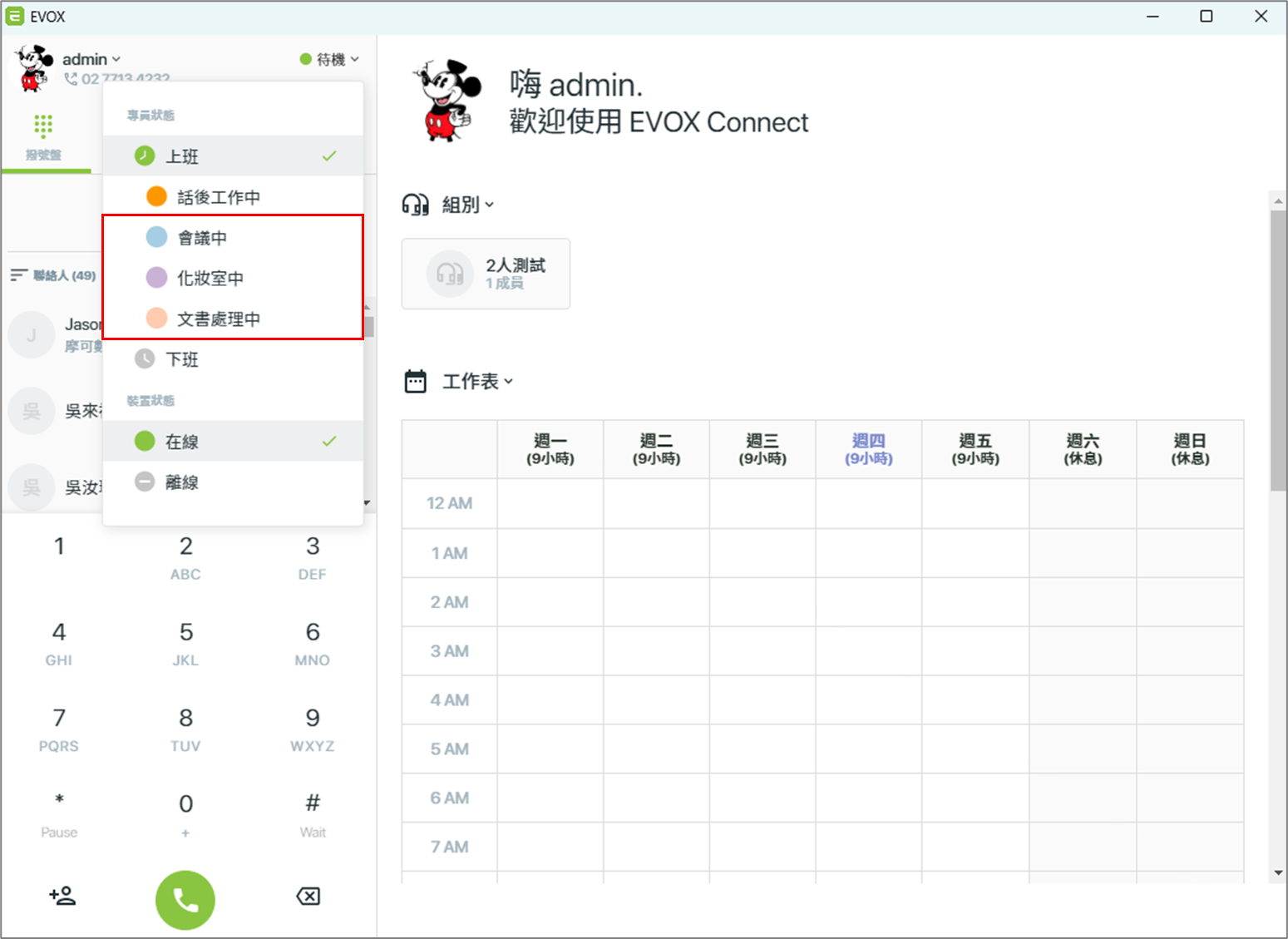
## 補充:掛斷電話後的狀態:話後工作中
無論團隊使用**班表派線**或是**狀態派線**,通話結束系統皆會自動進入到「**話後工作中**」的暫離狀態。
「**話後工作中**」:系統暫停派線,讓專員可在此期間專心處理上一通電話中尚未完成的事務。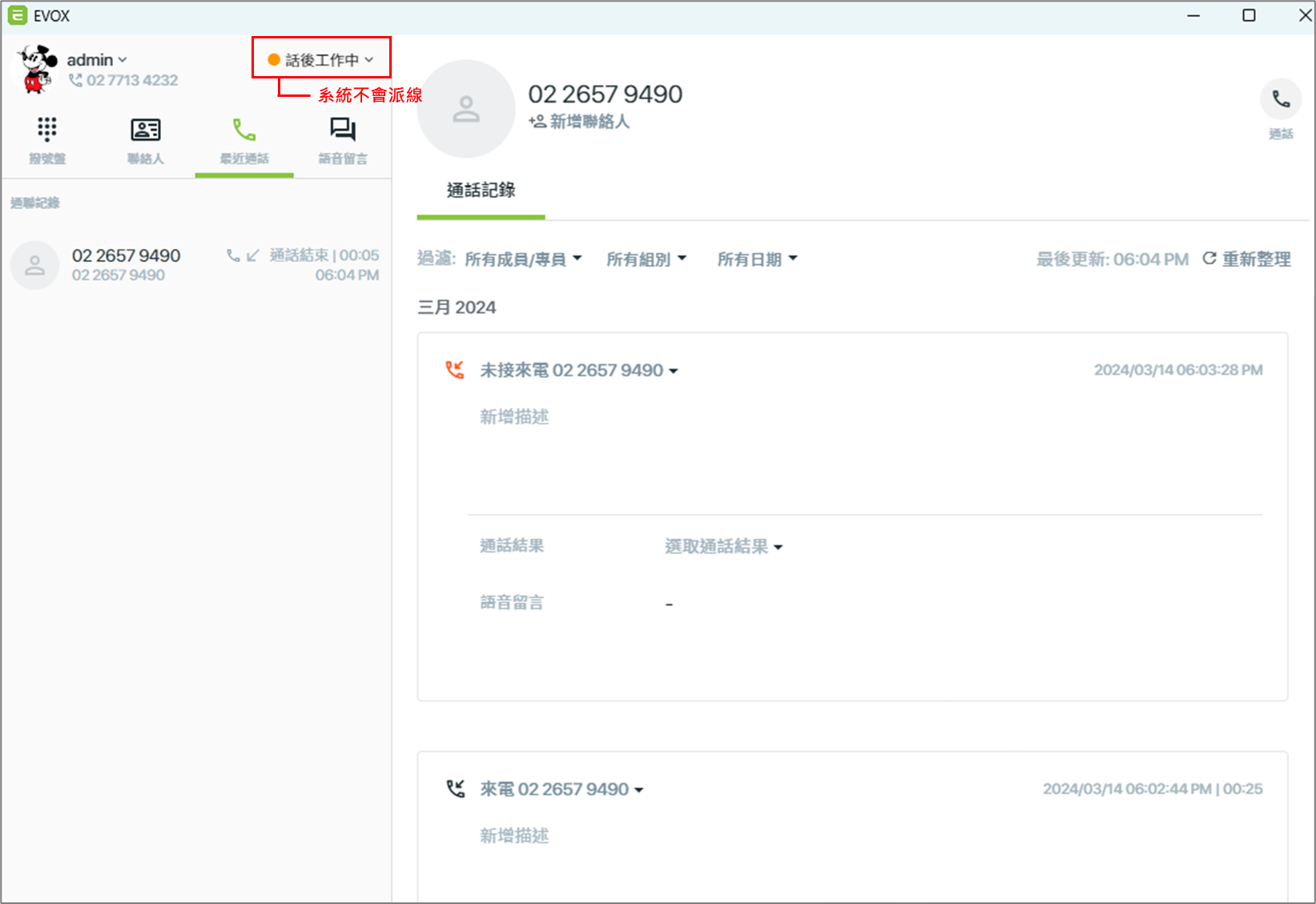
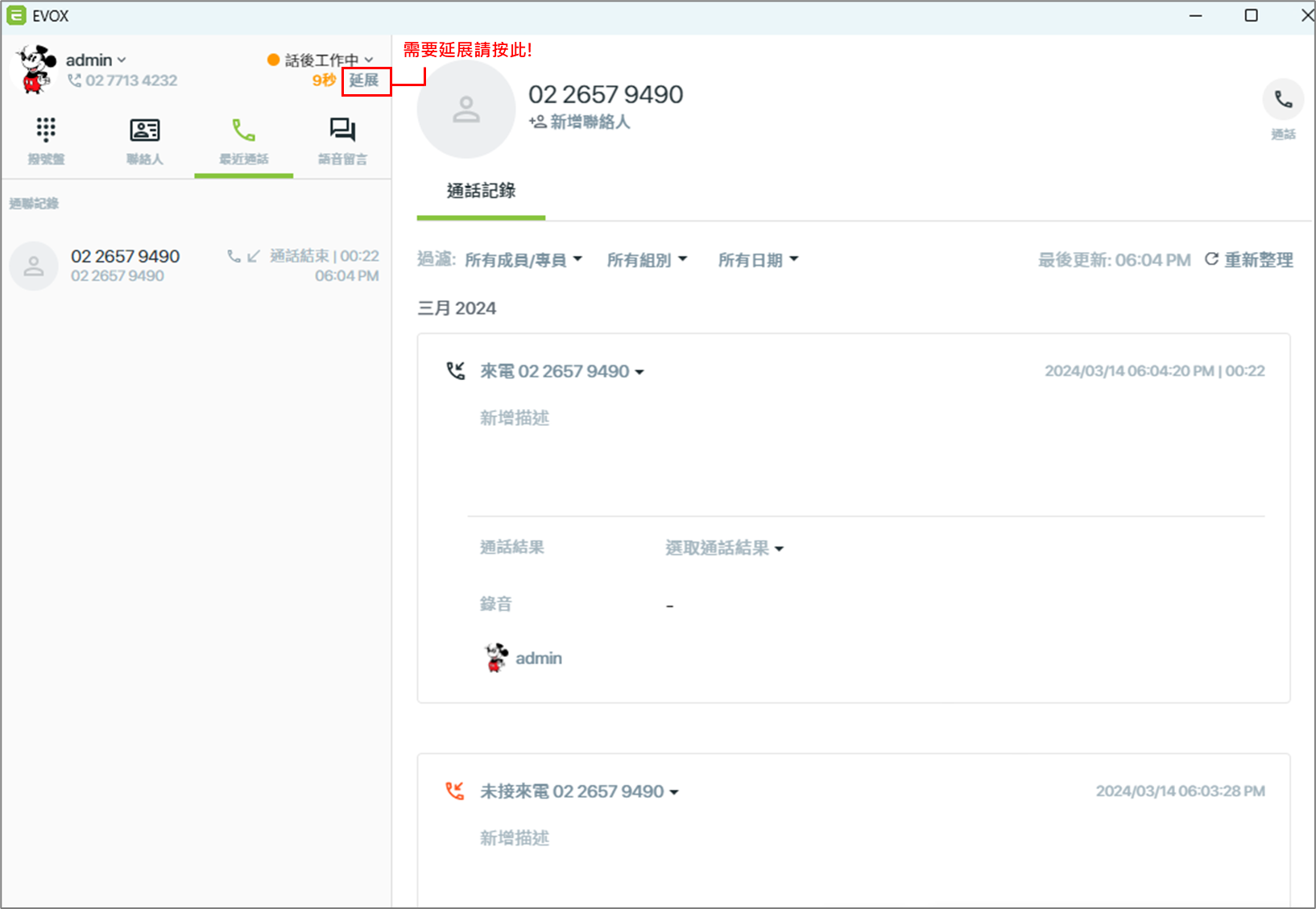
- 話後工作時間結束前10秒,EVOX會提醒您是否需要延展,若需要的話請點擊【展延】
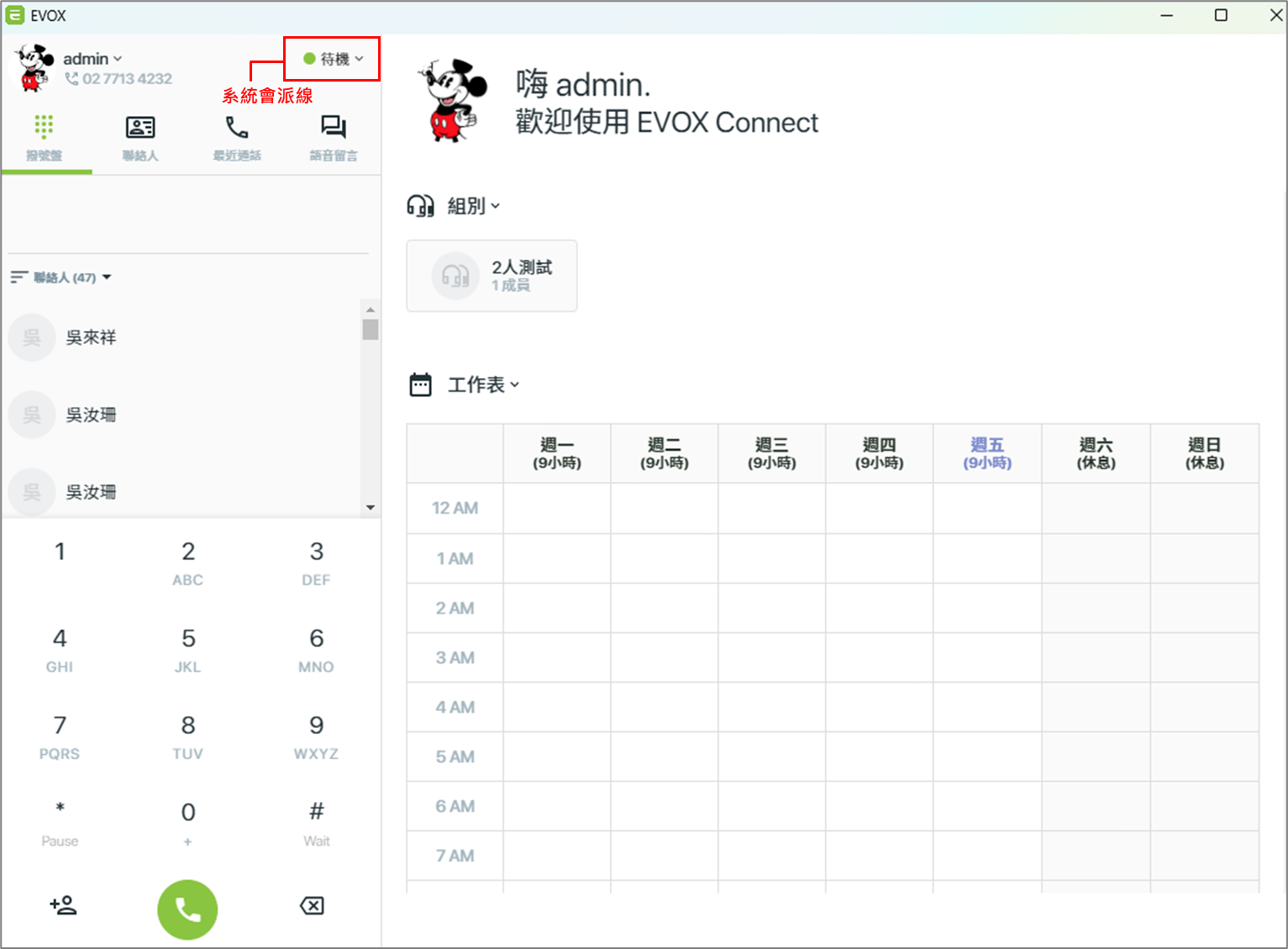
- 待話後工作預留時間結束後,專員狀態會自動恢復到「待機」,系統會進行派線
### 話後工作時間細部調整
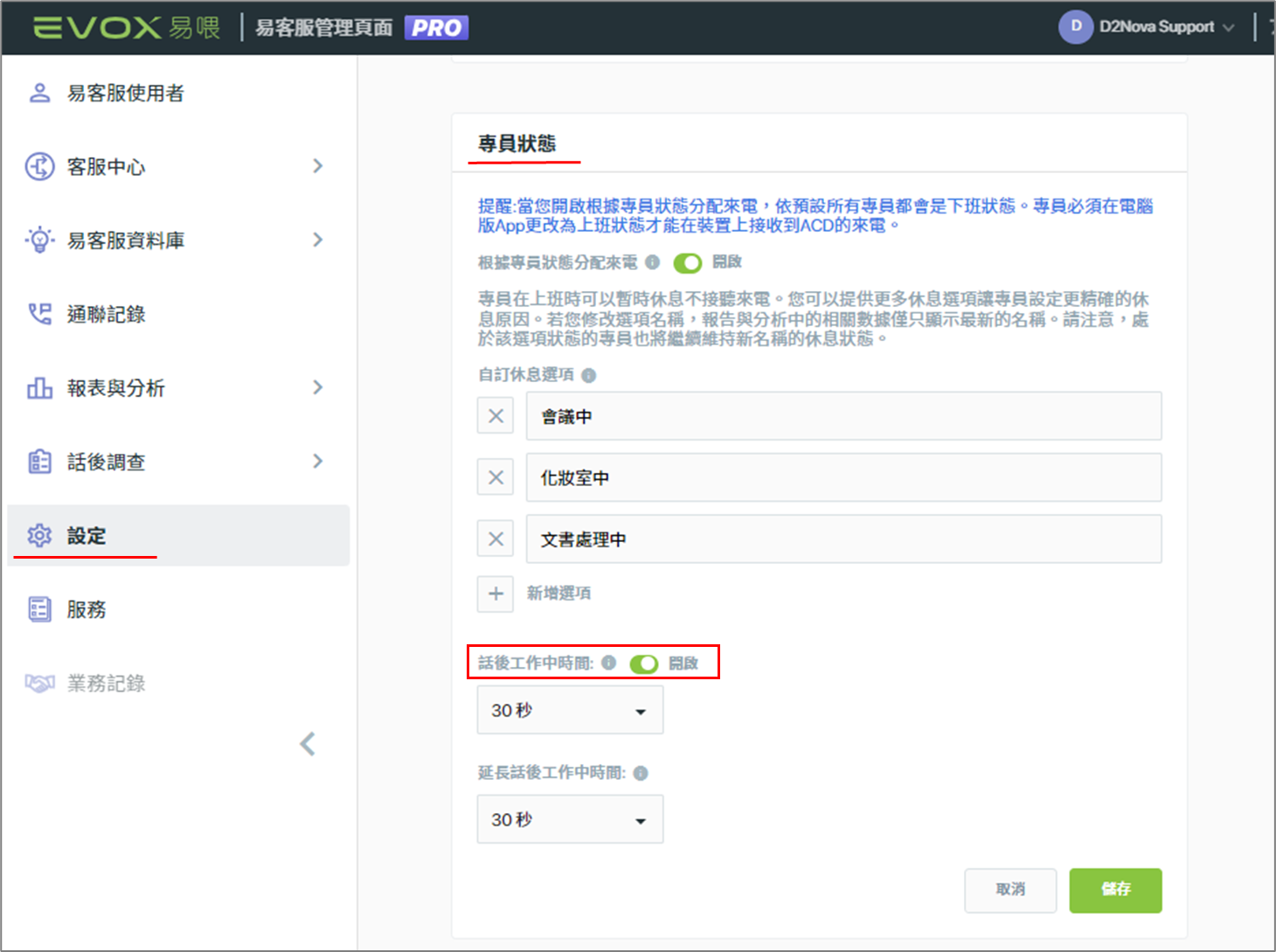
- 您可以自由選擇是否使用此功能:易客服後台系統 > 【設定】 > 「專員狀態」欄位 > 【話後工作中時間】 > 開啟或關閉 > 【儲存】
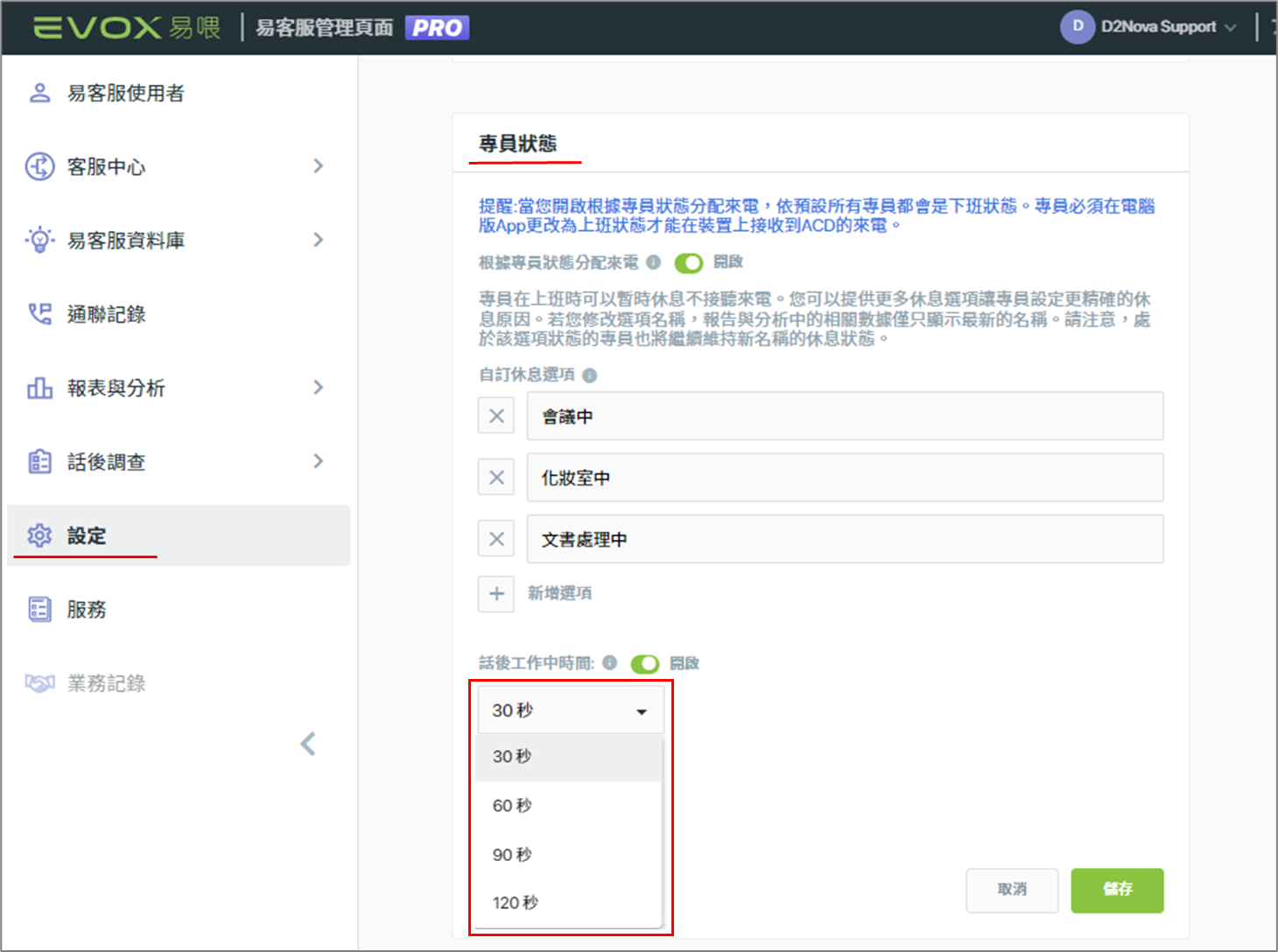
- 可依專員工作習慣調整話後工作時長:易客服後台系統 > 【設定】 > 「專員狀態」欄位 > 展開【話後工作中時間】 下方選單 > 【儲存】
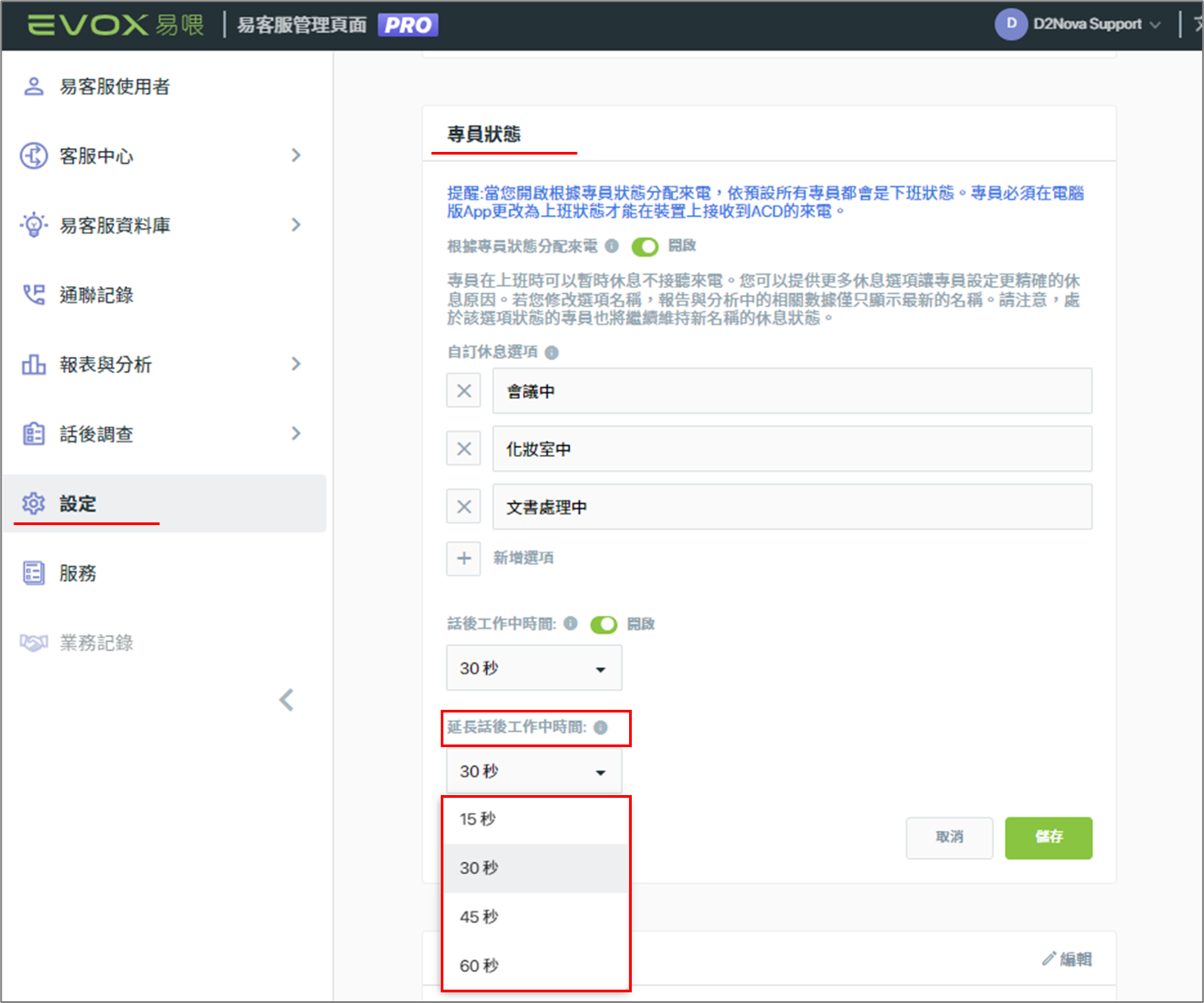
- 延長話後工作時間的時長亦可自由調整:易客服後台系統 > 【設定】 > 「專員狀態」欄位 > 展開【延長話後工作中時間】 下方選單 > 【儲存】
## 應用案例分享
| [案例分享:客服主管透過易客服有效管理人員出勤狀況](https://evoxknowledgebase.productfruits.help/zh/article/hr) |
| --- |