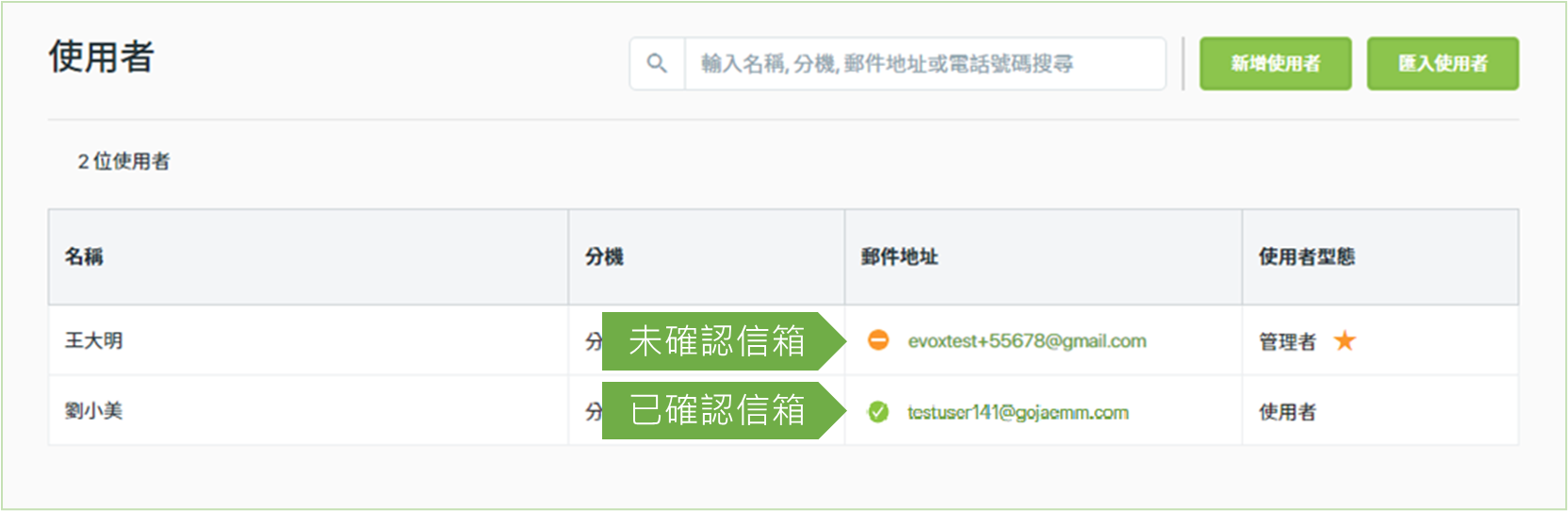
---
title: "易管理基礎篇 - 新增與編輯使用者分機"
url: "https://evoxknowledgebase.productfruits.help/zh/article/add-extension"
language: "zh"
last_updated: "2026-10-08T02:40:41.945Z"
---

# 易管理基礎篇 - 新增與編輯使用者分機

## 如何新增使用者分機

1.  點選上方表頭的【使用者】進入使用者設定畫面![](https://cdn-assets.productfruits.com/ecb93e93-339c-4d1b-b832-2091b7320ee6)  
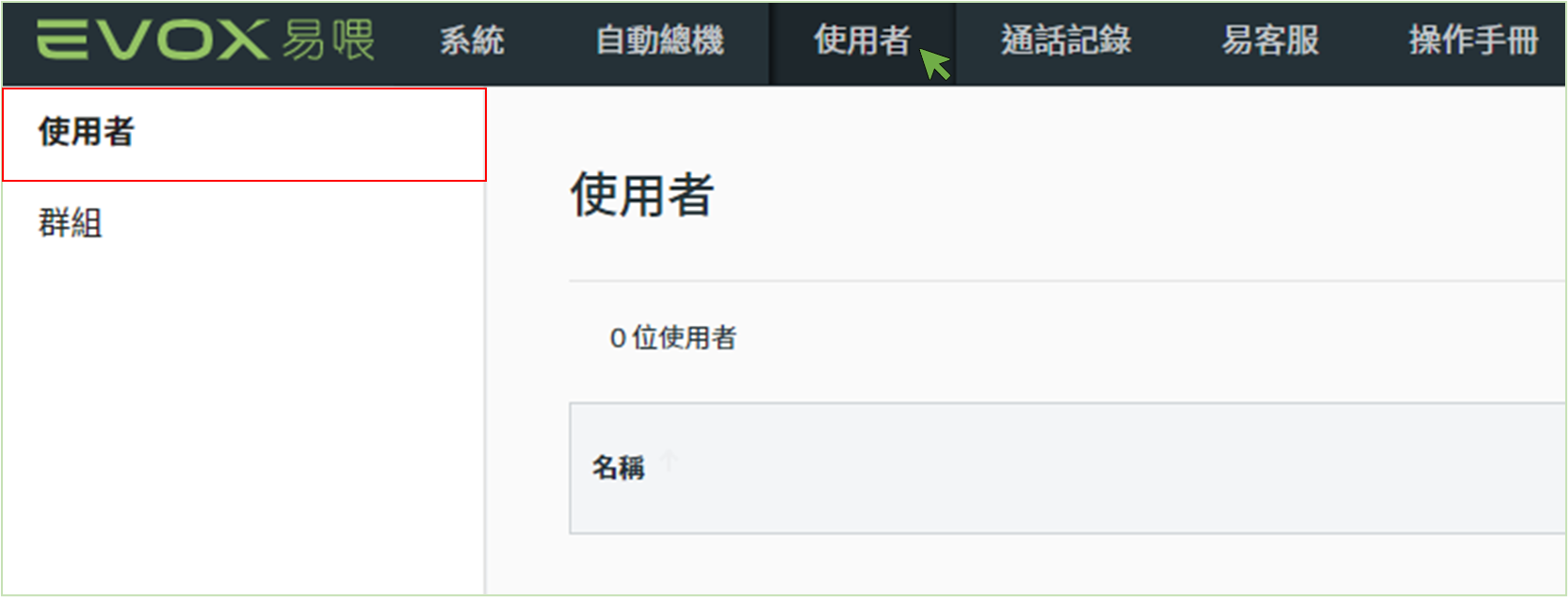
     
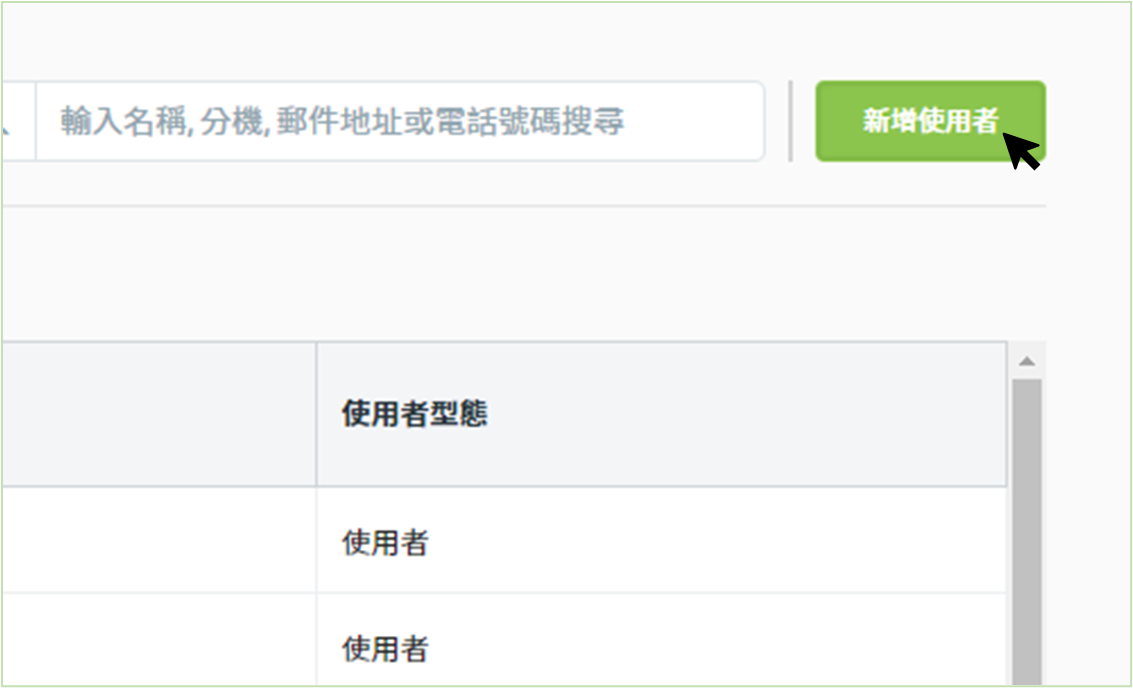
2.  點選右上角【新增使用者】![](https://cdn-assets.productfruits.com/03039c1e-4beb-4bc8-abd8-191f0c73c59e)

### 使用者資料  
 

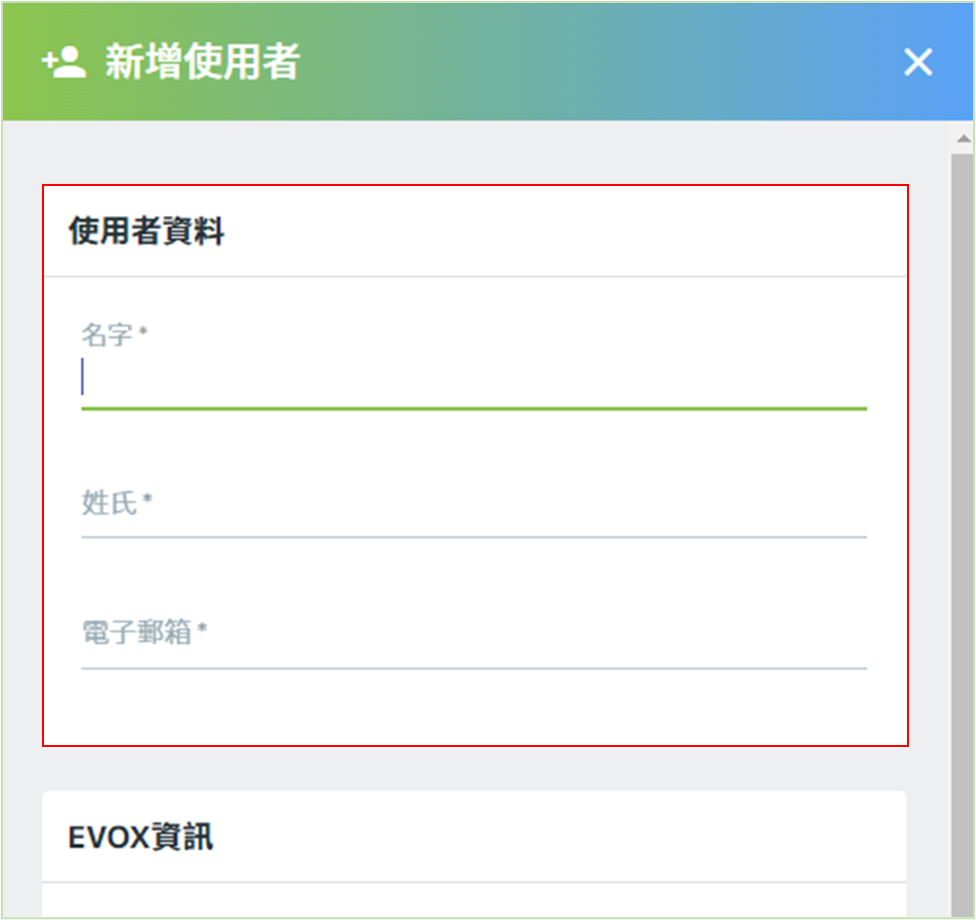
設定同仁的姓名及電子郵件信箱![](https://cdn-assets.productfruits.com/5875aad3-12a5-45ef-a015-510538c218af)**※請留意，名字、姓氏及電子郵箱皆為必填欄位，且電子郵箱不可重複註冊。**  
 

### EVOX資訊

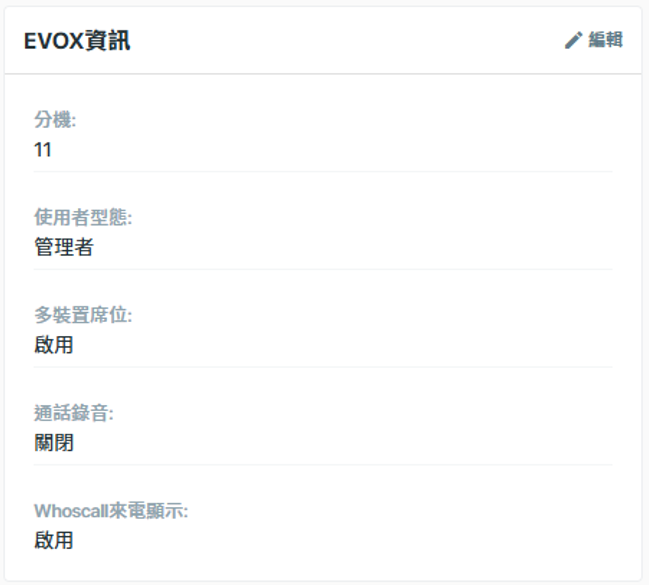
| **分機號碼**：1~4碼<br>**使用者型態**：管理者／使用者<br>**多裝置席位**：若您有加值多裝置席位，開啟後可同時擁有最多三種不同裝置使用<br>**通話錄音**：若您有加值錄音服務，開啟後外線通話將有錄音功能，並於下方欄位可進一步設定<br>**Whoscall來電顯示**：若您有加值Whoscall開啟後手機App、電腦版App或EVP-10話機享有Whoscall來電號碼辨識功能 | ![](https://cdn-assets.productfruits.com/d1d010c4-51bc-4c7d-8258-08d4508c1eec) |
| --- | --- |

### 外撥權限

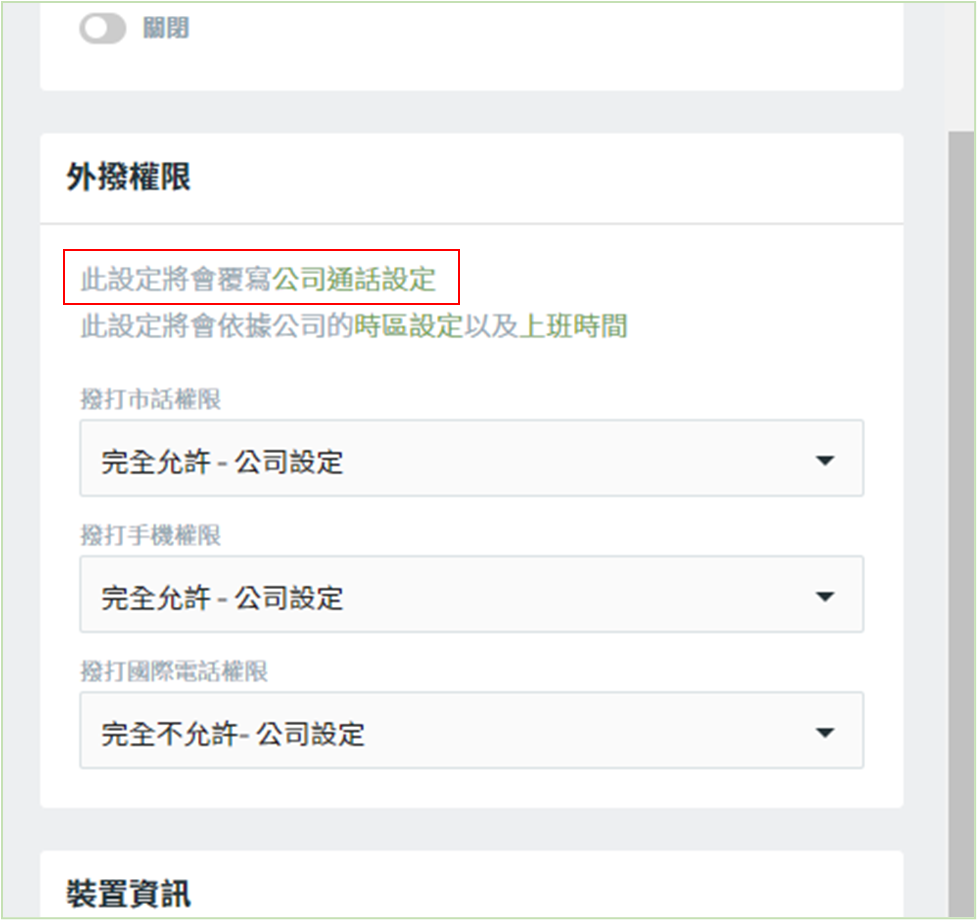
外撥權限設置預設為公司目前設定，可個別於此進行修改![](https://cdn-assets.productfruits.com/7e6b9dc2-08d0-4ab7-b79b-06ed12d55e6d)  
 

### 錄音功能

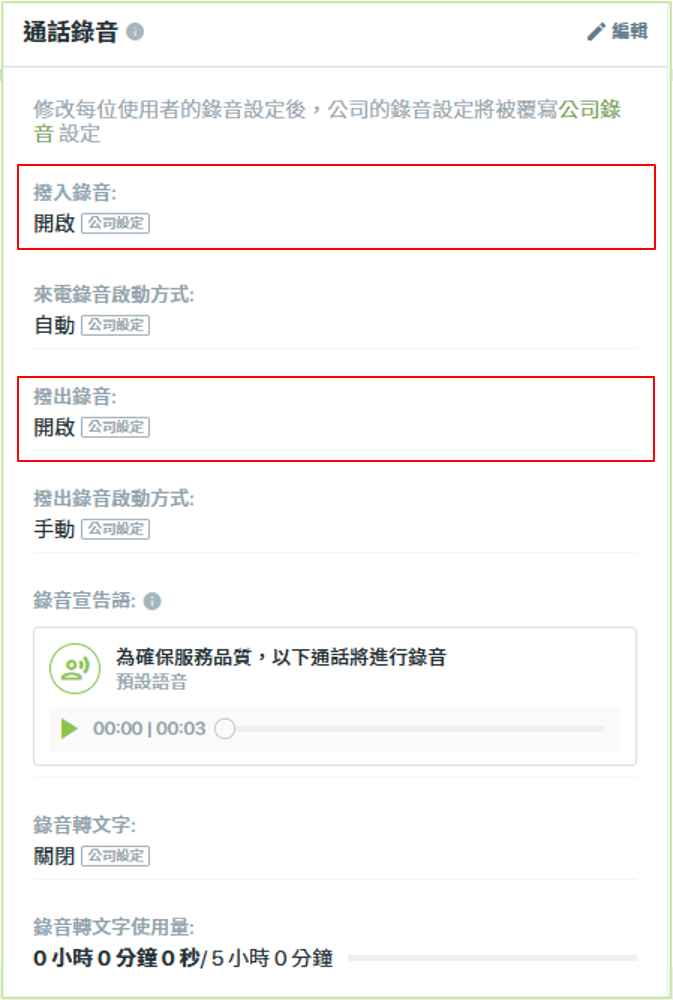
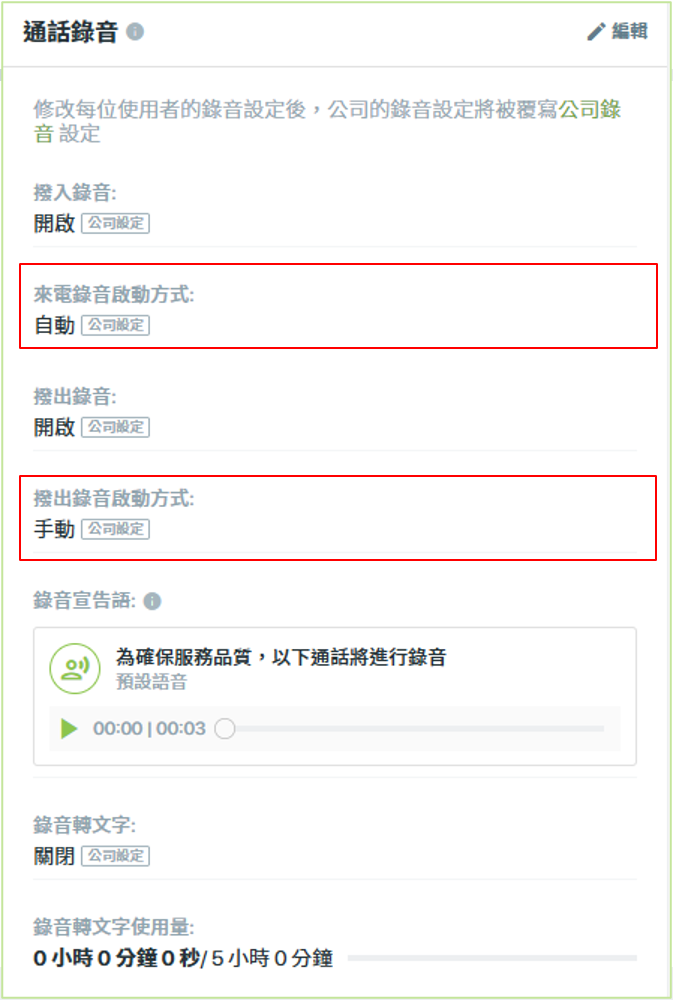
| #### **通話錄音開關**<br>來電者撥入及專員撥出可分開設定是否開啟或關閉通話錄音功能 | ![](https://cdn-assets.productfruits.com/ae504f42-f58b-4078-a01c-205f463476f8) |
| --- | --- |
| #### **錄音啟動方式**<br>當錄音選擇開啟時，可再選擇自動或手動  <br>**01**  自動：電話接起或撥通時，會先撥放錄音宣告語<br>**02**  手動：通話中按**\*1**或點選**REC**開始撥放錄音宣告 | ![](https://cdn-assets.productfruits.com/b70eb051-20ea-4d93-928a-2c7ebe20ca55) |
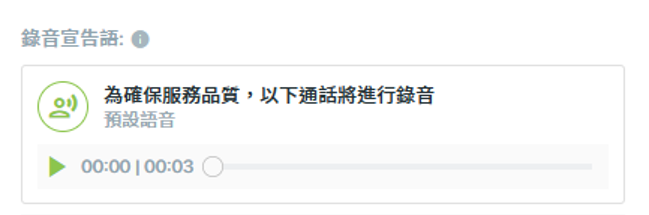
| #### 通話錄音宣告語內容 | ![](https://cdn-assets.productfruits.com/6beefbd3-26eb-4ef0-bfe2-516e80b6ea20) |
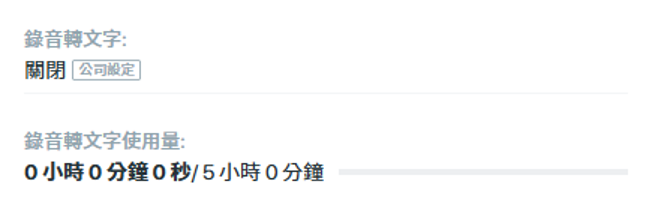
| #### **自動錄音轉文字**<br>**01**  開啟時可將錄音內容自動轉換為文字，後續可以在通聯記錄中察看<br>**02**  請注意：此功能每個月有用量限制，一個專員席位提供一小時的使用量 | ![](https://cdn-assets.productfruits.com/380c2642-26bb-483b-9081-e57d4ccbd4c4) |

### 裝置資訊

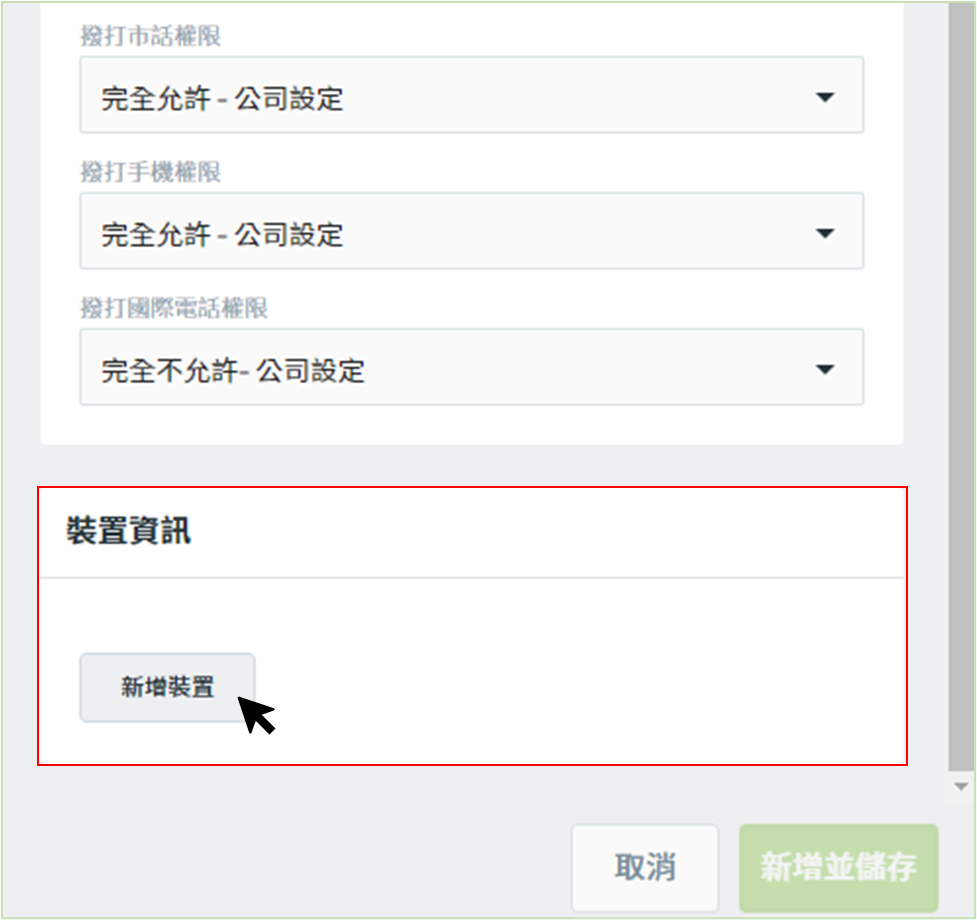
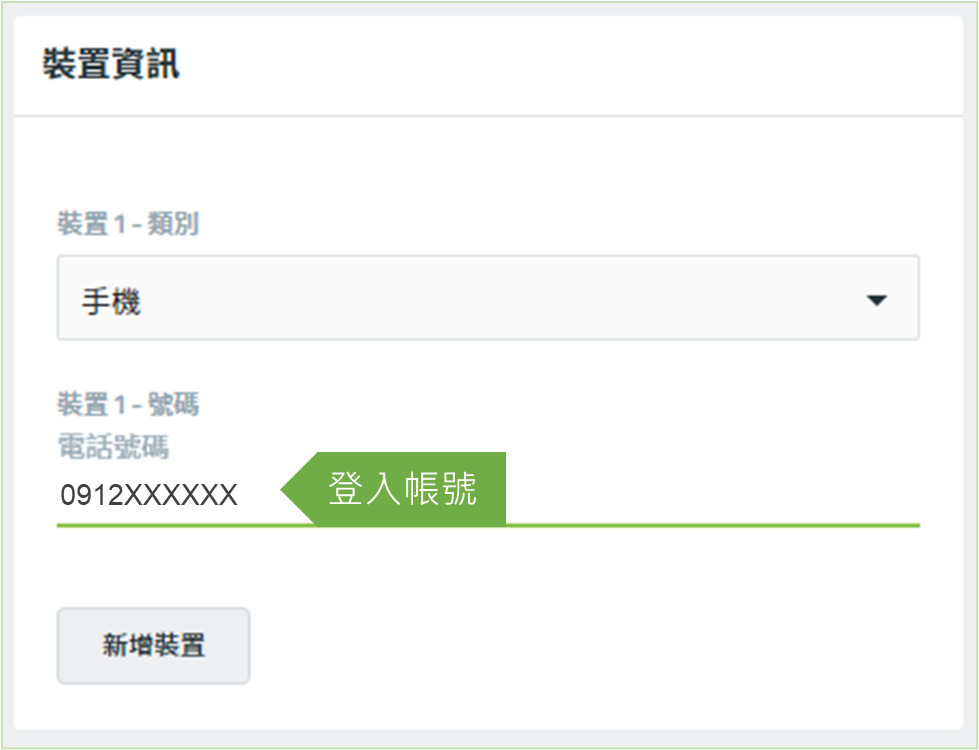
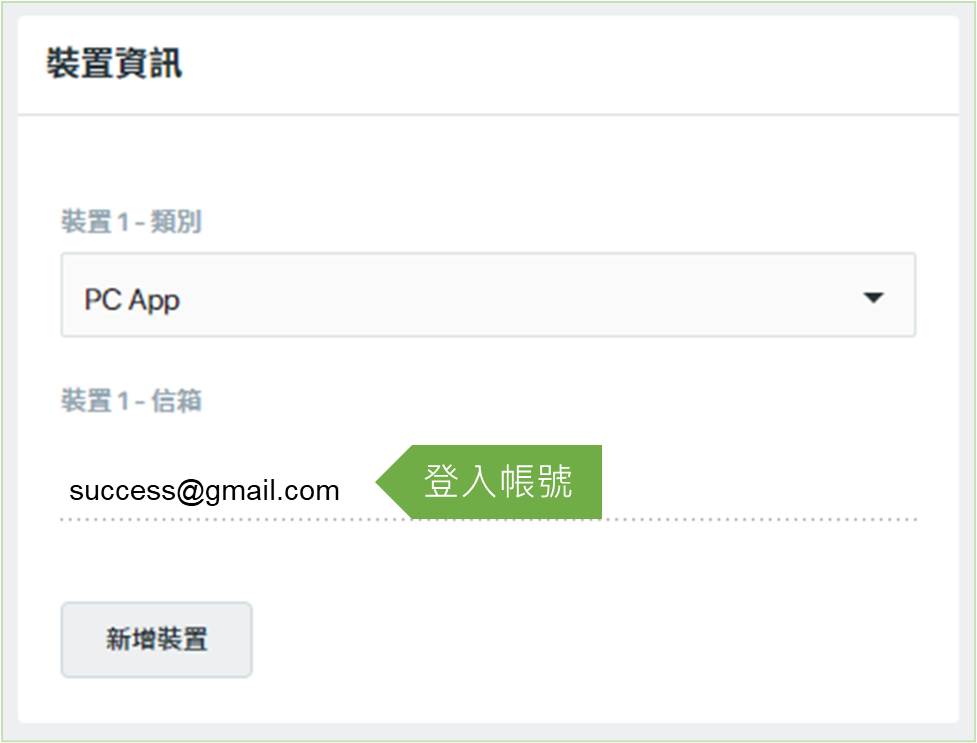
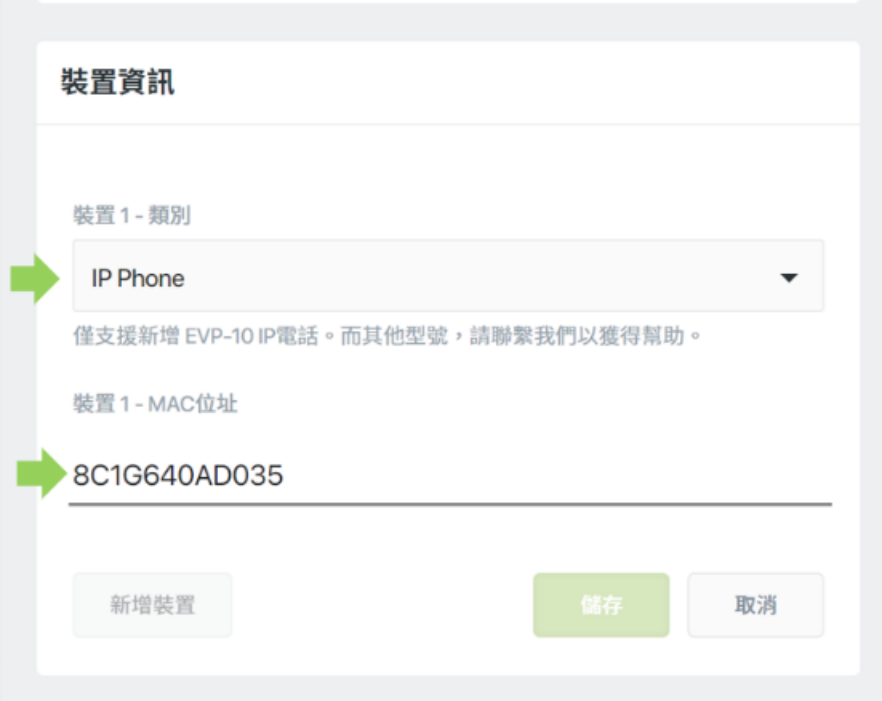
點選【新增裝置】為同仁設定使用EVOX電話的方式![](https://cdn-assets.productfruits.com/f24d4517-1531-4542-a604-c6d82c4e049c)  
 

| **選擇使用手機App** | **選擇使用電腦版App** | **選擇使用IP Phone**<br>**(僅支援EVP-10 IP電話序號，其他型號，請聯繫EVOX協助設定)** |
| --- | --- | --- |
| ![](https://cdn-assets.productfruits.com/b0cb6ab7-2a74-4865-9d3f-1afb03209f6a) | ![](https://cdn-assets.productfruits.com/40984647-f076-4e00-8064-ed60ffb87e21) | ![](https://cdn-assets.productfruits.com/9f6fe8ad-5fa3-4b91-b59a-c875e2f09e5e) |

**註：1項裝置類別會佔用1個裝置使用額度。**

**例：同一位使用者同時使用手機APP和PC APP，總共會佔用2個裝置使用額度。**

  
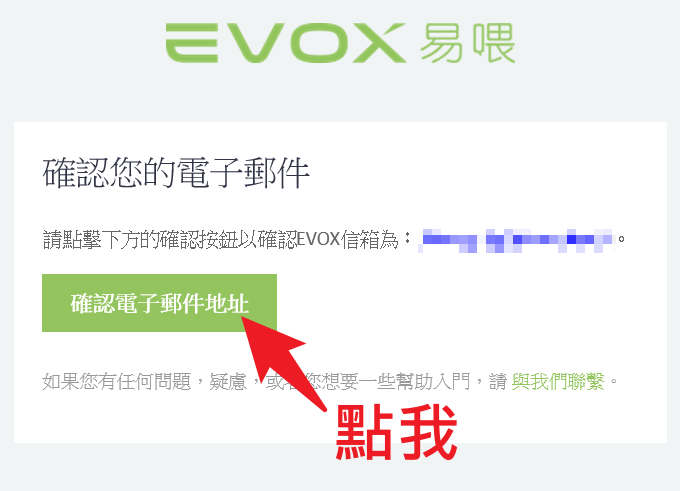
**設定完成將收到下列系統信件，驗證完成即可體驗完整功能**

![](https://cdn-assets.productfruits.com/920ba5b9-f601-4ae9-a7d5-a0b08bb95bd2)  
  
**完成畫面**

**![](https://cdn-assets.productfruits.com/782f520c-3cda-4f1c-85f7-8cfce09c21bf)**

* * *

## 如何編輯使用者分機

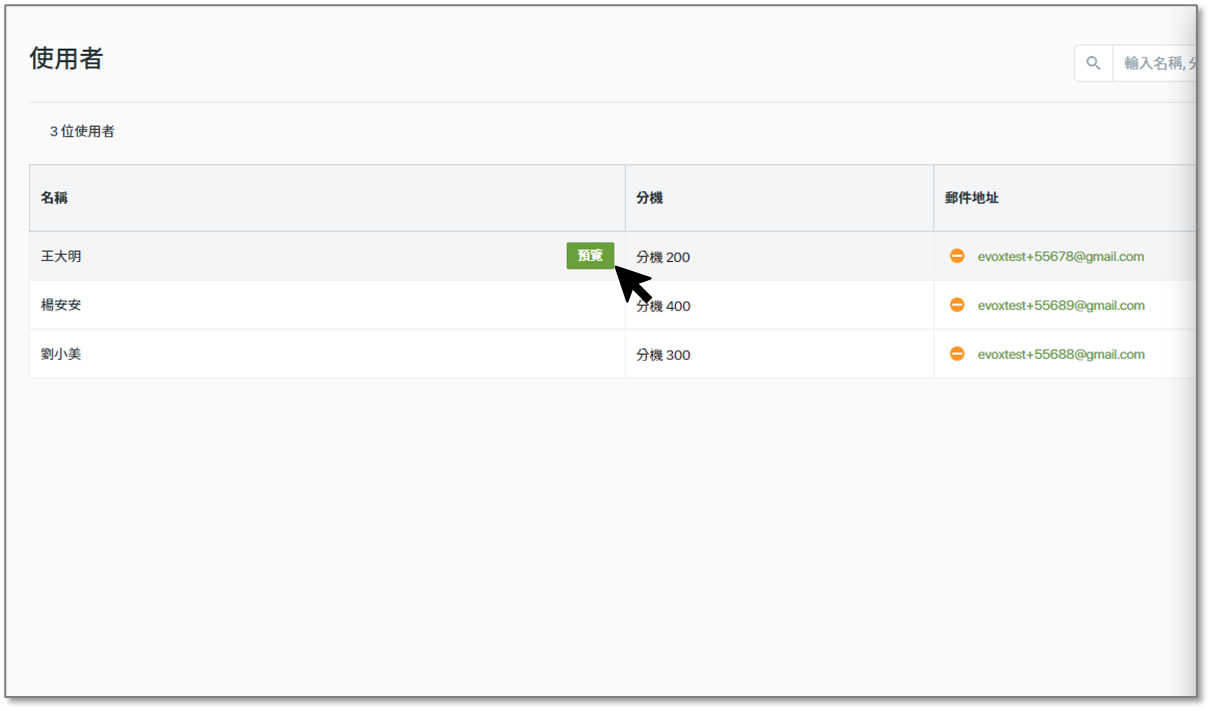
1.  將滑鼠移動至需要編輯的分機名稱上，會出現【預覽】的選項  
    ![](https://cdn-assets.productfruits.com/2dec7e98-4f2c-4fe6-a18a-8a8c6ae0af01)
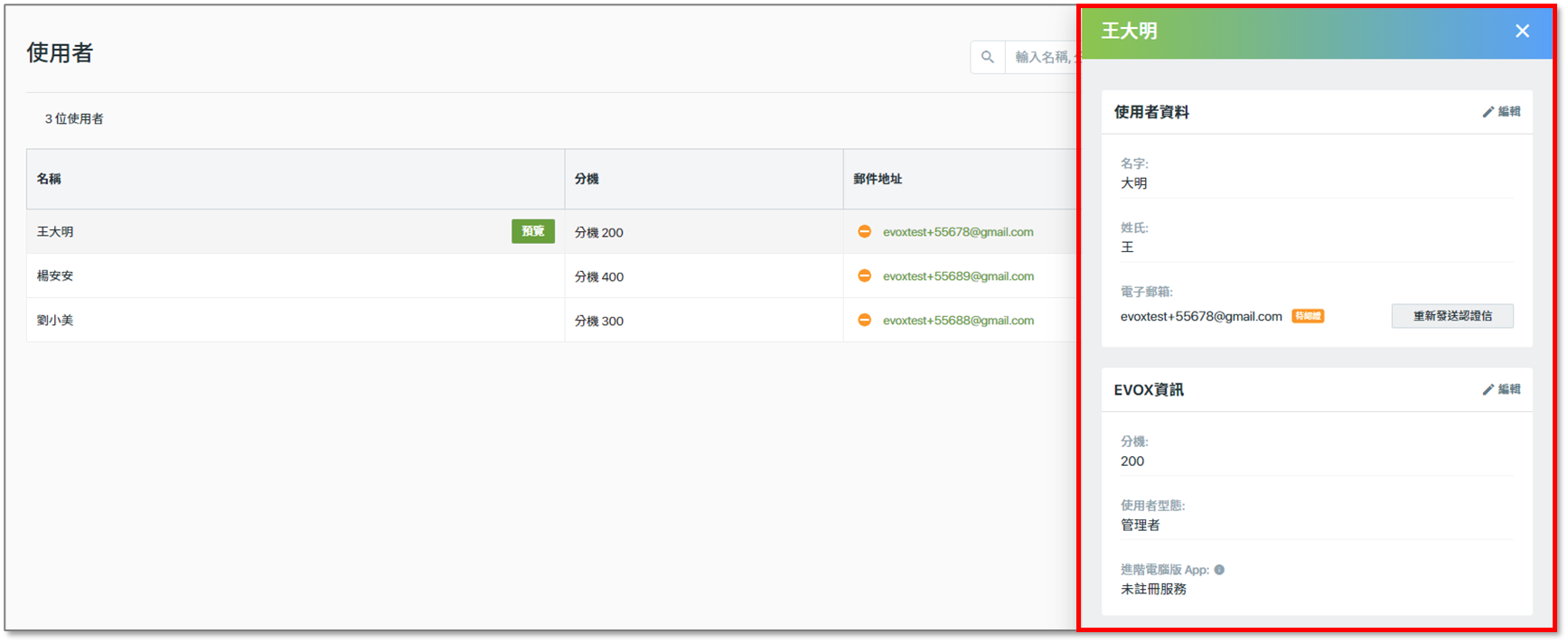
2.  點選【預覽】後右方側欄即可編輯使用者資料  
    您可於此修改使用者名稱、電子郵件信箱、分機號碼、使用者型態及裝置權限  
    ![](https://cdn-assets.productfruits.com/97adb8c7-6774-428a-81df-a2940c098501)  
    **※請留意，若該使用者有桌上型話機(IP Phone)的使用權限，則無法自行【刪除使用者】或【更改分機號碼】**  
    除了 **【EVP-10 IP 話機】**，管理者可自行**【刪除使用者】或【更改分機號碼】，其他型號請聯繫EVOX協助設定！！**