---
title: "如何透過EVOX了解員工的工作狀況"
url: "https://evoxknowledgebase.productfruits.help/zh/article/agent-report"
language: "zh"
last_updated: "2026-07-30T02:50:51.766Z"
---
# 如何透過EVOX了解員工的工作狀況
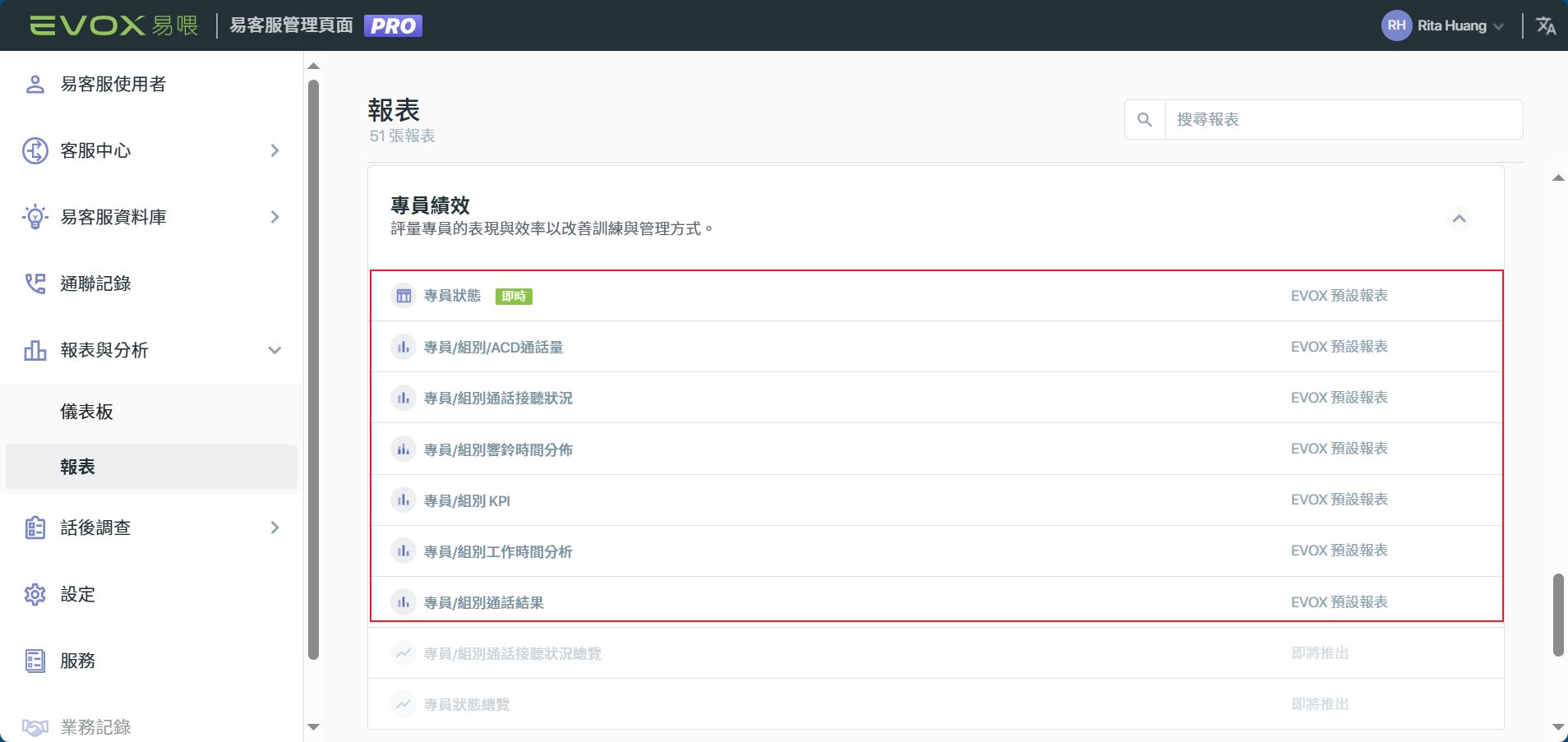
本篇為進階報表應用的說明,若初次使用建議先透過[【▶】報表與分析](https://evoxknowledgebase.productfruits.help/zh/article/reportppt)的投影片了解報表的功能操作後,再閱讀此篇。在這個章節我們將以分析員工的工作狀況及績效為主題的這七張報表進行說明,您可以點選子標題查看您想要了解的報表應用範例。
## 一、即時監控
當管理者希望能**即時掌握**目前同仁的值班通話情況,可以參考我們在[管理者如何透過即時報表掌握客服中心營運狀況](https://evoxknowledgebase.productfruits.help/zh/article/live-report)中所介紹到的【專員狀態】即時報表。
### 🔴專員狀態
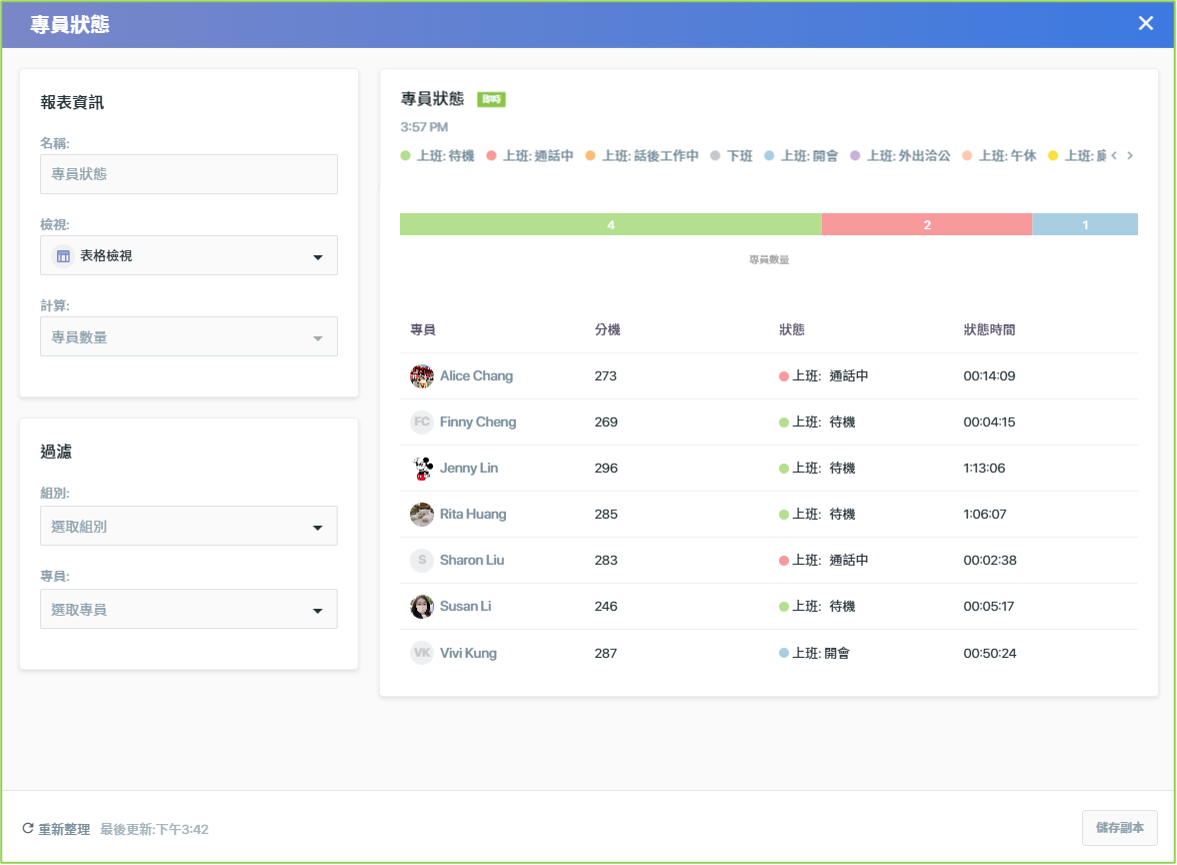
此報表搭配派線模式【專員狀態派線】,可以即時了解目前值班人員的工作狀態。狀態的持續時間起算為專員切換成該狀態後的累計時間,直到下一次切換為不同狀態時會重新計算。
派線模式的說明,請參考:[**易客服教學 - 專員班表派線 vs 專員狀態派線**](https://evoxknowledgebase.productfruits.help/zh/article/-vs-)
## 二、報表分析
當管理者希望了解**一段時間**同仁的工作狀況,並且需要固定時間產出日報、週報、月報時,可以使用EVOX的報表功能。報表功能可以自訂報表呈現的X軸Y軸資訊,或選擇需要呈現的項目內容,也能針對成員進行篩選,最後可以將本次的設定**儲存為副本**作為下次使用或可以應用在【儀表板】的功能中。
下列我們將介紹**分析專員工作狀況的報表類型**:
### 🔴專員/組別/ACD通話量
此報表以【專員/組別/ACD】為報表呈現主軸,在一段時間範圍內進行統計,來比較各個專員或組別的【撥出/接聽/所有方向】的【通話數量/呼叫時長】。引號中的值皆為可自訂欄位,您可於報表中依照需求進行調整。
備註:呼叫時長定義為客戶進線開始起算,包含停留在聆聽語音、線上排隊等待、響鈴時間、通話時間、語音留言及話後調查時間
#### 範例
| **當您希望了解****各專員****昨天****接聽及撥出的****通話數量****...** | |
| --- | --- |
| 報表資訊:
- 檢視:勾選【所有】
- X軸:專員
- Y軸:通話數量
過濾條件:
- 日期範圍:選擇【昨天】
- 專員:篩選需要呈現在報表上的人員 | 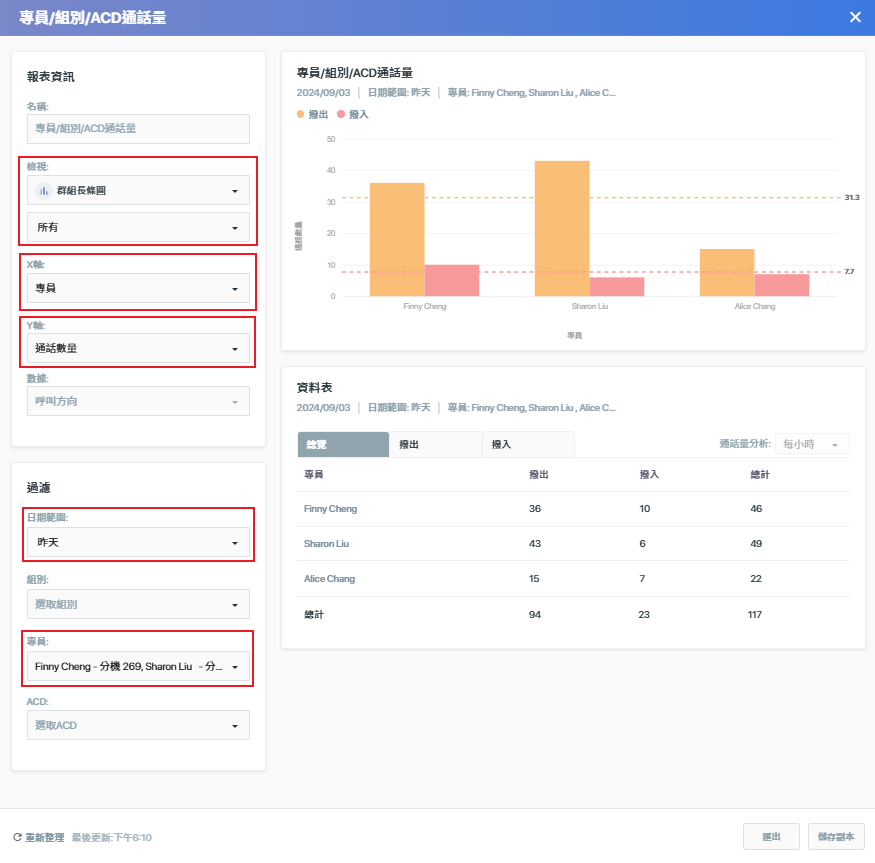 |
| **請注意:**
若需要統計【撥出】的數量,組別、ACD**不可進行篩選** | |
| **當您希望了解****各專員****昨天****接聽及撥出的****通話時長****...** | |
| --- | --- |
| 報表資訊:
- 檢視:勾選【所有】
- X軸:專員
- Y軸:呼叫時間
過濾條件:
- 日期範圍:選擇【昨天】
- 專員:篩選需要呈現在報表上的人員 | 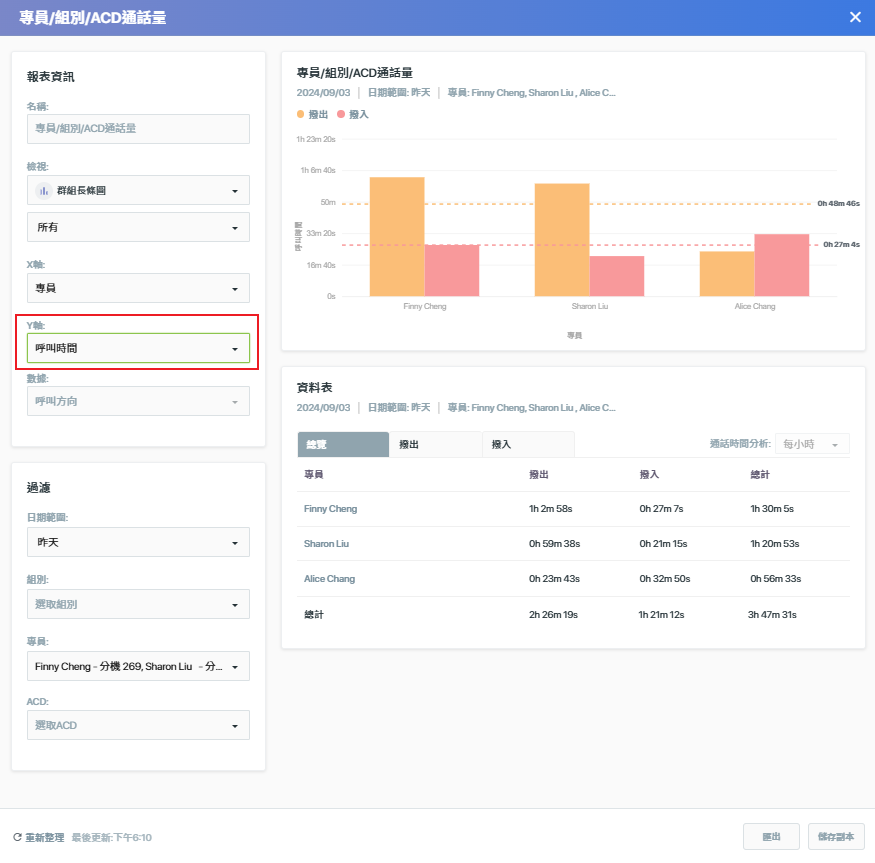 |
| **請注意:**
若需要統計【撥出】的數量,組別、ACD**不可進行篩選** | |
| **當您希望了解****各組****昨天****的接聽****通話數量****...** | |
| --- | --- |
| 報表資訊:
- X軸:組別
- Y軸:通話數量
過濾條件:
- 日期範圍:選擇【昨天】
- 組別:篩選需要呈現在報表上的組別 | 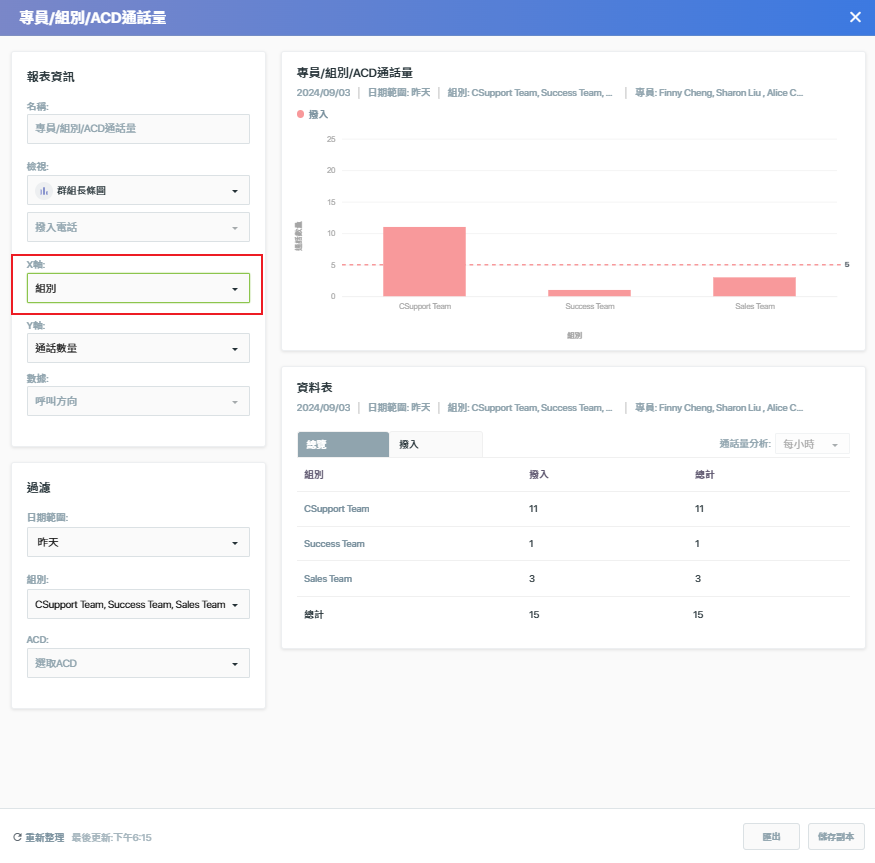 |
| **請注意:**
當X軸改為【組別】時,檢視的項目會**自動固定為僅有【撥入電話】的項目**,主要是因為每個分機可能會有在不同組別的情況,所以系統在計算外撥的時後僅會紀錄為哪一個分機進行外撥,不會記錄從哪一個組別進行外撥。 | |
| **當您希望了解****各組****昨天****的接聽****通話時長****...** | |
| --- | --- |
| 報表資訊:
- X軸:組別
- Y軸:呼叫時間
過濾條件:
- 日期範圍:選擇【昨天】
- 組別:篩選需要呈現在報表上的組別 | 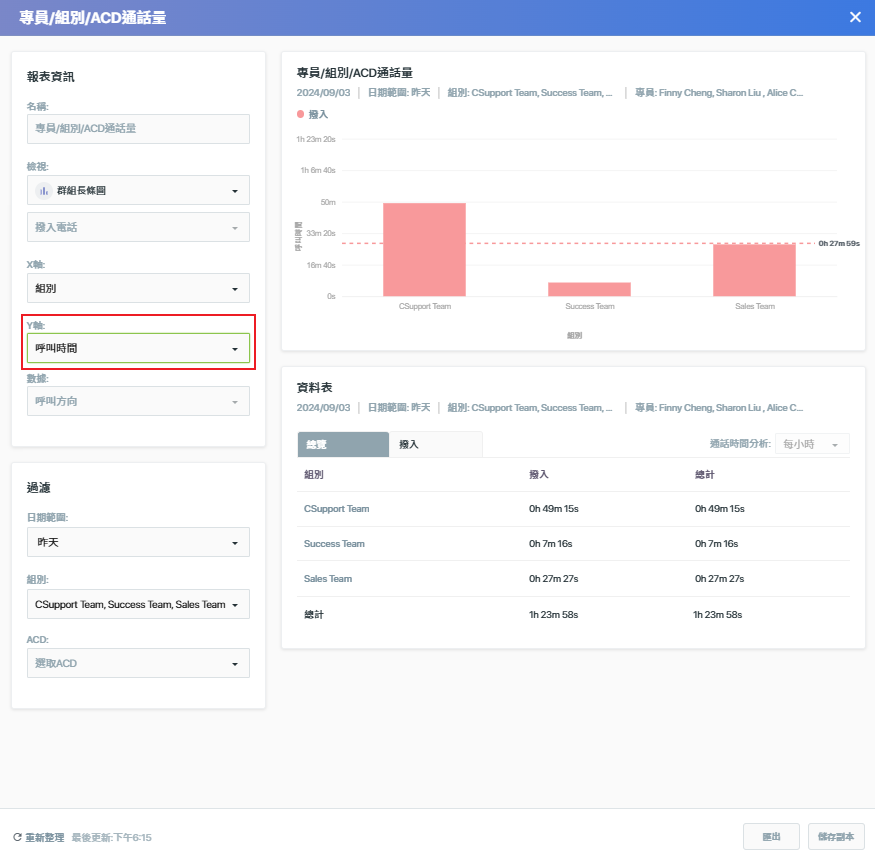 |
| **請注意:**
當X軸改為【組別】時,檢視的項目會**自動固定為僅有【撥入電話】的項目**,主要是因為每個分機可能會重複在不同組別接聽電話的情況,在撥出的時候無法判斷分機是以哪一個組的名義進行外撥,所以系統在計算外撥的時後僅會紀錄為哪一個分機進行外撥,不會記錄從哪一個組別進行外撥。 | |
* * *
### 🔴專員/組別通話接聽狀況
此報表將以【專員/組別】為呈現主軸,在一段**時間範圍**內進行統計,去比較各專員或各組已接和未接的通話數量。
❗需要注意的是,在專員身上統計未接情況時,僅會將【直接撥打分機號碼】的未接來電計入計算。
其原因在於若來電者進入組別輪響時,第一順位的專員未接將會持續由第二順位的專員繼續響鈴及接聽以此類推,此時第一順位的專員並不會被計算未接,因為這通電話並不屬於他,而是持續在組別進行輪響。當此通來電響鈴到最後無人接聽,未接的數字僅會計算在該組內的未接,而非專員的未接。
依照以上這個邏輯,若您想要比較各組間的未接情況,需要以【組別】進行篩選,而非以【專員】。
#### 範例
| **當您希望了解****各專員****上個月****外撥****時,對方的****接聽狀況****...** | |
| --- | --- |
| 報表資訊:
- X軸:專員
過濾條件:
- 日期範圍:選擇【上個月】
- 呼叫方向:選擇【撥出電話】 | 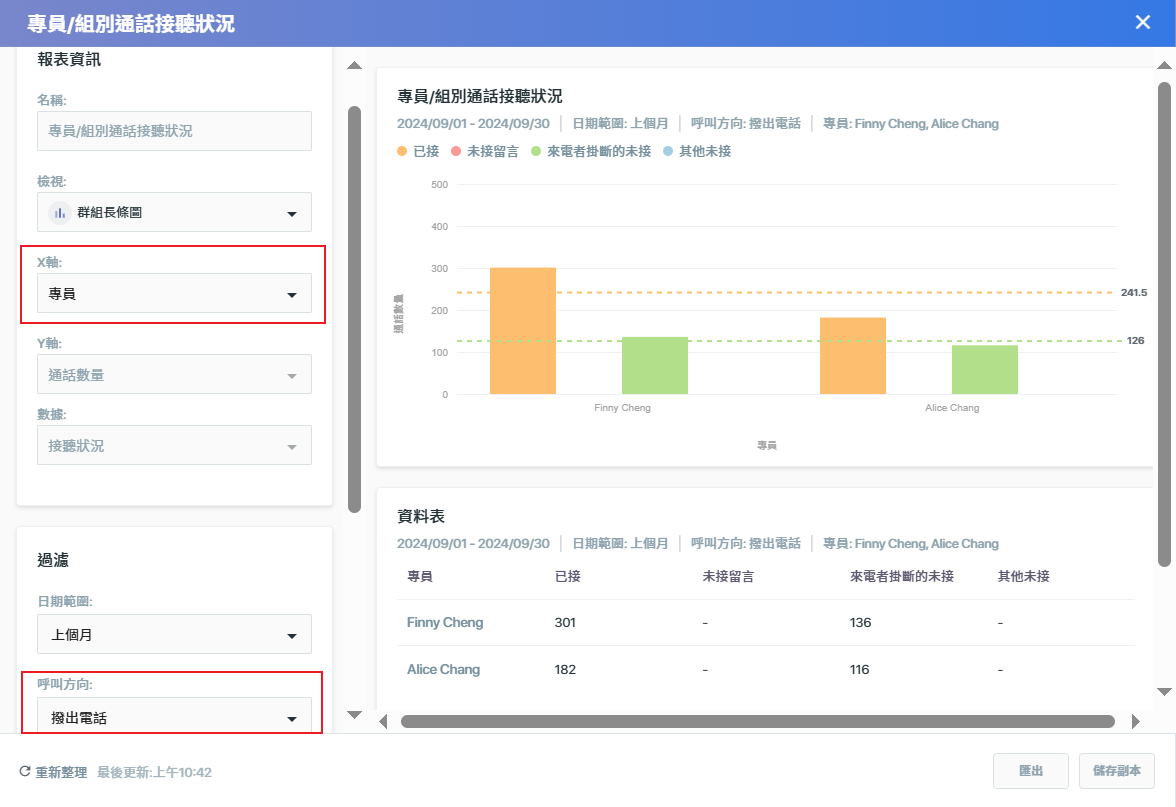 |
| **請注意:**
1\. 由於系統只能判斷這通電話是否成立通話,當撥打公司行號的電話進入對方總機系統,即表示對方總機系統已接聽此通電話,即使對方分機並未接聽,此通仍計為【已接】
2\. 其他通話未成立的狀況一律統計於【來電者掛斷的未接】 | |
| **當您希望了解****各組****上個月****進線****的****接聽狀況****...** | |
| --- | --- |
| 報表資訊:
- X軸:組別
過濾條件:
- 日期範圍:選擇【上個月】
- 呼叫方向:選擇【撥入電話】 | 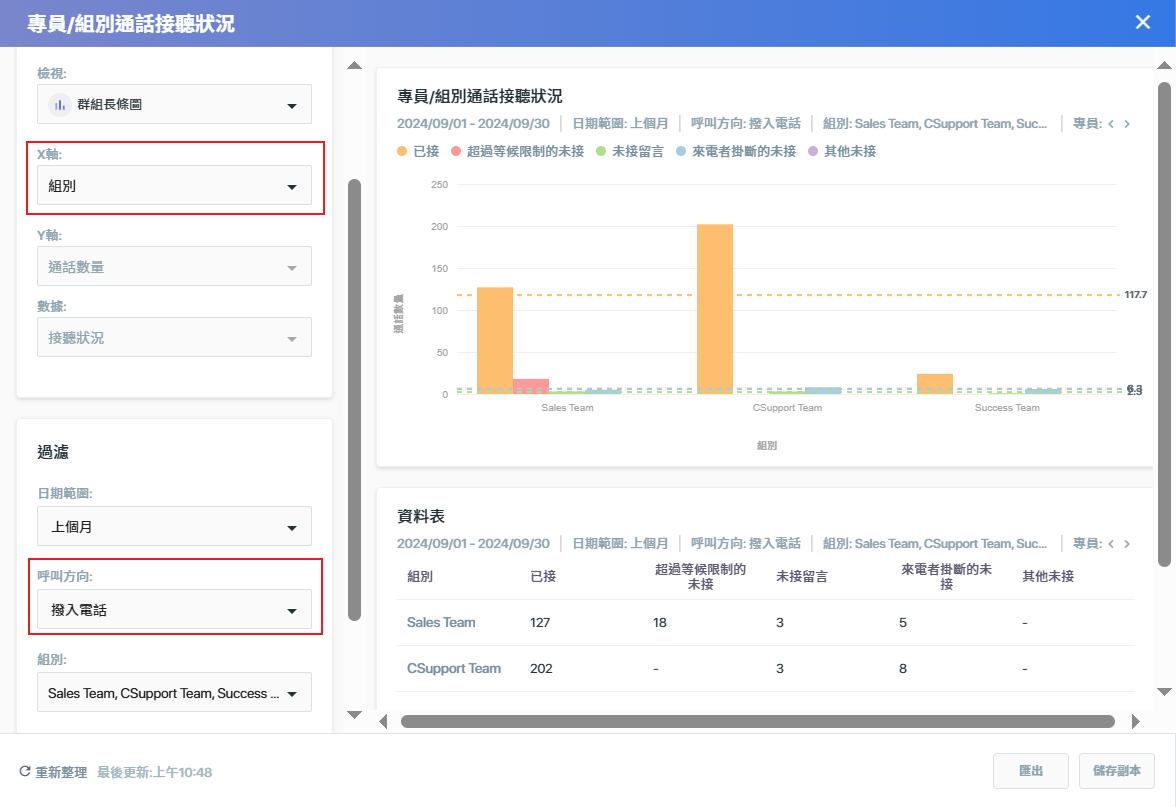 |
| **分析小提示:**
以此範例報表呈現來看,即可看出Sales team組別雖然來電量並非最高的,但卻是最常有因排隊超過等候限制的未接,可能很常有值班人員皆在滿線或無法派線的狀態下導致來電者進入排隊。由此我們可以針對此組進行了解是否有人力不足的情況,或是有其他原因。 | |
* * *
### 🔴專員/組別響鈴時間分佈
此報表以【專員/組別】為呈現主軸,能觀察每位專員或組別在接聽電話的時候,響鈴時長的分布數量,進一步分析五秒內接聽的通話有幾通、五到十秒接聽的通話又有幾通。
#### 特殊設定欄位
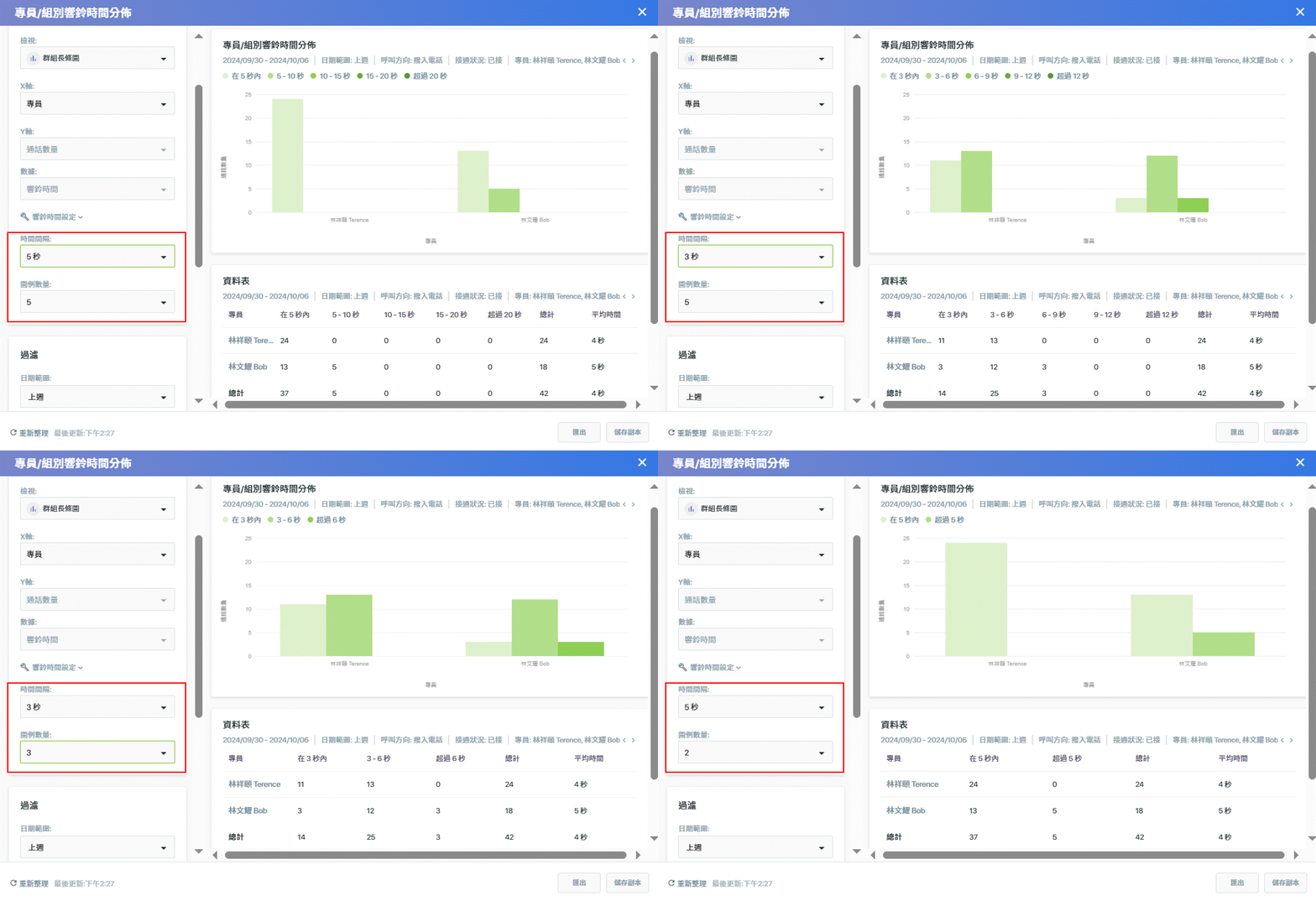
響鈴時間多久作為分段以及間隔數量可以從此報表的特殊設定欄位【響鈴時間設定】進行調整。
#### 範例
| **當您希望了解****每個專員****上週都響鈴多久才接電話****...** | |
| --- | --- |
| 報表資訊:
- X軸:專員
過濾條件:
- 日期範圍:選擇【上週】
- 專員:可依照您希望了解的專員進行勾選 | 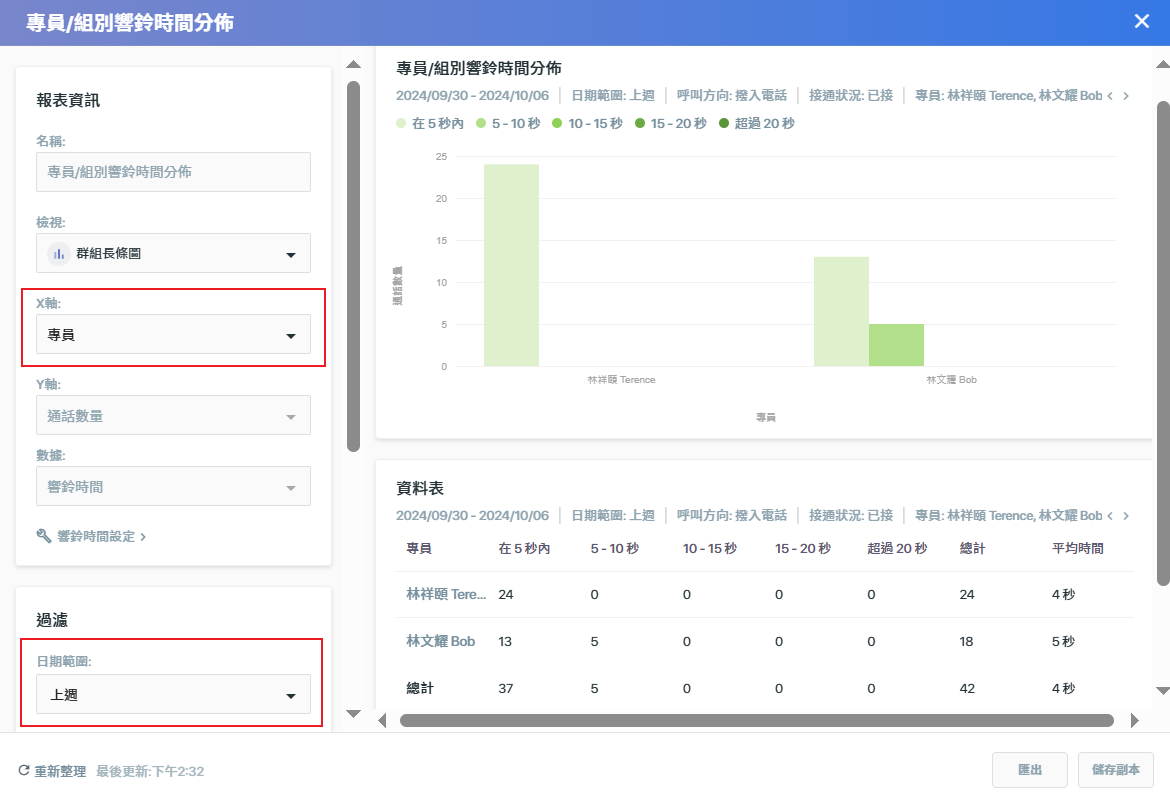 |
| **分析小提示:**
由於圖表分析只能看到第一位專員都在5秒內就接聽電話,沒辦法更進一步了解5秒內的差距,我們可以在響鈴時間設定做進一步調整 | |
| **當您希望進一步了解5秒內的分析,我們可以調整...** | |
| --- | --- |
| 響鈴時間設定
- 時間間隔:調整為【3秒】 | 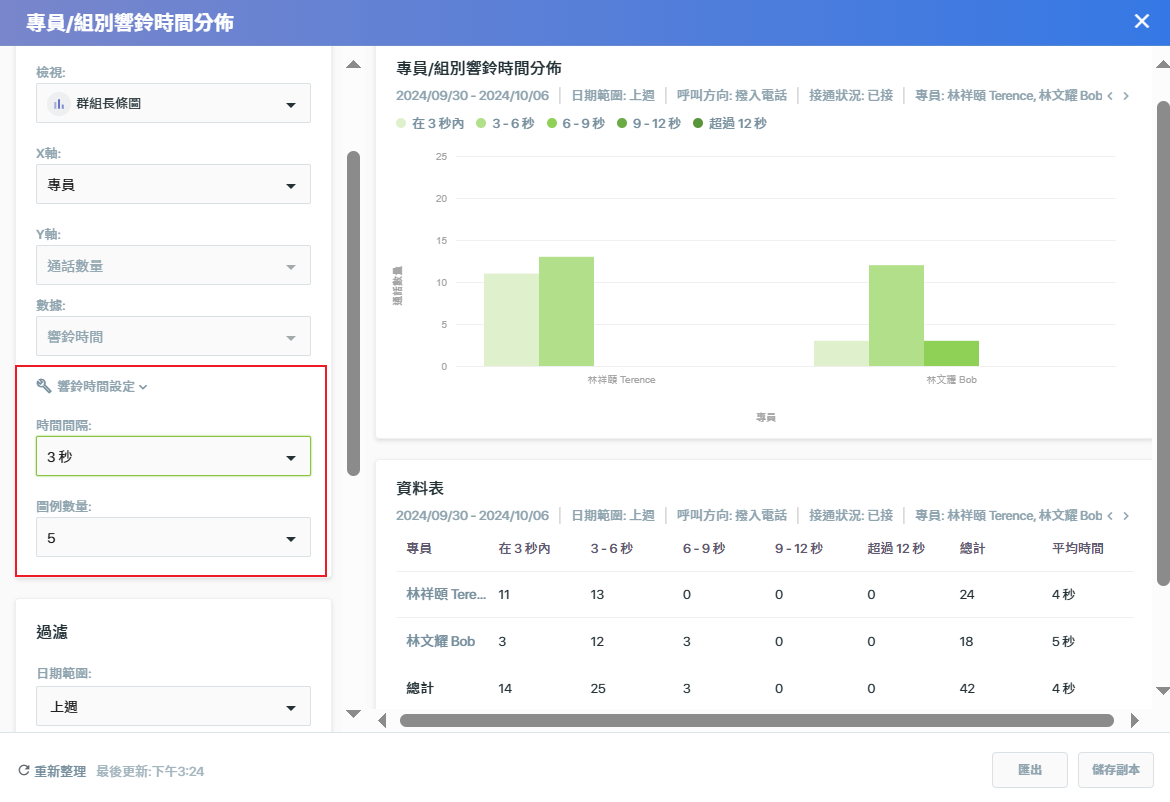 |
| **分析小提示:**
此時我們就可以進一步了解到剛剛看不到的數據,可以發現在3~6秒之間接聽的數量是最多的。 | |
| **若9~12秒或是超過12秒對您來說其實不需要分開計算,我們可以調整...** | |
| --- | --- |
| 響鈴時間設定
- 圖利數量:調整為【3】 | 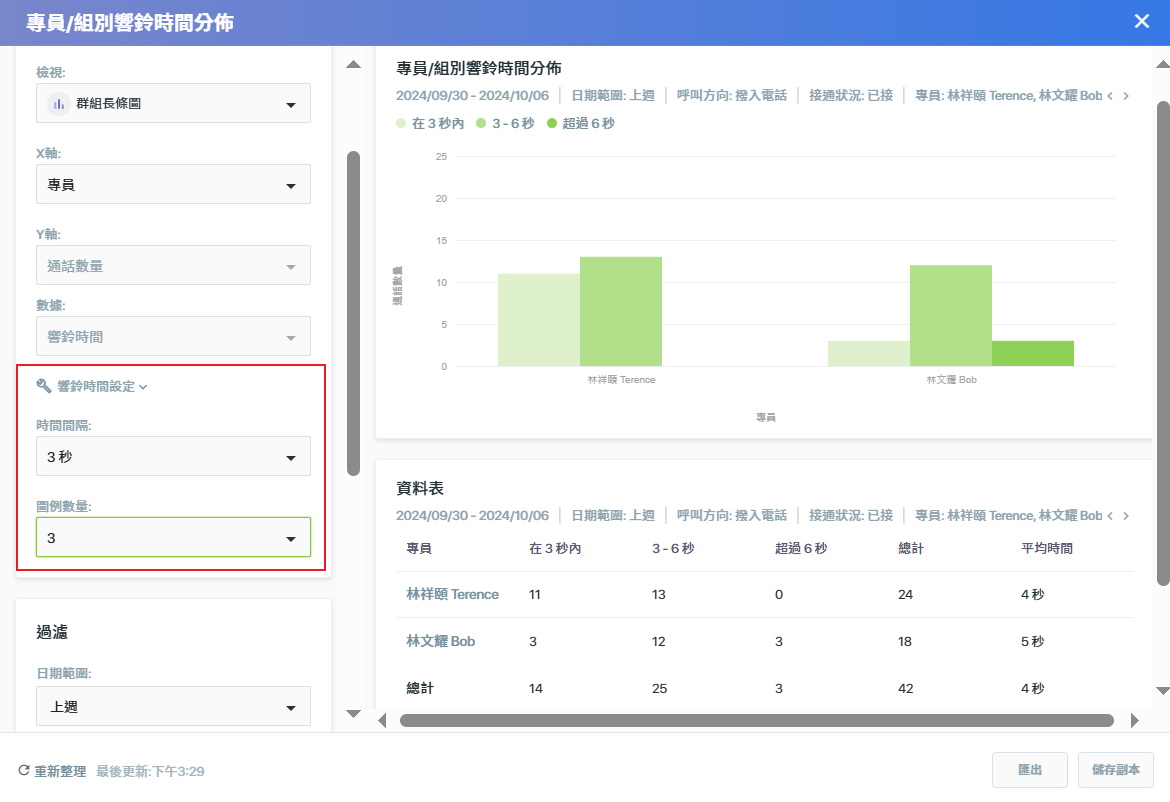 |
| **分析小提示:**
此時我們就可以更專注在6秒內的資料分布。 | |
* * *
### 🔴專員/組別 KPI
此報表可以分析【專員/組別】的接聽率、未接率及放棄率。
❗需要注意的是,在專員身上統計未接情況時,僅會計算【直接撥打分機號碼】的未接來電,若為自動派線的將會依照派線邏輯輪響下一個人員,而不計入未接。需要了解自動派線情況的進線數據,需要以【組別】的角度進行查看。
#### 項目定義
1. 接聽率:專員已接聽的通話數佔所有來電總通話數的比例。來電總通話數不包含播放IVR語音的通話數。
已接聽的通數/(所有來電的總通數-停留在IVR語音即掛斷的來電)\*100%
2. 未接率:包含語音留言、來電者主動掛斷或是拒接的通話佔所有來電總通數的比例。來電總通話數不包含播放IVR語音的通話數。
所有情況的未接來電數/(所有來電的總通數-停留在IVR語音即掛斷的來電)\*100%
3. 放棄率:來電者主動掛斷的通話數佔所有來電總通數的比例。來電總通話數不包含播放IVR語音的通話數。
來電者主動掛斷情況的未接來電數/(所有來電的總通數-停留在IVR語音即掛斷的來電)\*100%
#### 範例
| **當您希望了解****各組****上週****的接聽率KPI...** | |
| --- | --- |
| 報表資訊:
- X軸:組別
過濾條件:
- 日期範圍:選擇【上週】
- 組別:可依照您希望了解的組別進行勾選 | 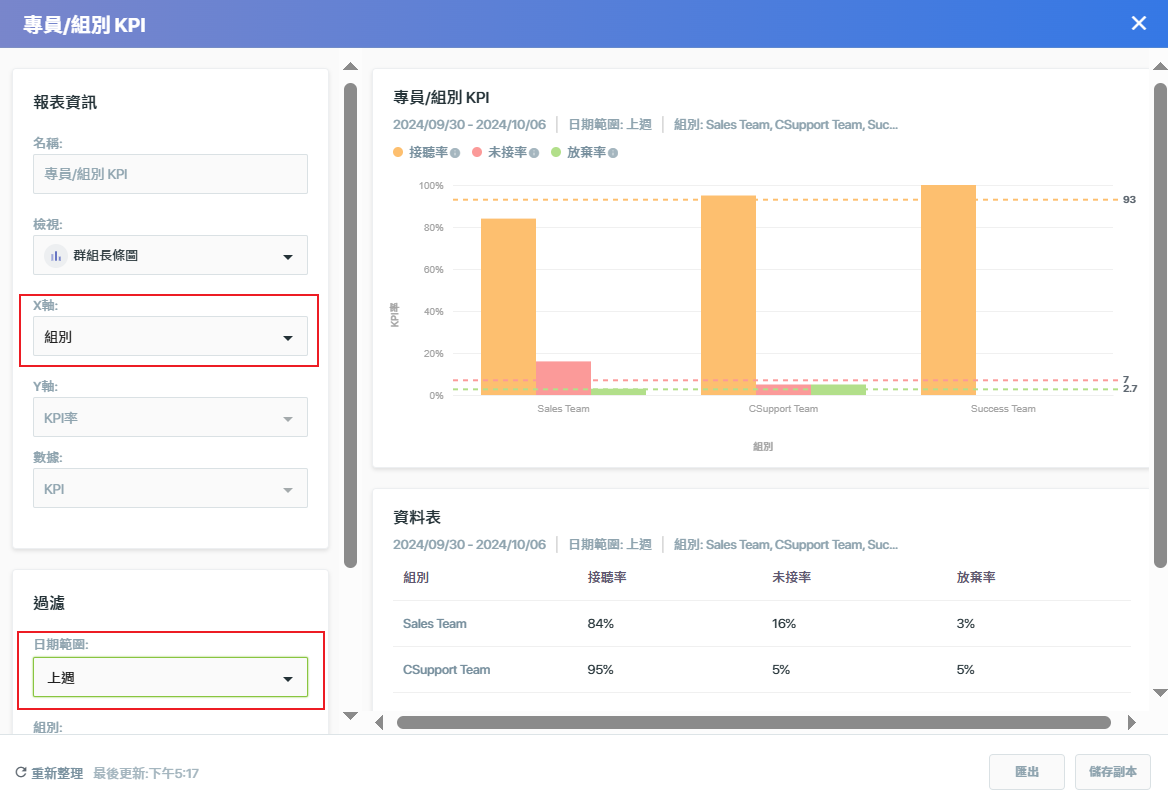 |
| **分析小提示:**
此報表可同時了解多個組別的KP接聽率,並可以互相比較確認是否有哪一組的情況需要調整。 | |
### 🔴專員/組別工作時間分析
此報表可以分析【專員/組別】的專員狀態的時間分布,僅適用於【專員狀態模式】做派線的客服中心使用。
#### 範例
| **當您希望了解專員昨天的工作時間分配狀況...** | |
| --- | --- |
| 報表資訊:
- X軸:專員
過濾條件:
- 日期範圍:選擇【昨天】
- 專員:可勾選你想要查看的專員 | 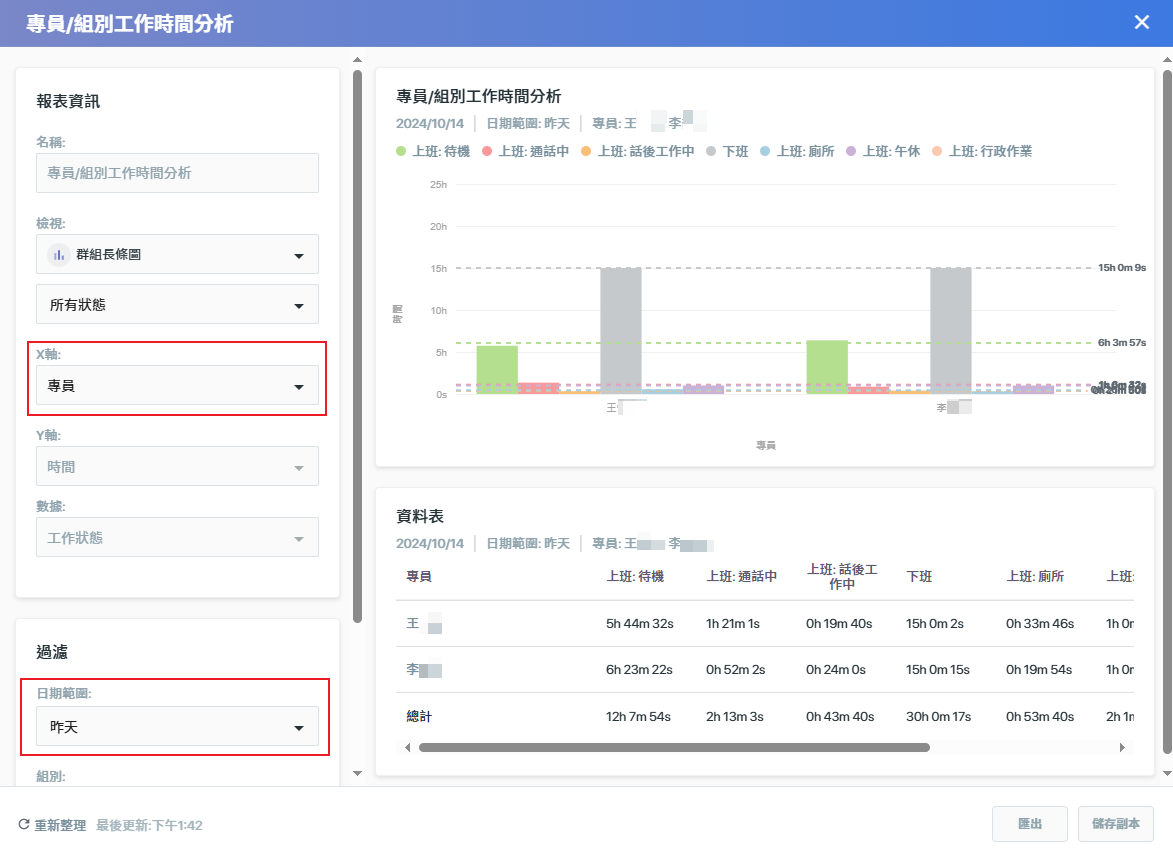 |
| **分析小提示:**
你可以在範例報表上發現有些狀態我們並不需要深入分析,例如下班時間的累績對管理者來說其實沒有意義,並且會拉開報表的呈現,讓其他時間的統計在圖表上不夠明顯,這個時候我們可以進一步篩選左方檢視列中的狀態。 | |
| 報表資訊:
- 檢視:所有狀態可以編輯勾選您需要統計的工作狀態 | 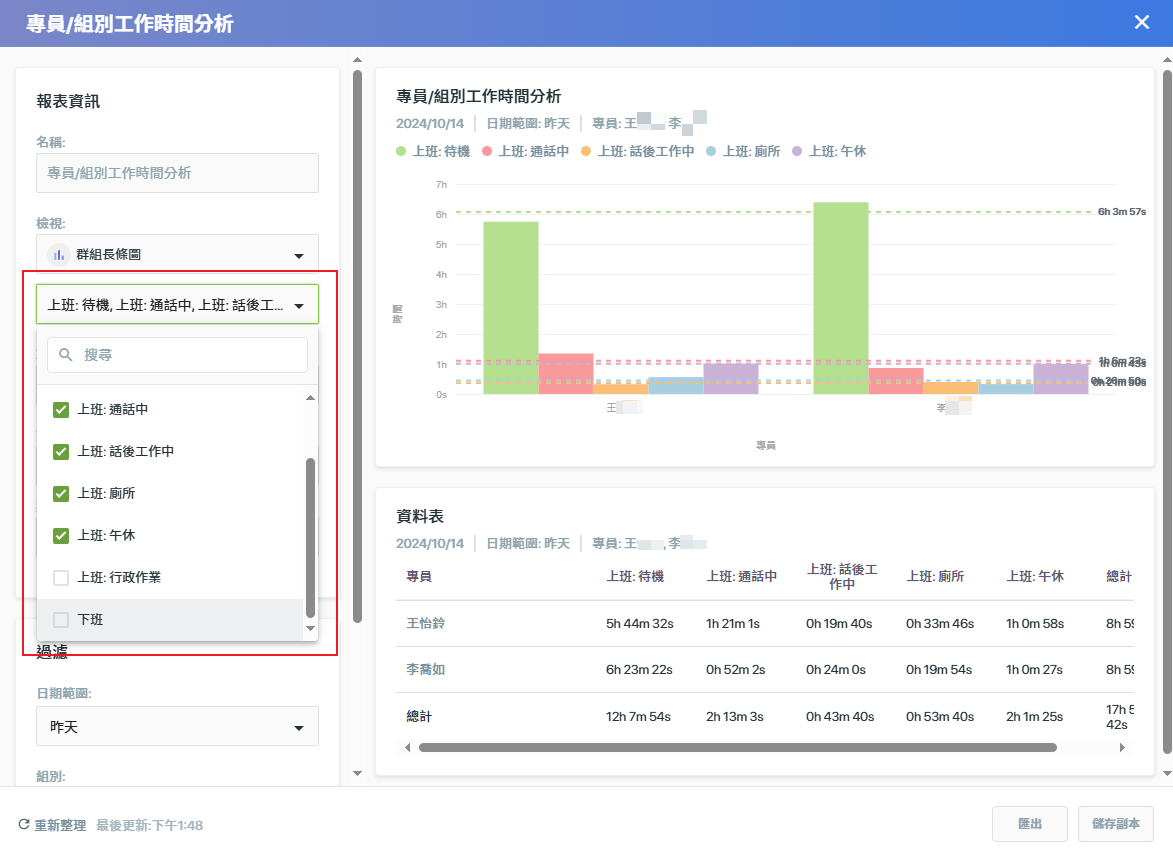 |
| **分析小提示:**
你可以發現調整過後,右手邊的圖表細項變得更清楚了! | |
### 🔴專員/組別通話結果
EVOX進階版使用者用電腦版App通話時,可以針對該通通話的結果做註記,分為已解決、需追蹤…等項目,此報表以【專員/組別】作為主軸,可觀察各專員或各組別不同通話結果的通數。
#### 範例
| **當您希望了解****各專****員****昨天****的通話結果有多少通話還需要追蹤的...** | |
| --- | --- |
| 報表資訊:
- X軸:專員
過濾條件:
- 日期範圍:選擇【昨天】
- 呼叫方向:可選擇您想要查看僅撥入或是包含撥入及撥出的所有方向
- 專員:可勾選你想要查看的專員 | 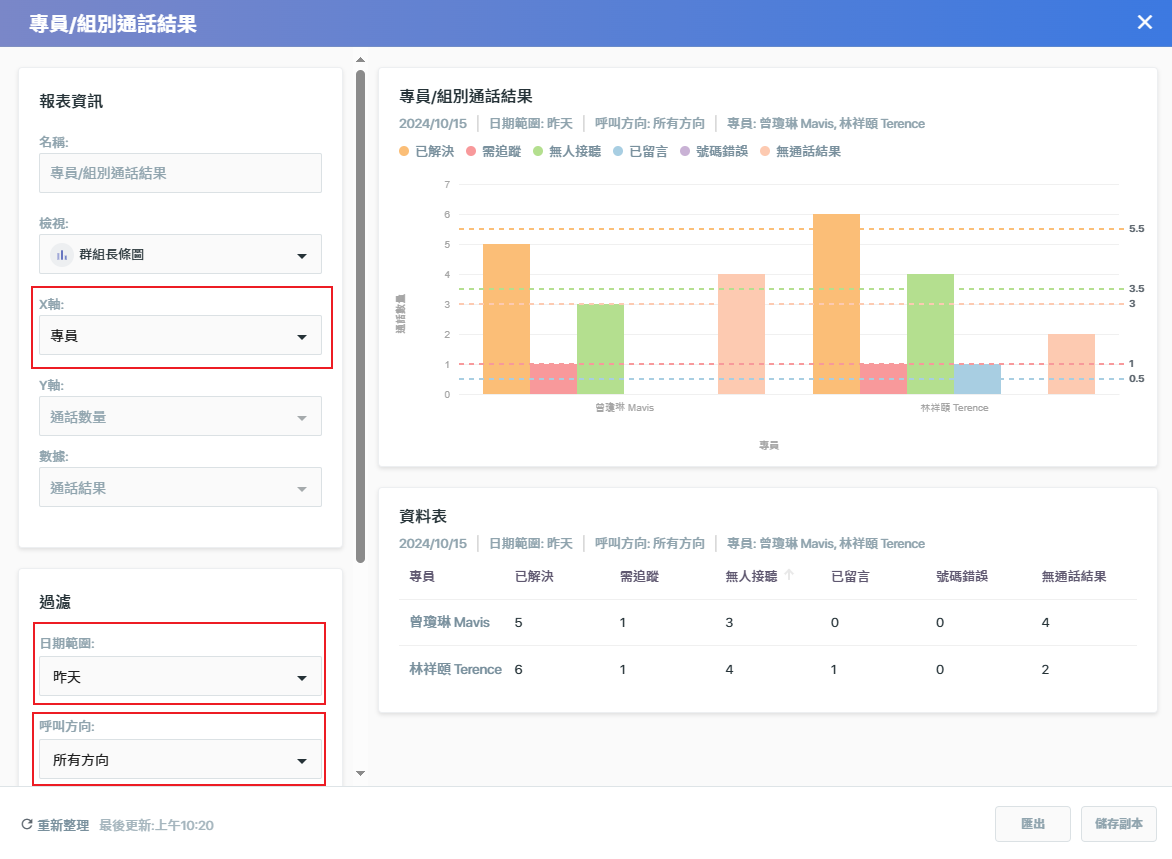 |
| **分析小提示:**
通話結果可由專員於進階電腦版上修改或管理者於後台進行變更,若有【需追蹤】的通話後續處理完成,可以再進行修改,報表即會立即更新。 | |
* * *
## 三、儀表板應用
以上報表的**日期範圍設定**,您可以針對日報、週報、月報或季報的需求不同來進行設定,建議可以使用系統提供的時間選項,例如:今日、昨天、上週、上個月進行設定,儲存為複本後,您下次開啟就會是開啟報表當下的時間往前進行推算。
***時間範例:***
1. 賺大錢客服中心營運時間為每天的8:30到17:30,**當天17:30後會開始製作日報**,這時候您可以將報表的日期範圍設定為【今日】,您下一次開啟報表的時候,就會自動更新為當天日期。
2. 讓你發客服中心營運時間為每天的9:00到18:00,**隔天一早會開始了解前一天的運作狀況**,這時候您可以將報表的日期範圍設定為【昨天】,您下一次開啟報表的時候,就會自動更新為當下開啟報表的前一天的資料。
當您有製作好統一時間的報表,例如針對前一天的專員表現狀況,我們建立了通話數、通話時間、響鈴時長等等報表,我們可以將他們合併顯示在儀表板上,方便我們一次查閱。
#### 設定範例
**步驟1. 建立報表並儲存為複本**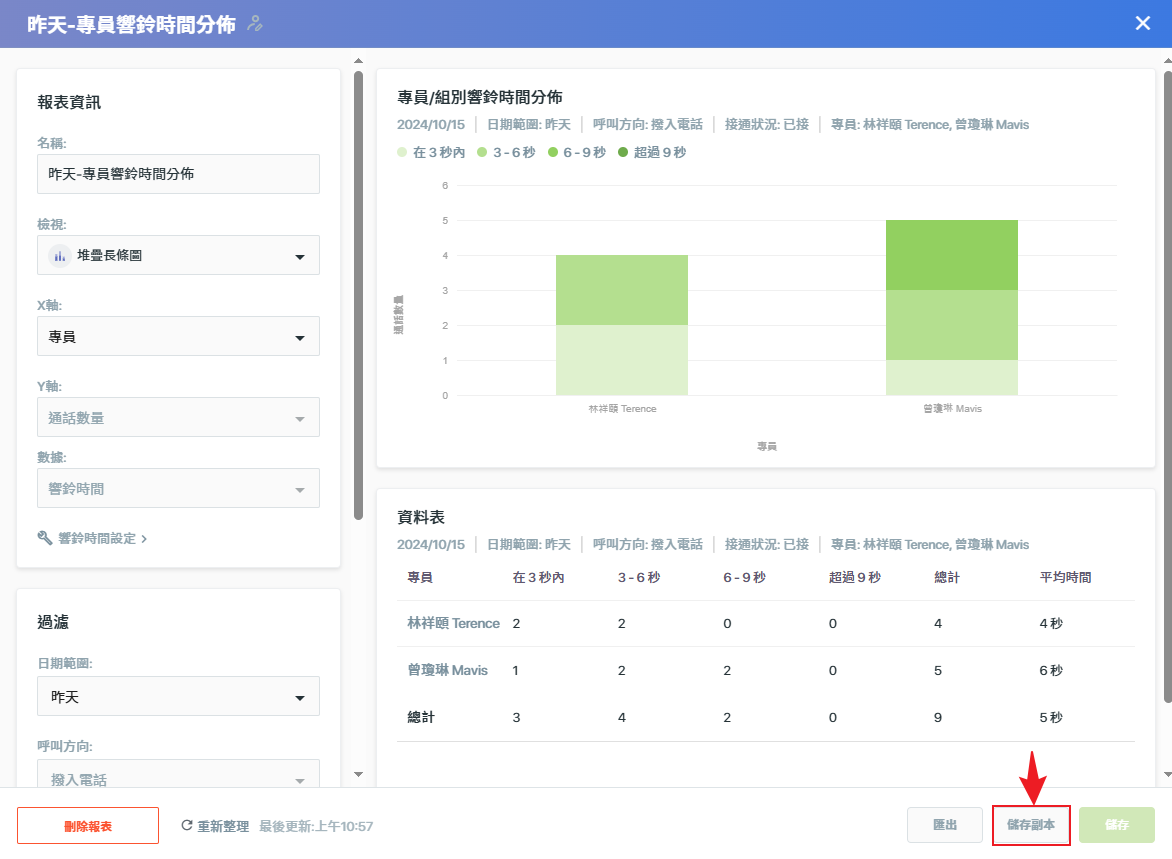
| 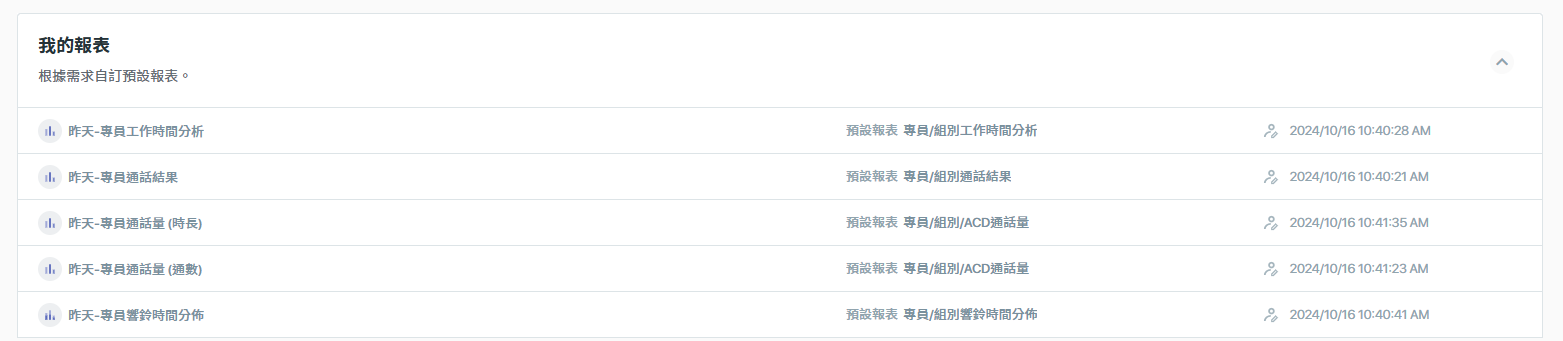 |
| --- |
| 所有相關報表建立完成後會呈現在【我的報表】 |
**步驟2. 到儀表板後選擇新增儀表板**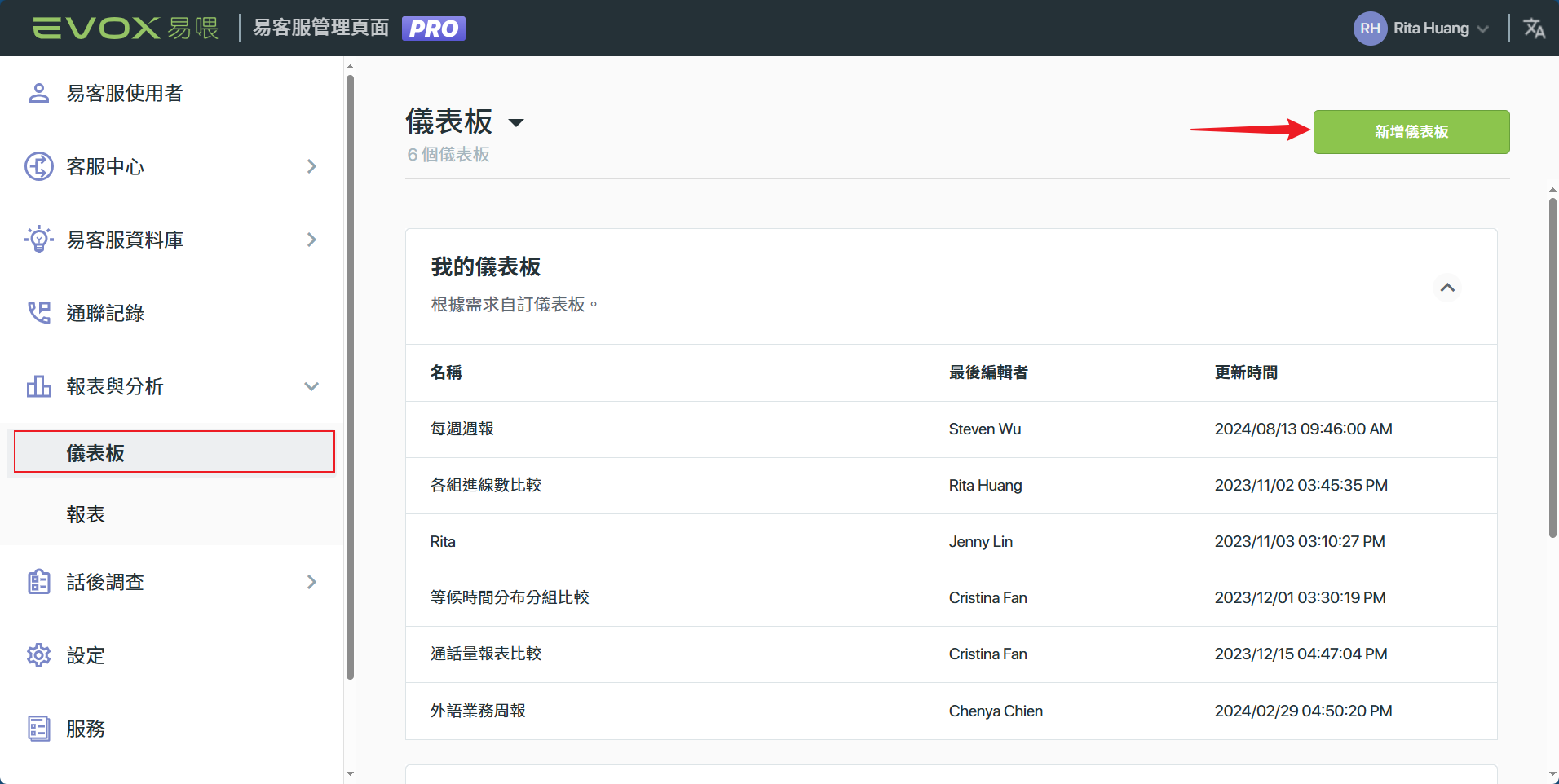
**步驟3. 建立儀表板名稱**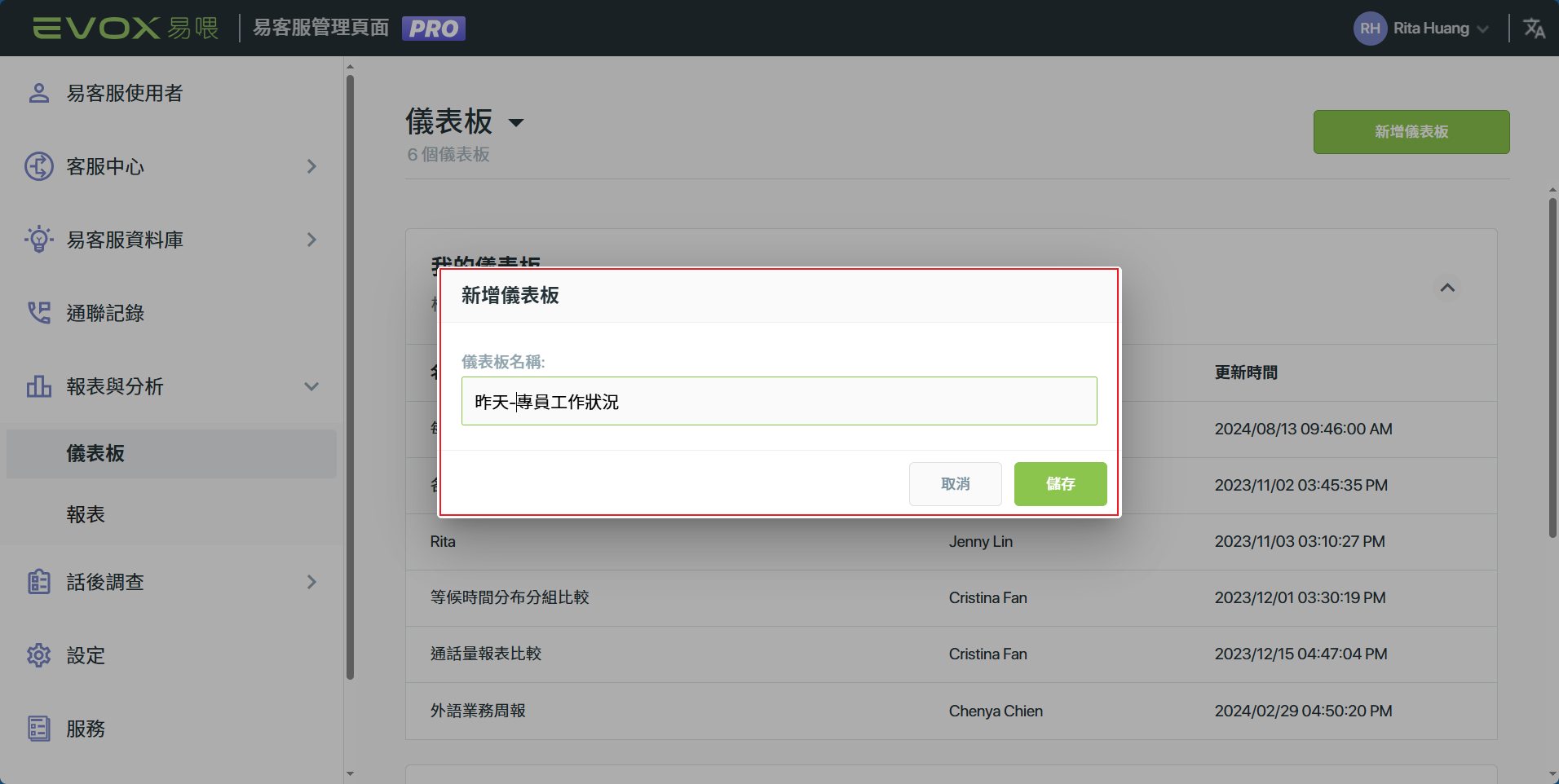
**步驟4. 新增報表至儀表板**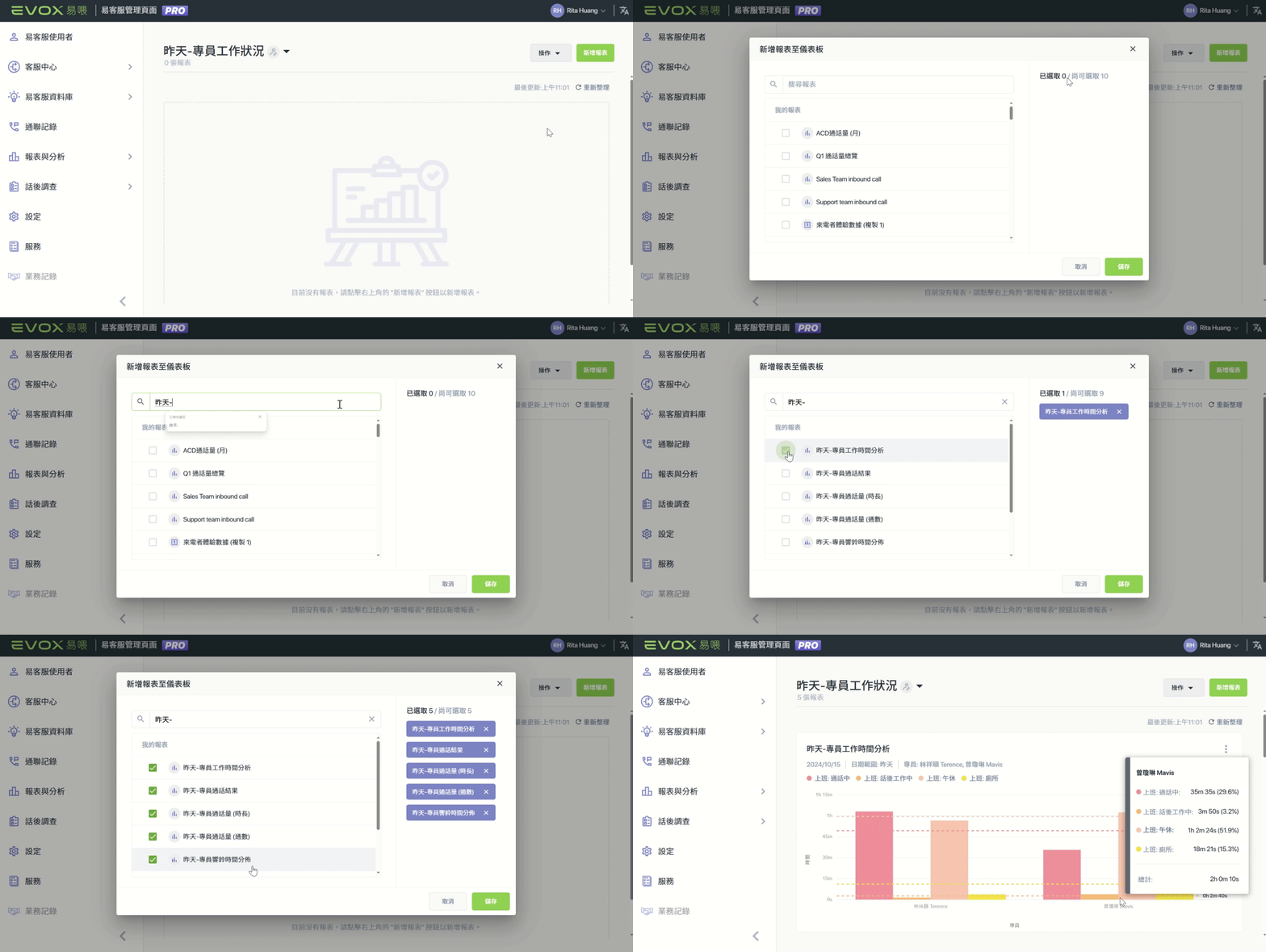
**步驟5. 為方便閱讀也可以將呈現畫面改成兩欄呈現**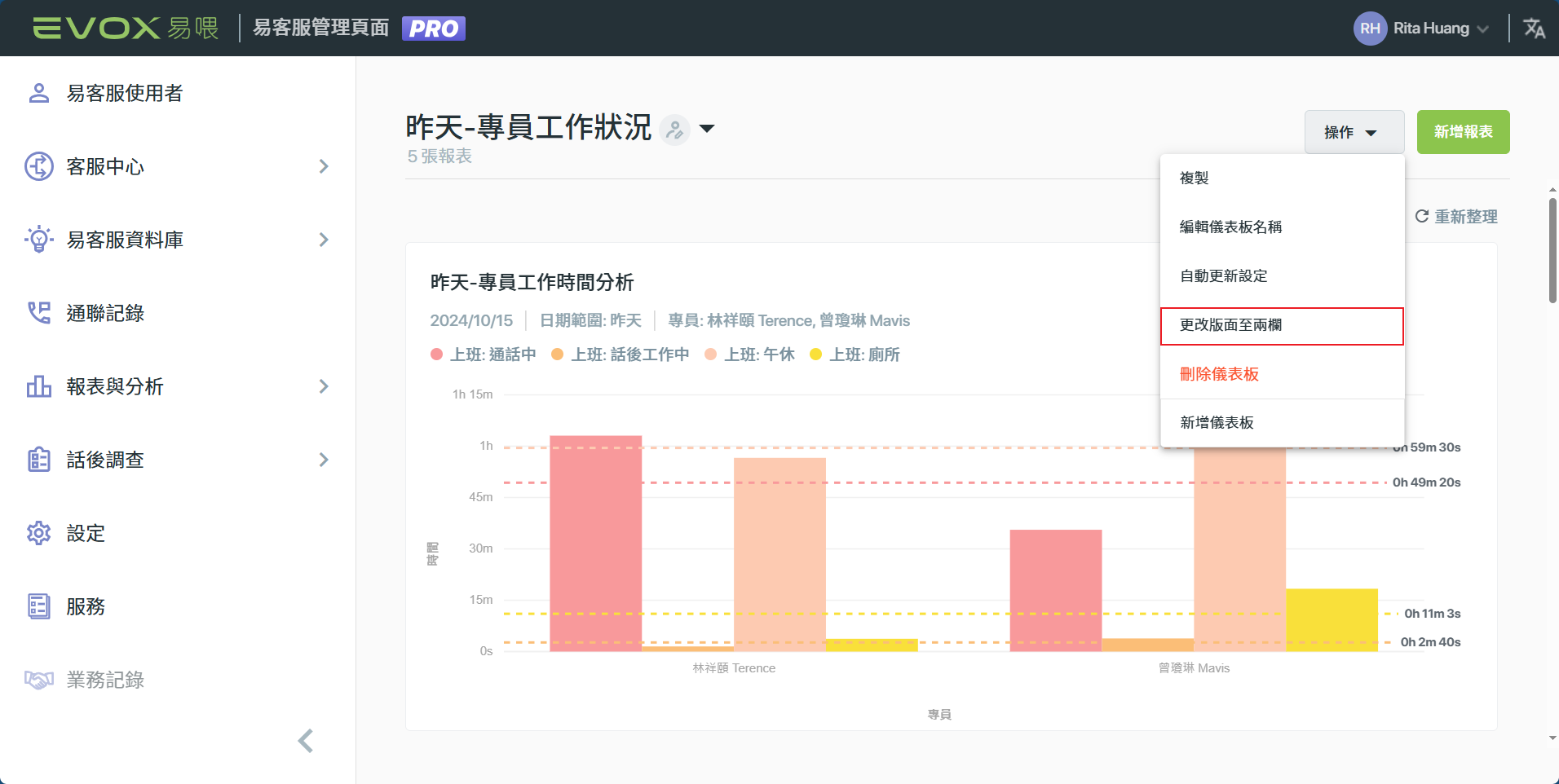
**儀表板設定完成**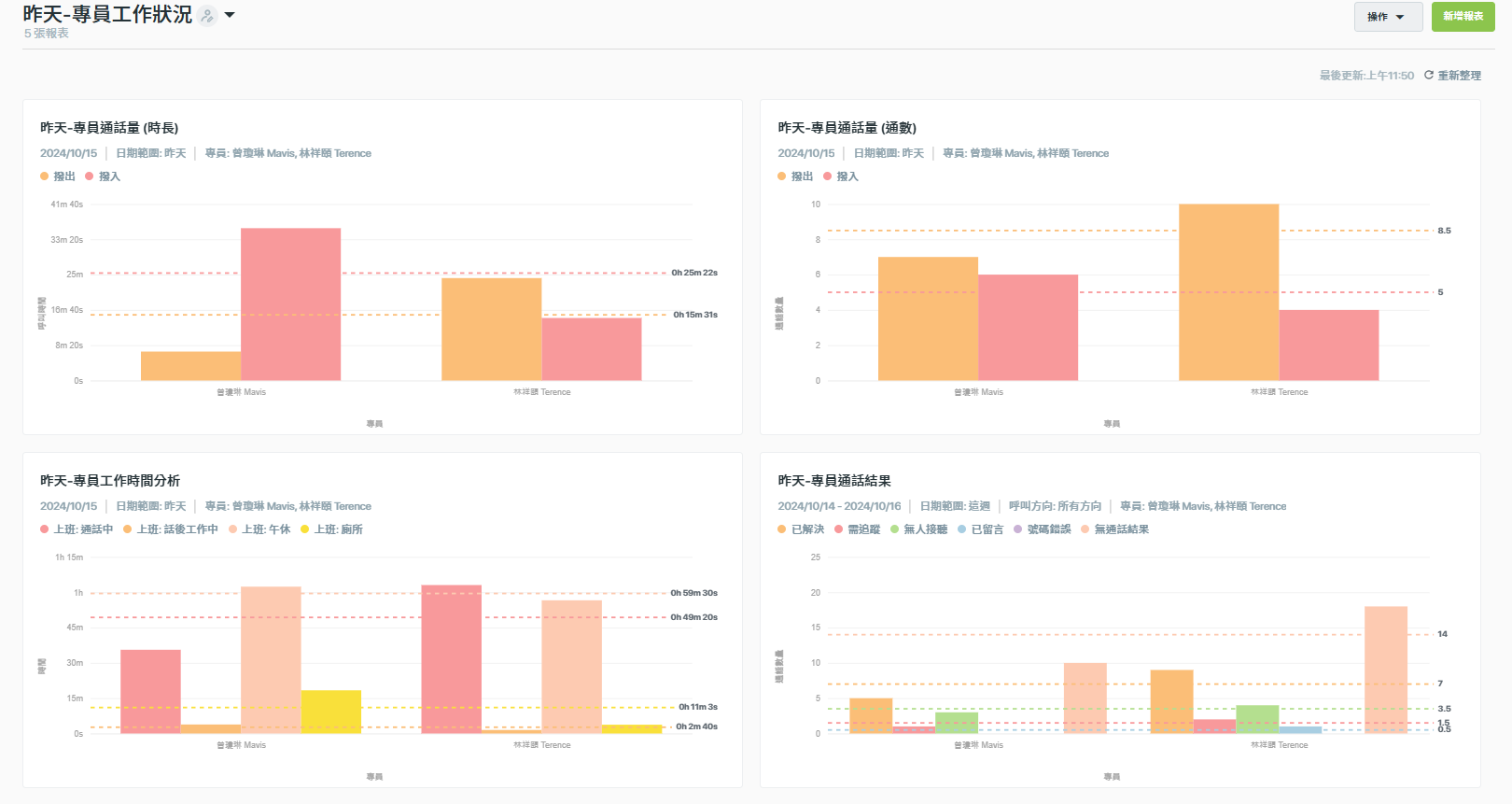
小編後記:報表的分析依照管理者想看的內容需求可能有所不同,可以多嘗試調整資料及篩選,找到屬於自己的報表風格!