---
title: "易客服管理者 - 如何使用錄音轉文字"
url: "https://evoxknowledgebase.productfruits.help/zh/article/connecttranscriptsupervisor"
language: "zh"
last_updated: "2026-03-02T08:55:38.676Z"
---
# 易客服管理者 - 如何使用錄音轉文字
## **手動錄音轉文字**
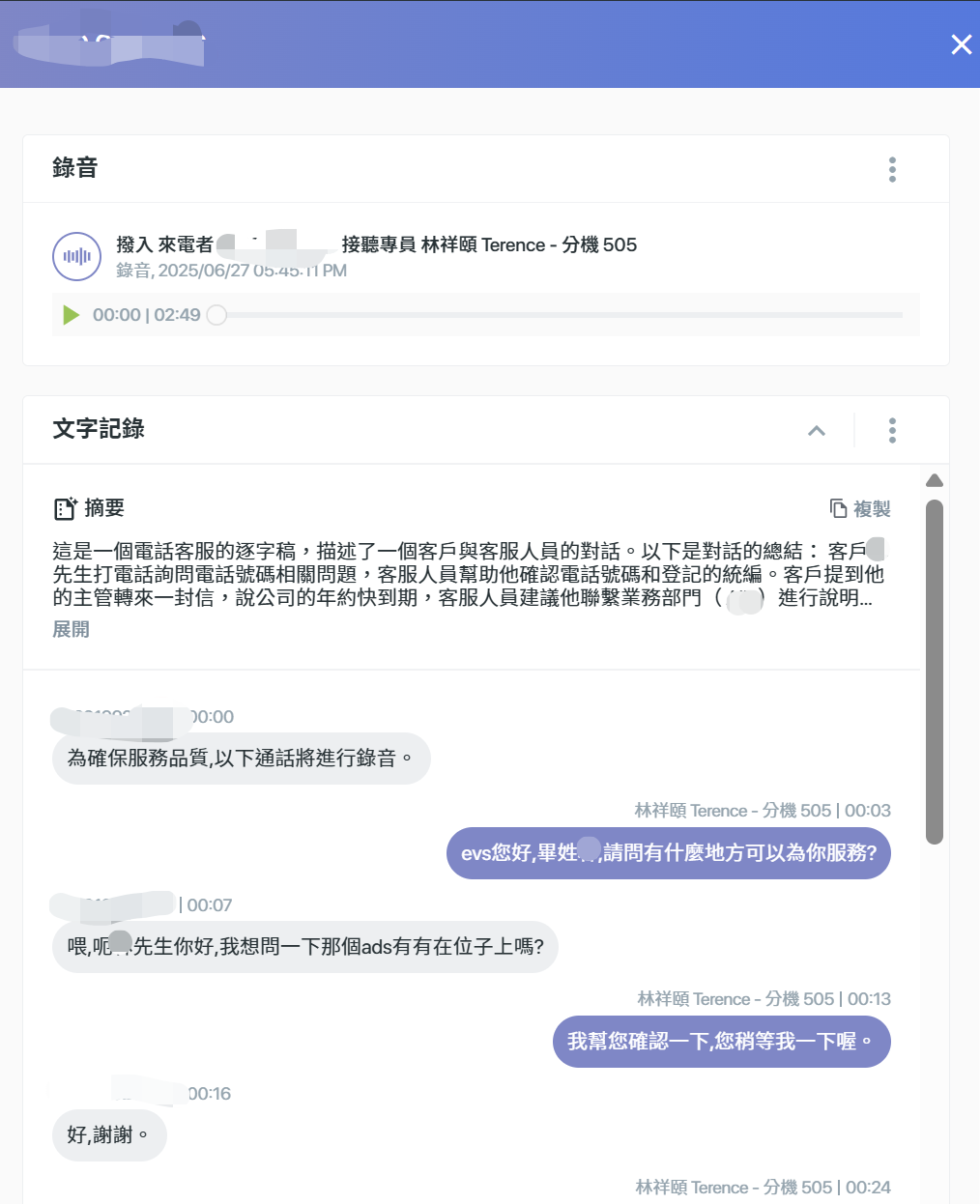
登入易客服管理後台之後,到「通聯記錄」中找到有錄音的通話,有藍色聲波圖示及代表有錄音。
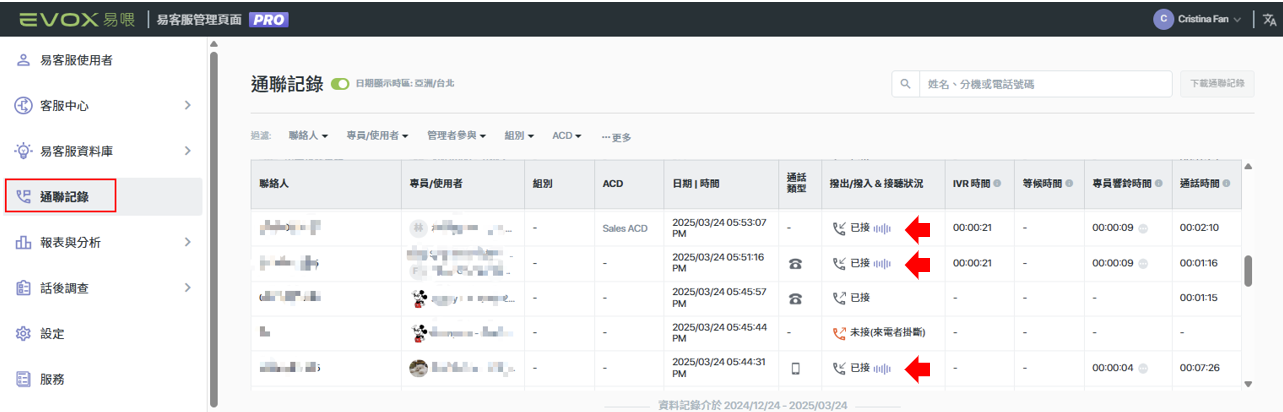
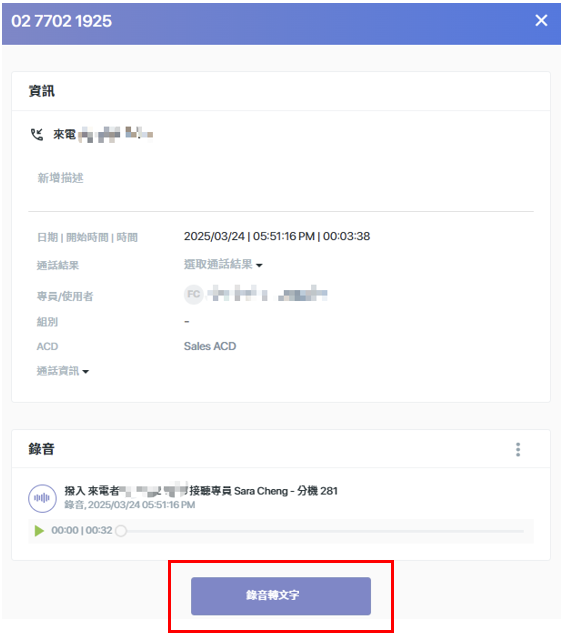
點選藍色聲波圖示之後在右側面板按一下「錄音轉文字」按鈕後稍做等待,完成後會出現文字記錄。
| 1\. 按一下「錄音轉文字」
 | 2\. 出現文字記錄
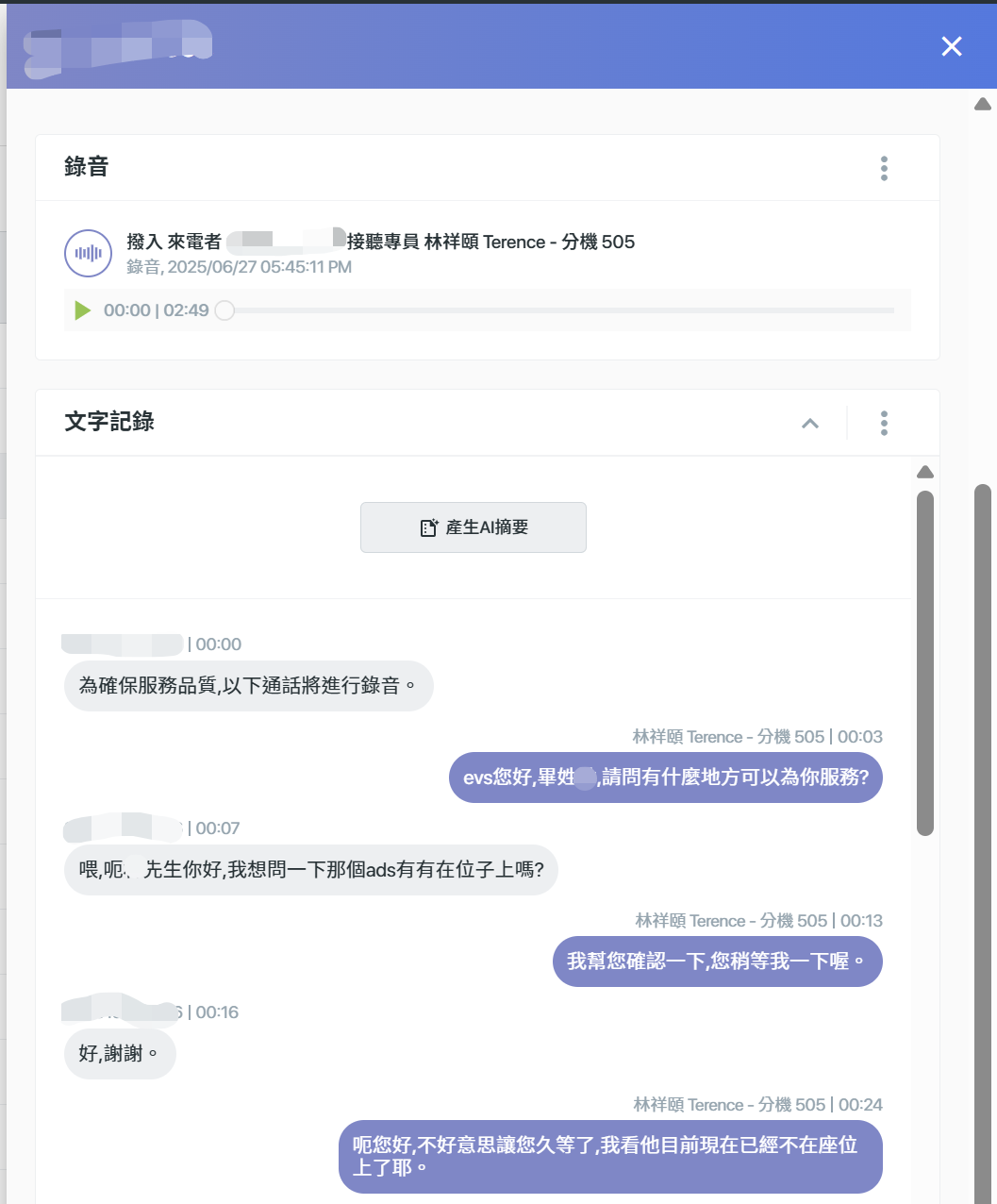 |
| --- | --- |
| 3\. 按一下「產生AI摘要」
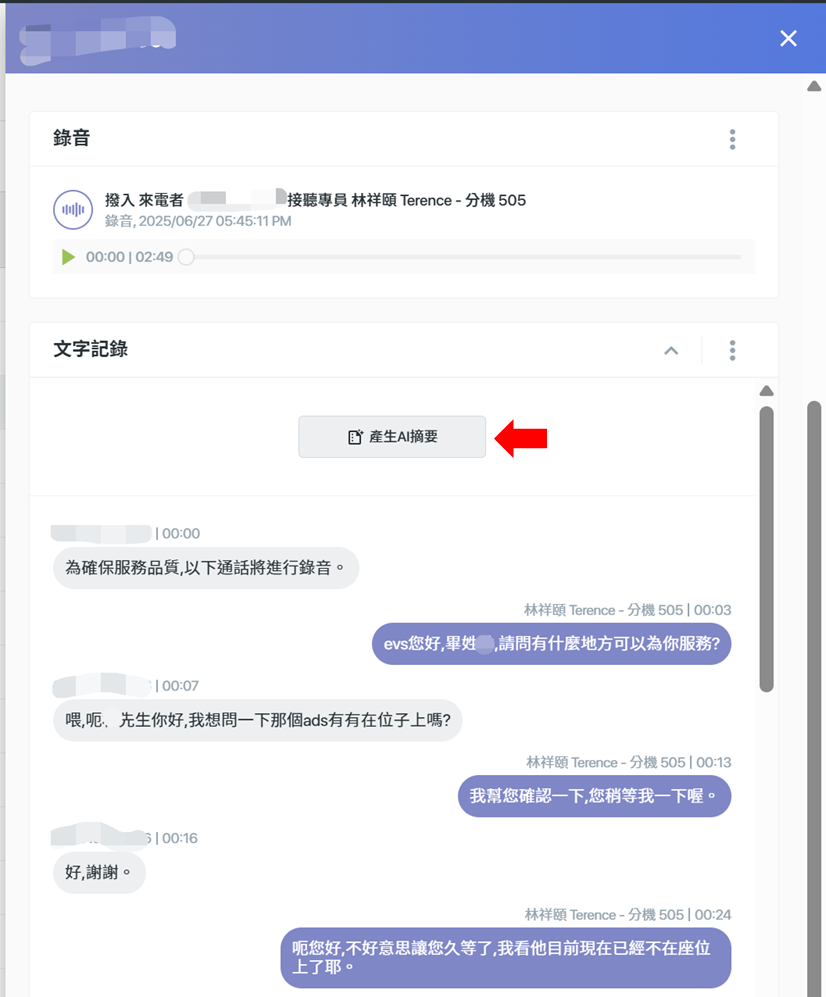 | 4\. 出現摘要
 |
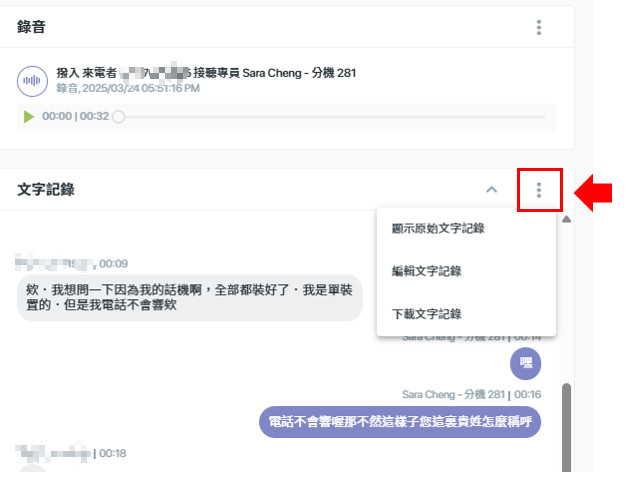
點選文字記錄右方的選單,您可以:
- **編輯文字記錄:**手動修訂錯誤記錄
- **顯示原始文字記錄:**放棄修改還原成原始的記錄
- **下載文字記錄:**下載CSV格式的文字稿
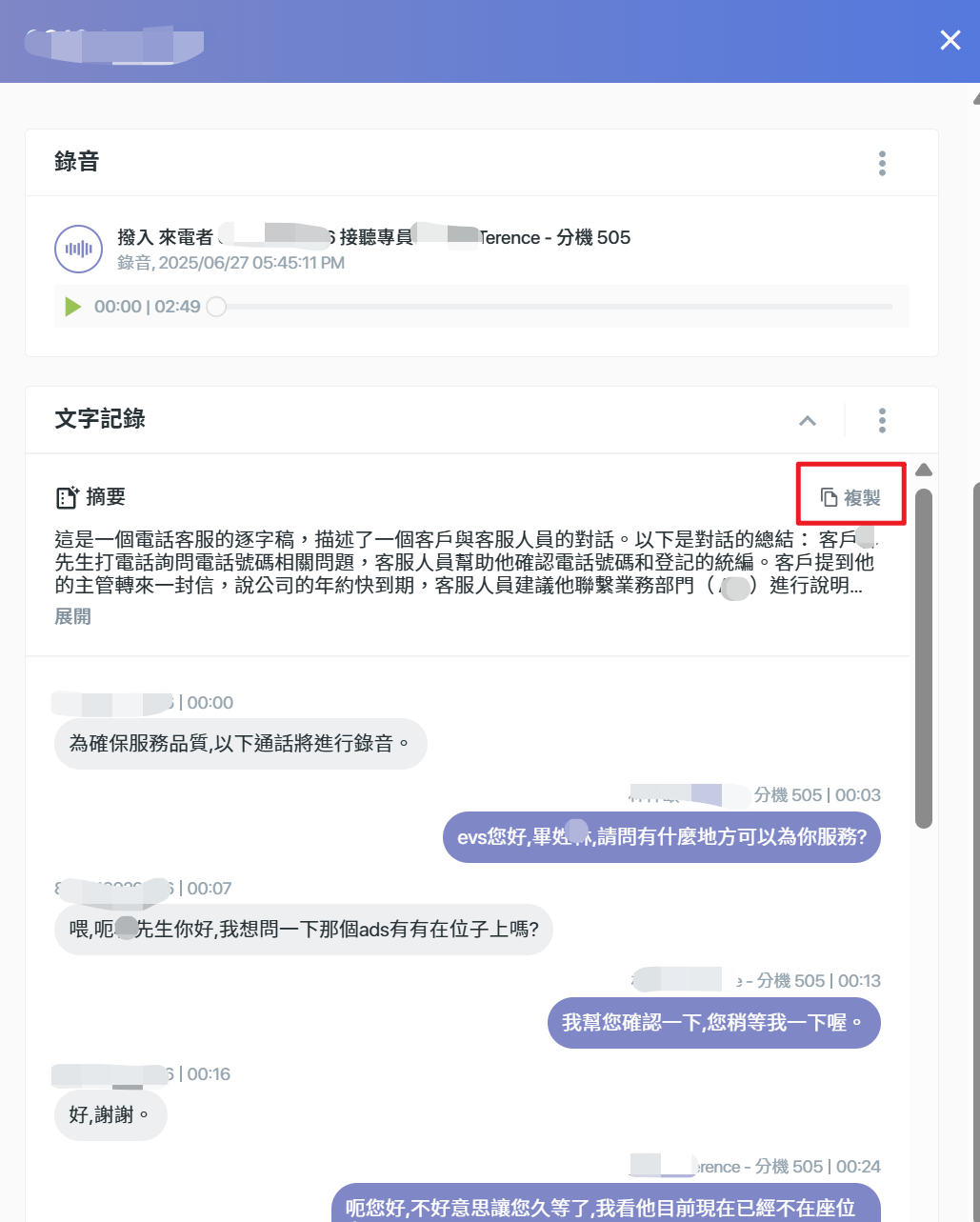
點選「摘要」旁的「複製」也能複製摘要內容
## **自動錄音轉文字**
如果你不想每次都手動點擊「錄音轉文字」按鈕,可以選擇為特定人員或ACD開啟自動轉文字功能。這樣人員或是ACD的專員每次通話結束後,系統就會在背景自動把錄音轉成文字,省去手動操作的麻煩。
### **個別為人員開啟自動錄音轉文字**
1\. 到「易客服使用者」,找到要開啟的同仁,點選「預覽」按鈕,右側面板會看到「錄音轉文字」的開關
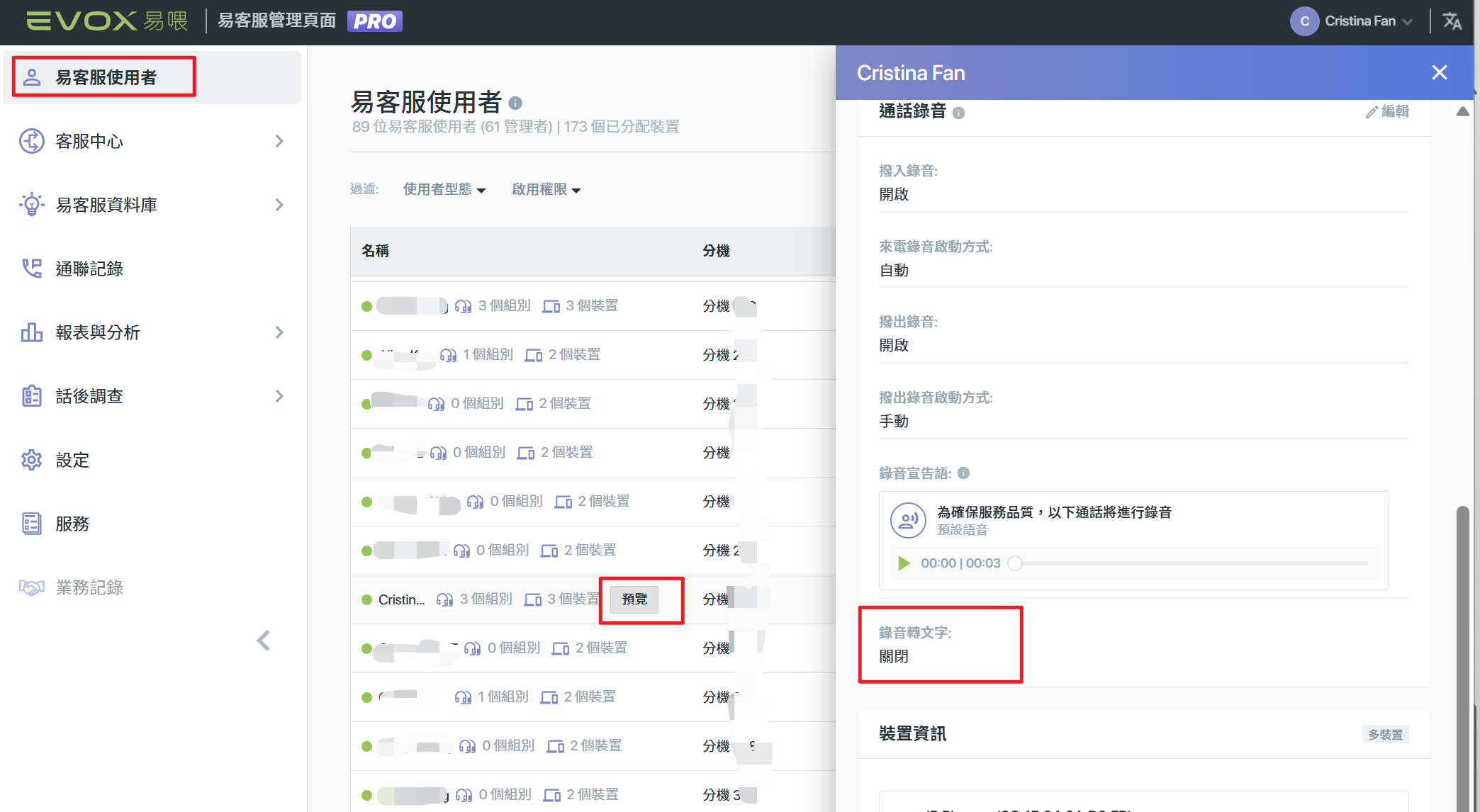
依預設,沒有被個別調整的同仁會隨[公司的預設設定](https://evoxknowledgebase.productfruits.help/zh/article/connecttranscriptsupervisor#%E5%85%AC%E5%8F%B8%E8%A8%AD%E5%AE%9A),
您可以開啟會關閉這個開關,開啟後同仁未來所有通話錄音會自動轉成文字,關閉後就不會再自動轉文字而需要從通話記錄點擊「錄音轉文字」。
注意:當你調整這個開關後,同仁不再跟隨公司設定,依此處設定為主。
\*\*貼心提醒:錄音轉文字是按照分鐘數計費的,因此在設定為自動開啟時,請務必謹慎考量,並注意您的使用分鐘數。
### **公司設定**
前面有提到,一開始所有同仁會跟隨公司的預設設定,直到被個別調整為止。
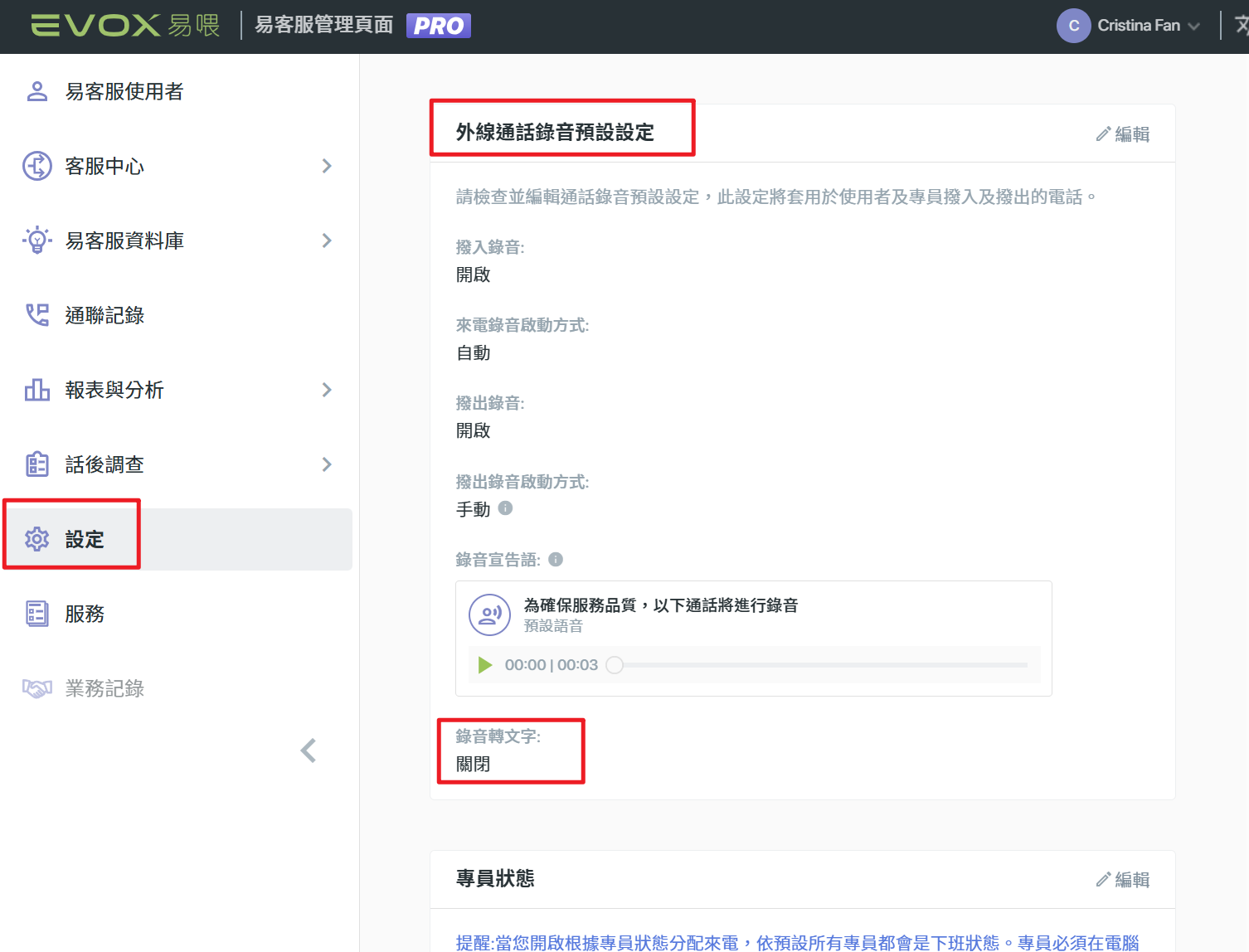
若要調整公司設定,您可以到「設定 」> 「外線通話錄音預設設定」> 「外線通話錄音」找到「錄音轉文字」開關。每當您調整設定,從未被個別調整過的人員也會跟著連動。
\*\*貼心提醒:錄音轉文字是按照分鐘數計費的,因此在設定為自動開啟時,請務必謹慎考量,並注意您的使用分鐘數。
### **自動產生AI摘要**
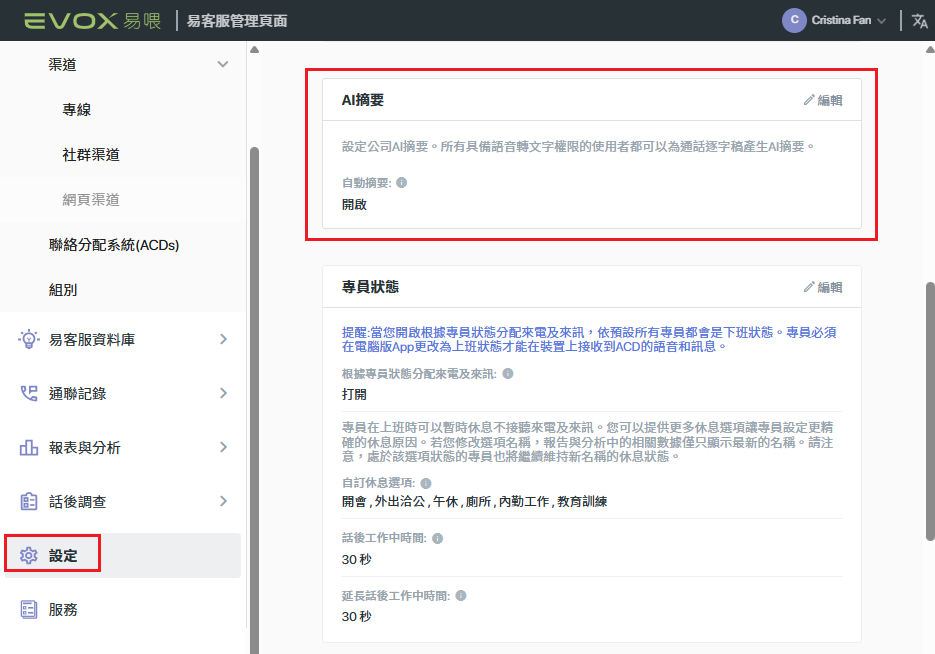
開啟後,系統會在錄音轉文字完成後,自動為文字內容產生 AI 摘要,無需另外操作。
### **個別為ACD開啟自動錄音轉文字**
1\. 到「來電分配系統(ACD)」,找到要開啟的ACD,點選「預覽」按鈕,右側面板會看到「錄音轉文字」的開關
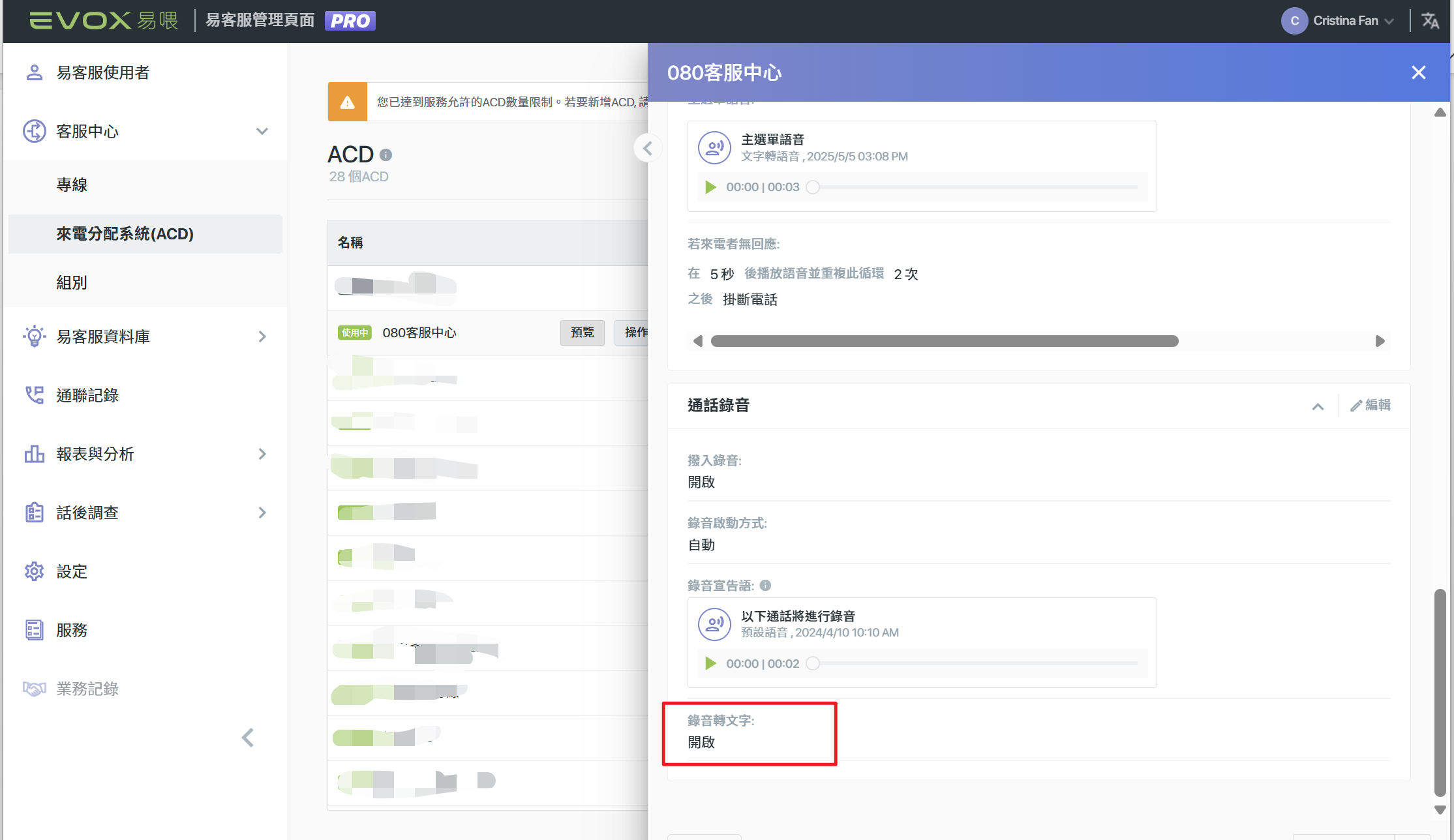
開啟後ACD未來所有通話錄音會自動轉成文字,關閉後就不會再自動轉文字而需要從通話記錄點擊「錄音轉文字」。
### **查詢使用量**
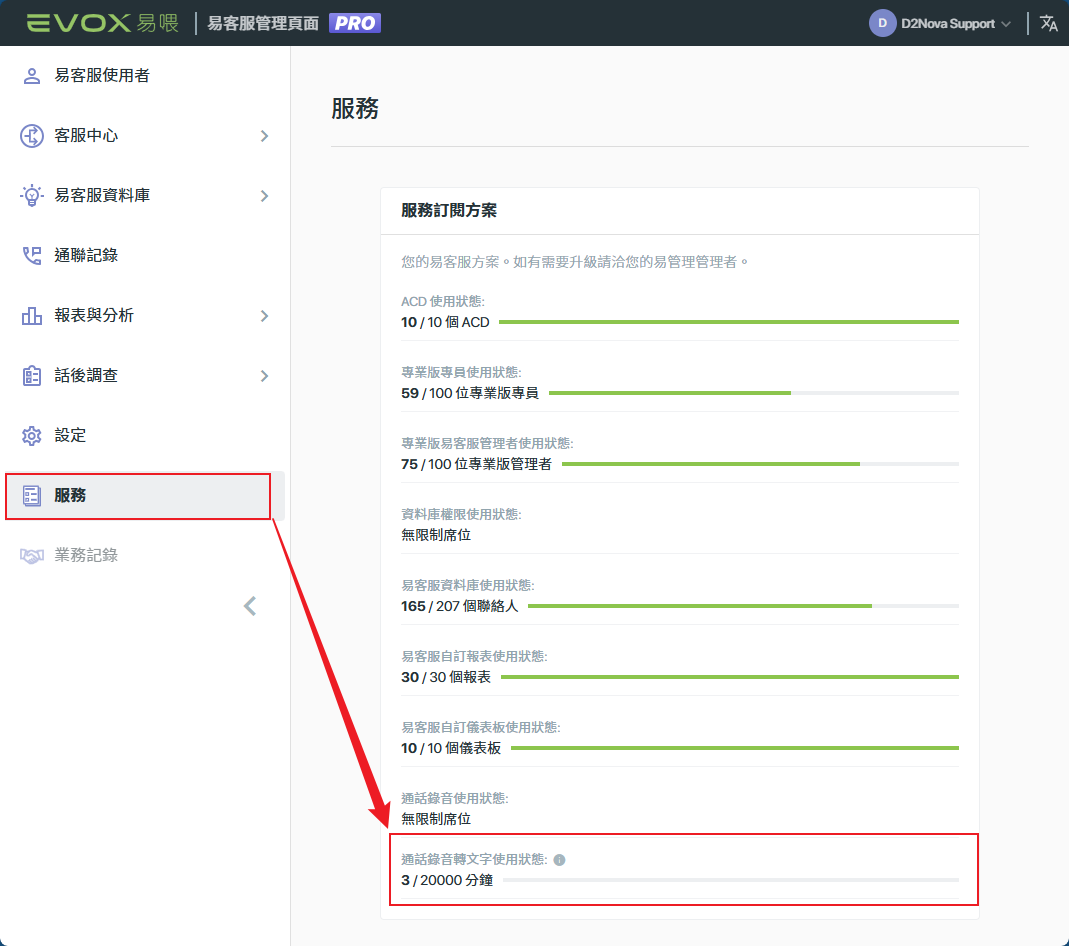
👉您可以隨時在服務頁面輕鬆查看目前方案訂閱的項目及錄音轉文字的使用量。
### **錄音轉文字操作人員記錄**
| 由系統自動產生 | 由人員手動操作 |
| --- | --- |
| 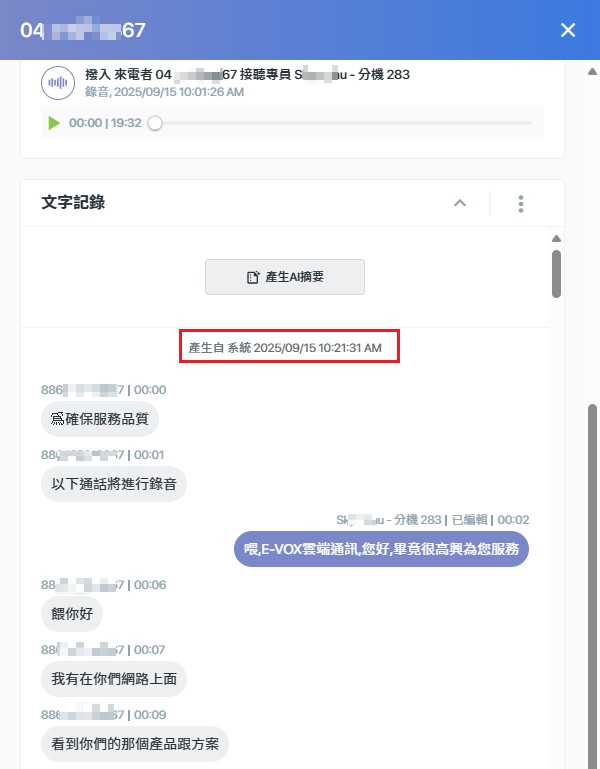 | 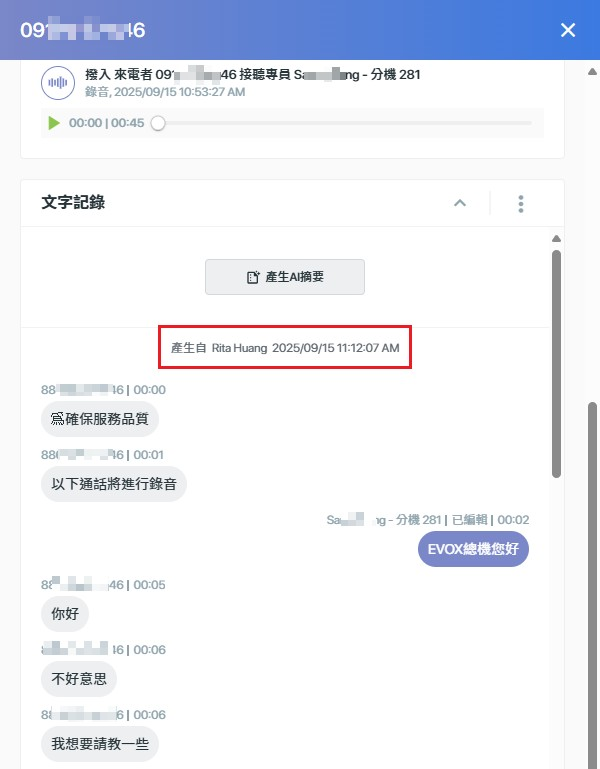 |