---
title: "EVP-10 IP話機使用教學 - 修改分機與刪除話機"
url: "https://evoxknowledgebase.productfruits.help/zh/article/evp-10-ip-8"
language: "zh"
last_updated: "2025-12-04T09:47:38.708Z"
---
# EVP-10 IP話機使用教學 - 修改分機與刪除話機
## 修改分機
#### 👉當話機要修改分機號碼,如何設定?**(※ 分機修改,若話機有設定快速撥號等設定,需要先**[**恢復出廠設置**](https://evoxknowledgebase.productfruits.help/zh/article/evp-10-ip-10#%E6%81%A2%E5%BE%A9%E5%87%BA%E5%BB%A0%E8%A8%AD%E7%BD%AE%E6%AD%A5%E9%A9%9F)**)**
| 在易管理後台,到【使用者】,滑鼠移到欲修改分機的使用者上,點選【預覽】按紐 | 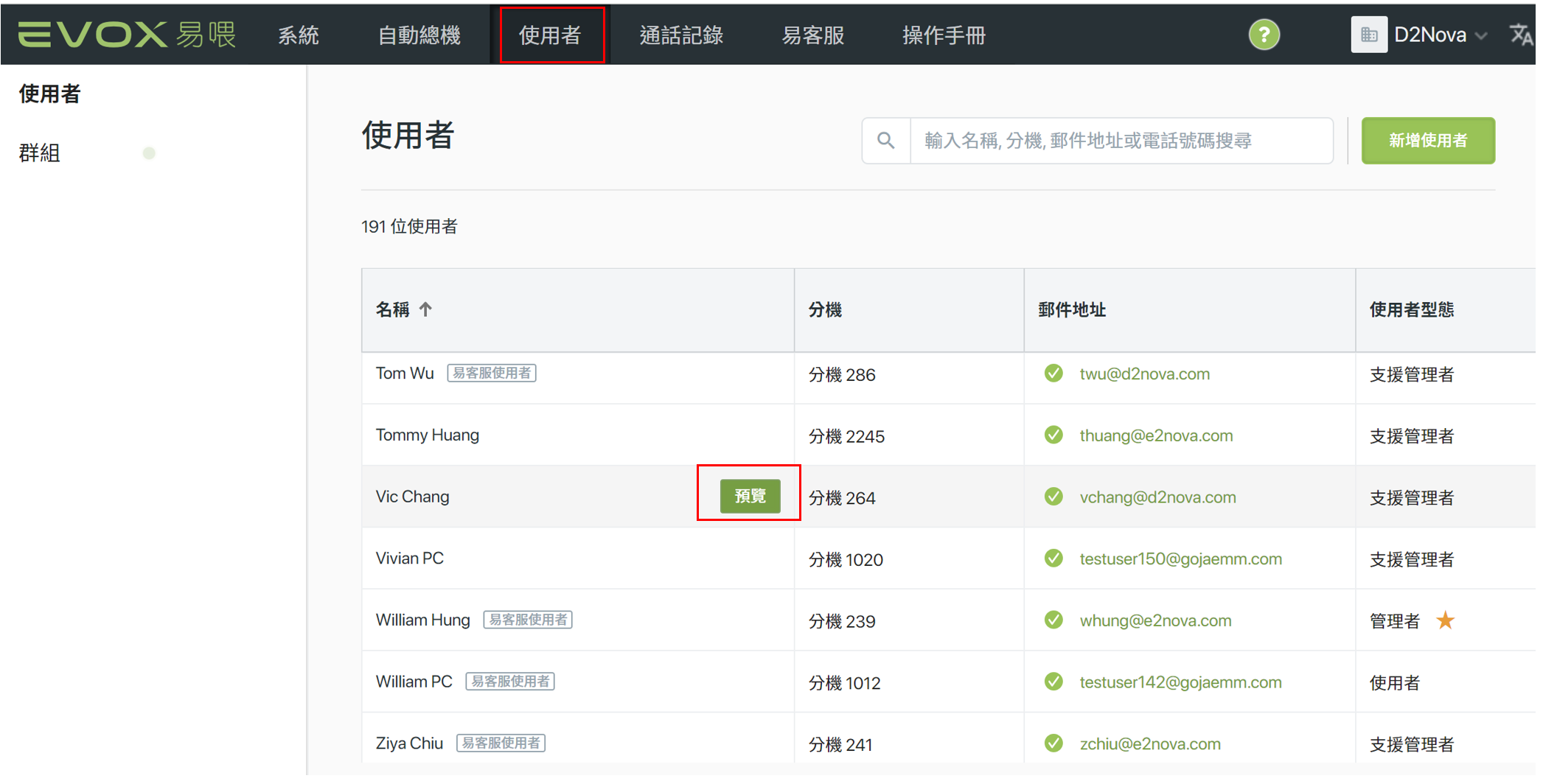 |
| --- | --- |
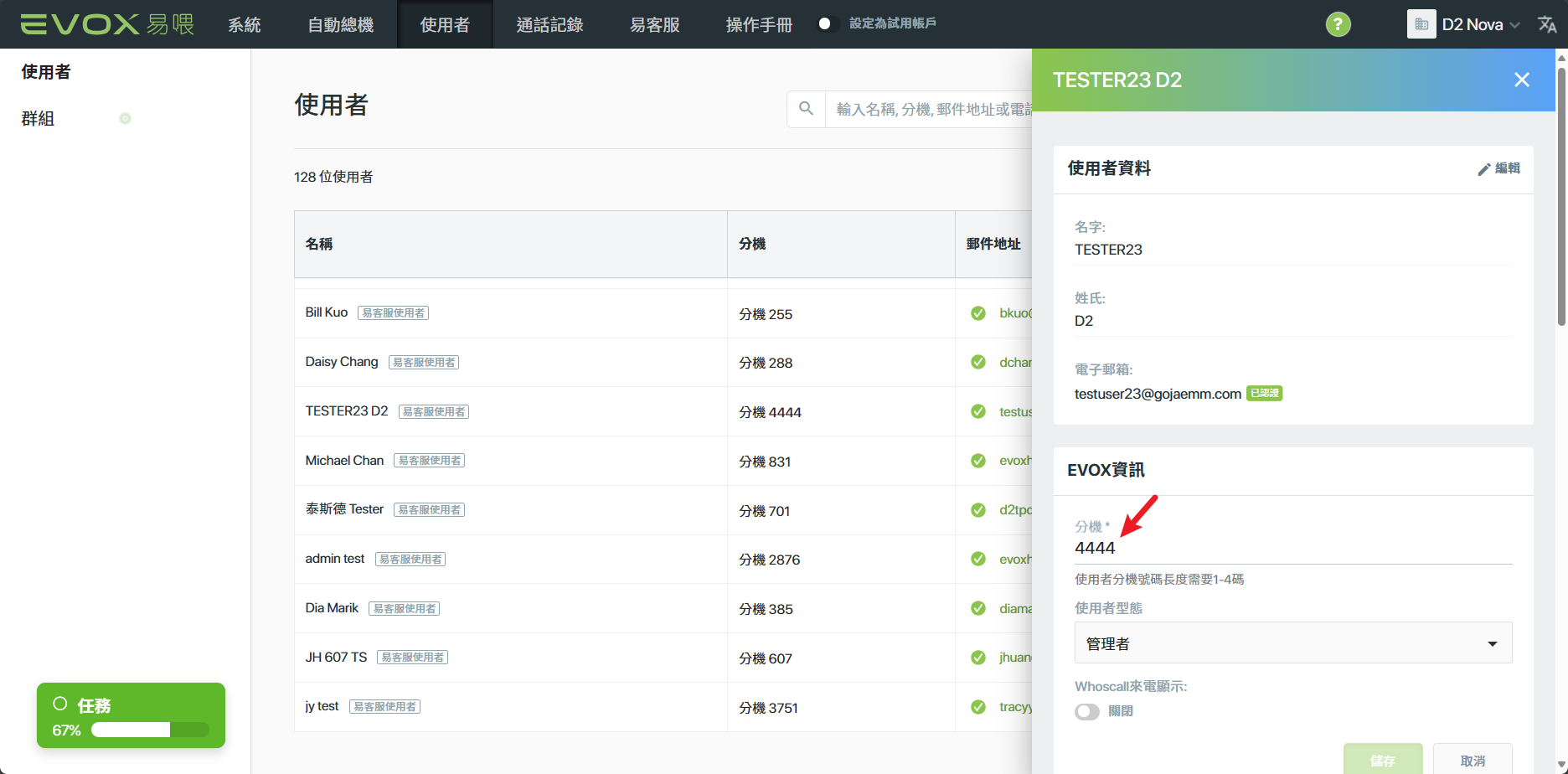
| 在右側面板【EVOX 資訊】> 點選【編輯】按鈕,分機欄位輸入欲修改的分機號碼 | 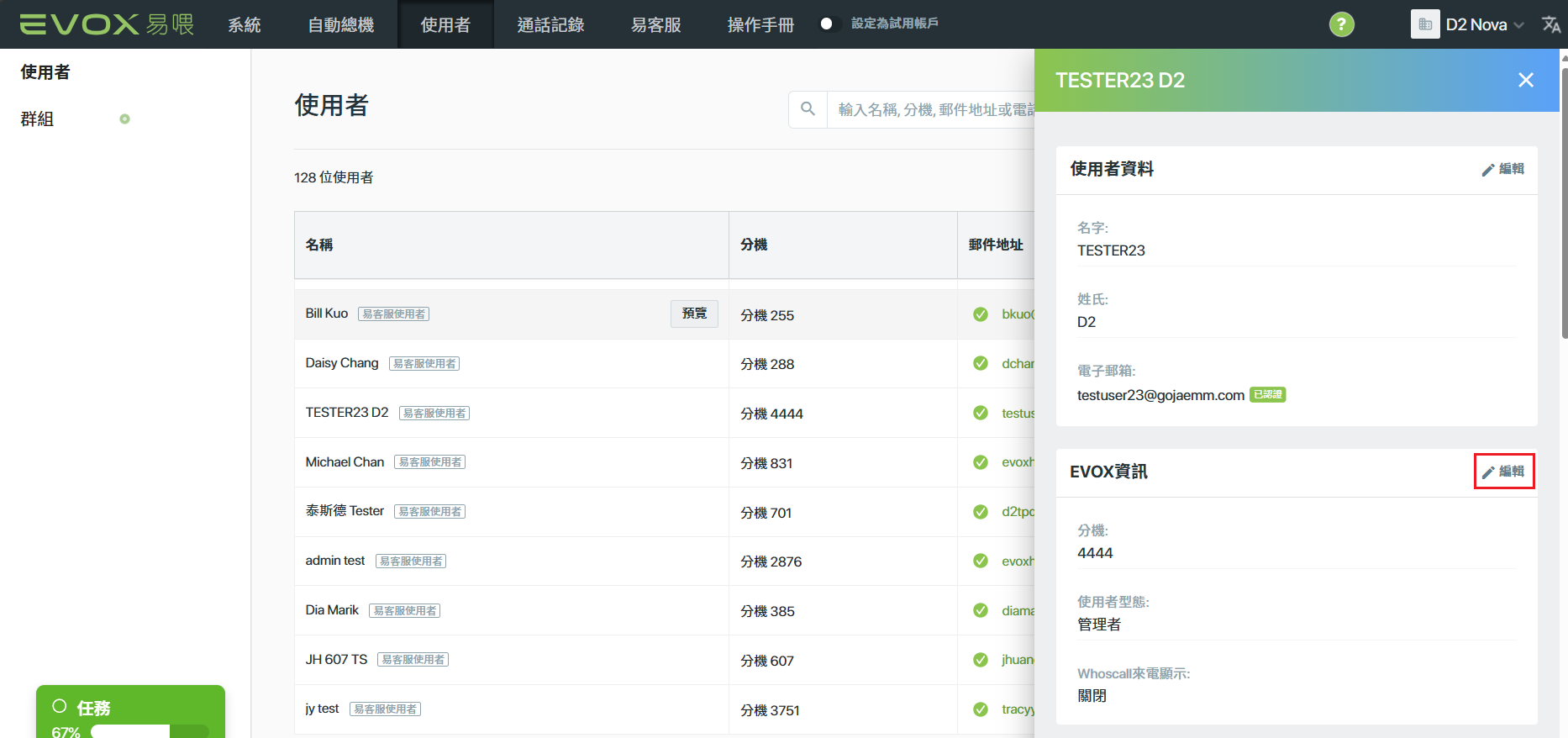
 |
| 修改完畢後,按下【儲存】,後台分機即可更新 | 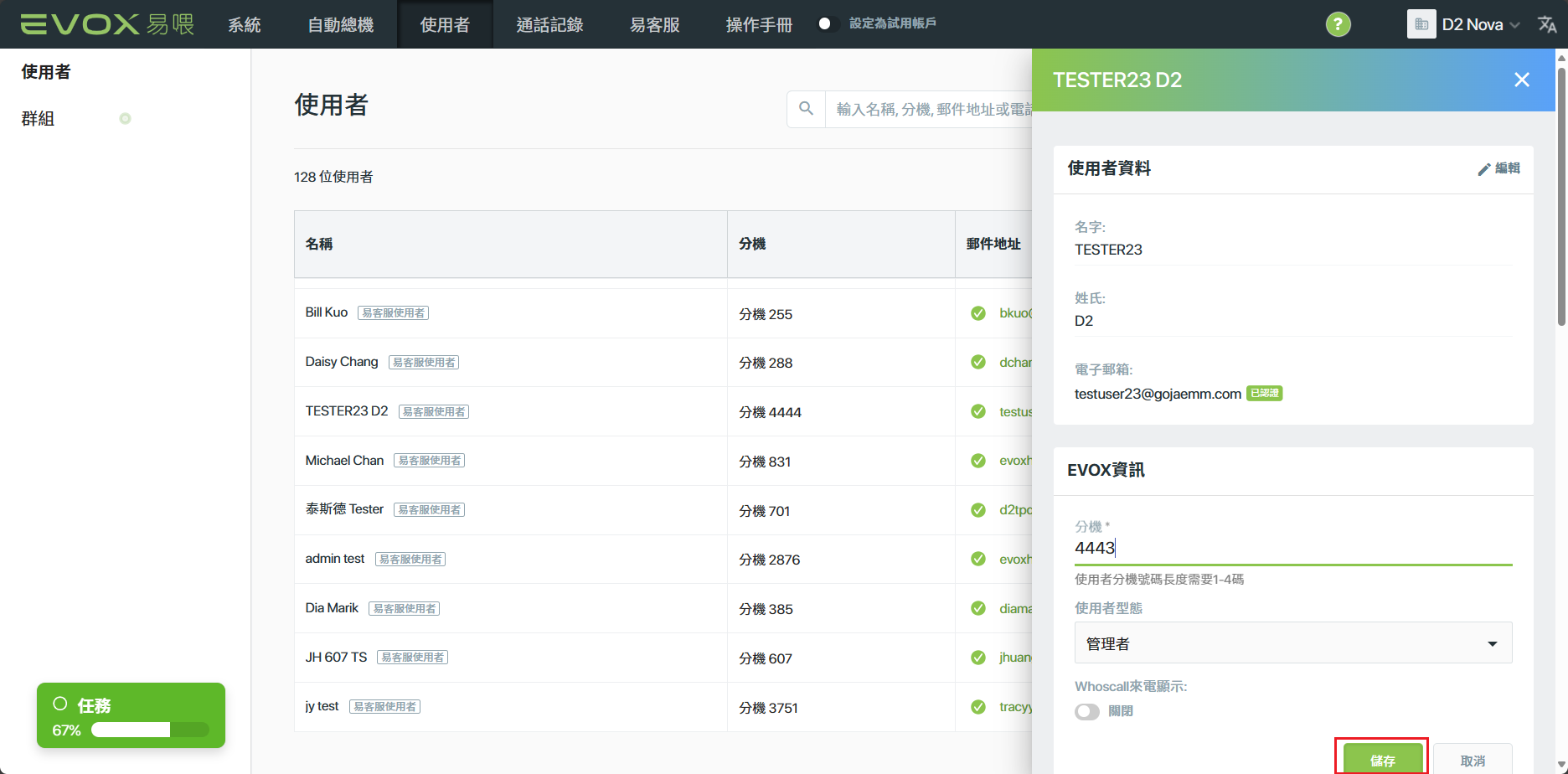 |
| EVP-10 請重新登入 EVOX 服務
1.選擇螢幕上的【選單】後 |  |
| 2.使用話機上的方向鍵操作選擇【進階設定】> 按下【確定】按鈕 | 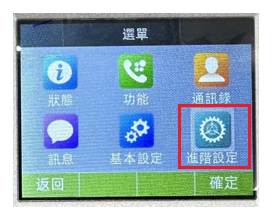 |
| 3.輸入【管理員密碼】> 按下【確定】
(若是不知道密碼,請與貴司的系統管理者索取) | 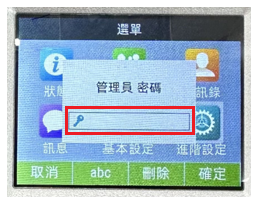 |
| 4.使用話機上的方向鍵操作選擇【EVOX 服務】> 按下【確定】按鈕 | 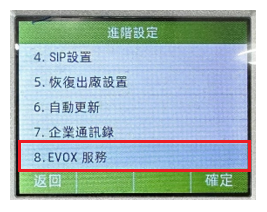 |
| 5.使用話機上的方向鍵操作選擇【登入EVOX服務】> 按下【確定】按鈕
即可看到【是否登入EVOX服務】,再繼續接著 [開機後](https://evoxknowledgebase.productfruits.help/zh/article/evp-10-ipphone-1#%E9%96%8B%E6%A9%9F%E5%BE%8C) 的第三步驟操作 | 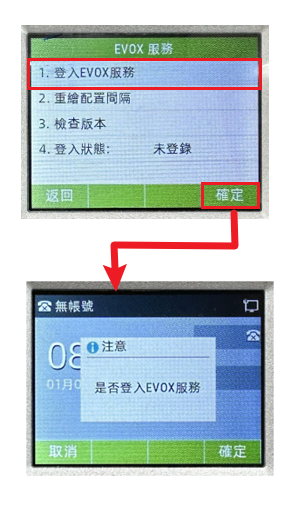 |
#### 👉當我的話機要換給其他分機同仁使用,如何設定?**(※ 分機修改,若話機有設定快速撥號等設定,需要先**[**恢復出廠設置**](https://evoxknowledgebase.productfruits.help/zh/article/evp-10-ip-10#%E6%81%A2%E5%BE%A9%E5%87%BA%E5%BB%A0%E8%A8%AD%E7%BD%AE%E6%AD%A5%E9%A9%9F)**)**
| 在易管理後台,到【使用者】,滑鼠移到原分機的使用者上,點選【預覽】按紐 |  |
| --- | --- |
| 在右側面板【裝置資訊】>滑鼠點選紅色箭頭處 > 【刪除裝置】 | 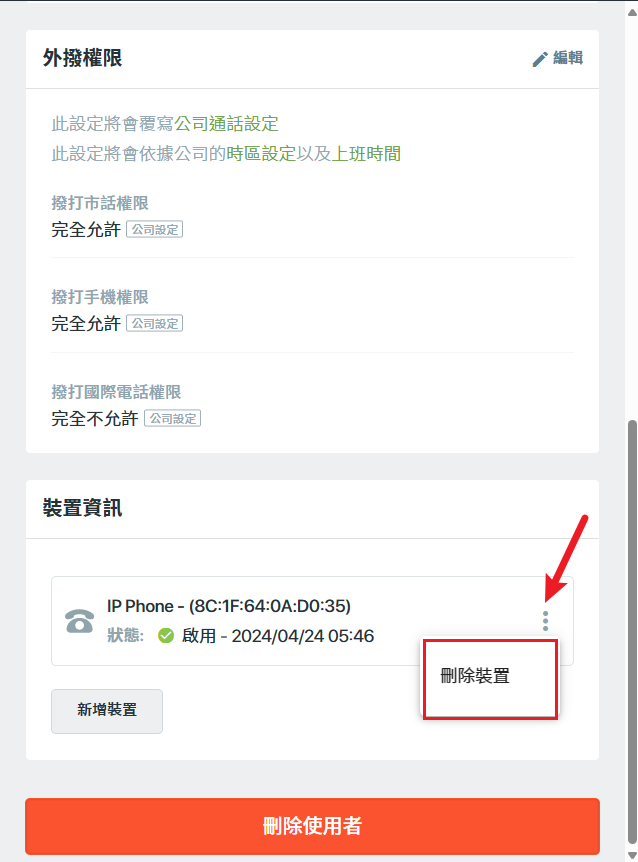 |
| 在易管理後台,到【使用者】,滑鼠移到要欲新增 EVP-10 分機的使用者上,點選【預覽】按紐 |  |
| 在右側面板【裝置資訊】>點選【新增裝置】 | 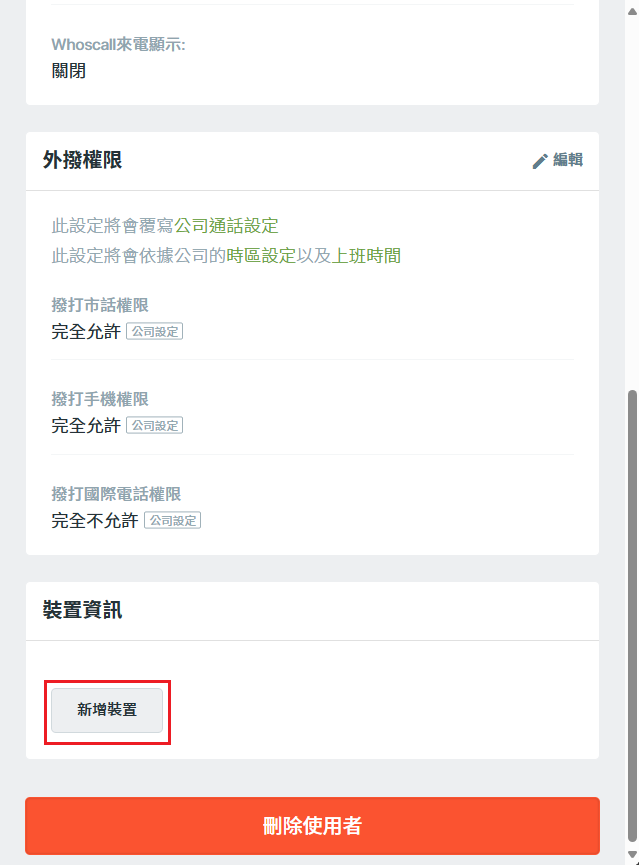 |
| 選擇IP Phone > 輸入 EVP-10 話機背面的 MAC 號碼 | 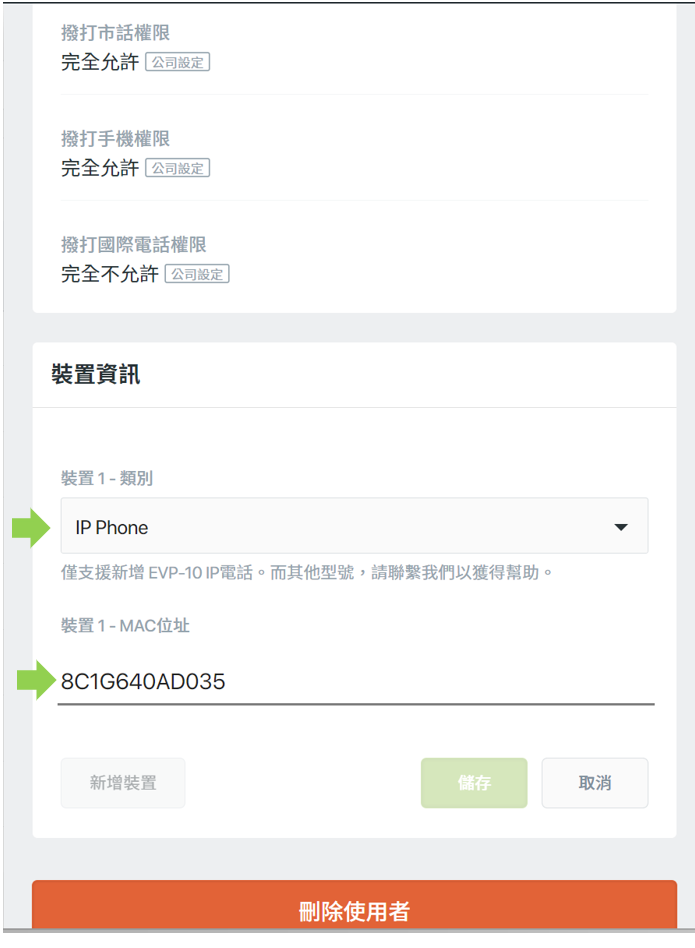 |
| EVP-10 請重啟話機
1.選擇螢幕上的【選單】後 |  |
| 2.使用話機上的方向鍵操作選擇【基本設定】> 按下【確定】按鈕 |  |
| 3.使用話機上的方向鍵操作選擇【重啟】> 按下【確定】按鈕 |  |
| 4.看到右側畫面 >請選擇【確定】> 話機重新啟動後,分機即自動更新 |  |
## 刪除話機
#### 👉當我需要刪除話機裝置,如何設定?
| 在易管理後台,到【使用者】,滑鼠移到欲刪除 EVP-10 的使用者上,點選【預覽】按紐 |  |
| --- | --- |
| 在右側面板【裝置資訊】>滑鼠點選紅色箭頭處 > 【刪除裝置】 |  |