---
title: "【EVP-10】IP話機 - 公司的網路是VLAN架構怎麼辦?"
url: "https://evoxknowledgebase.productfruits.help/zh/article/evp-10ip-vlan"
language: "zh"
last_updated: "2025-06-24T02:18:17.773Z"
---

# 【EVP-10】IP話機 - 公司的網路是VLAN架構怎麼辦?
![](https://cdn-assets.productfruits.com/31f3f363-2115-4de5-8582-b3872f8619c9)

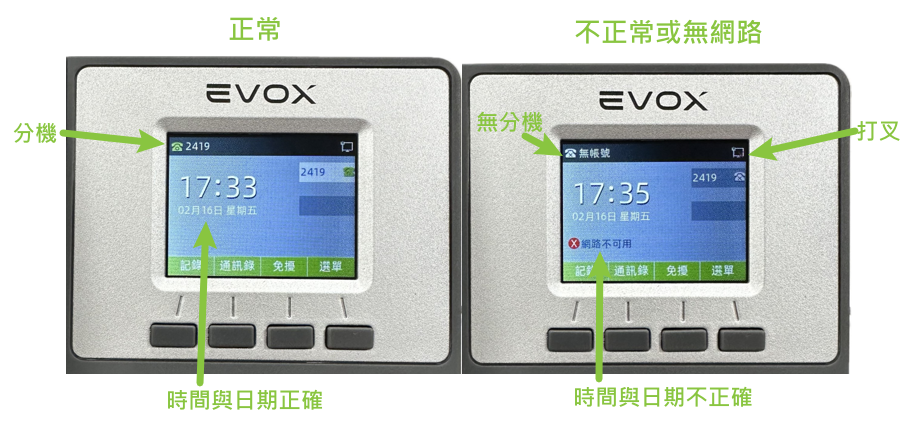
當話機設定完成並有正確抓取分機資訊時，將顯示使用者分機及正確的日期時間。

但若公司網路架構為VLAN，話機沒有正確設定，可能會出現無帳號、網路不可用或時間日期不正確。

## 那該如何設定VLAN呢?

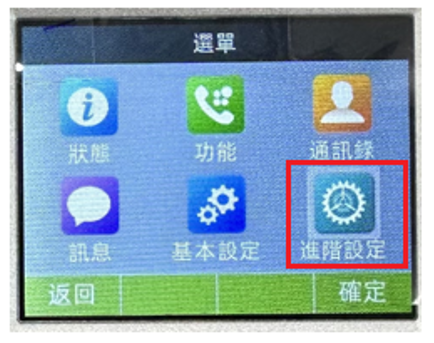
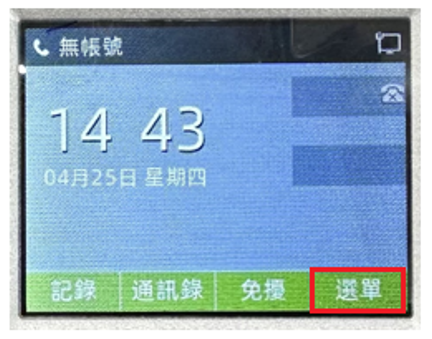
| 一、選擇螢幕上的【選單】後 | ![](https://cdn-assets.productfruits.com/fb0cce9a-a10a-4c17-a6eb-5f8651f22624) |
| --- | --- |
| 二、使用話機上的方向鍵操作選擇【進階設定】> <br>按下【確定】按鈕 | ![](https://cdn-assets.productfruits.com/95cb223e-4255-47cb-9c8a-94784972ab6f) |
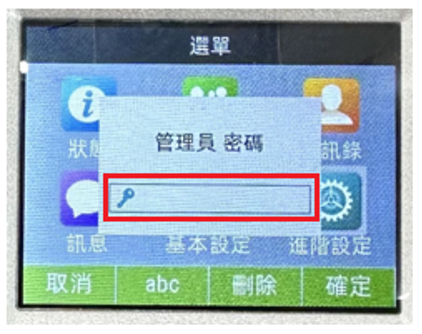
| 三、輸入【管理員密碼】> 按下【確定】<br>(若是不知道密碼，請與貴司的系統管理者索取) | ![](https://cdn-assets.productfruits.com/53dc34bb-4484-4dfe-8f87-7f4983109b76) |
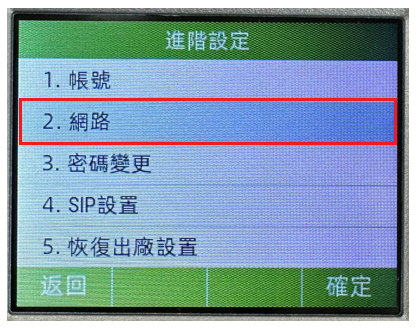
| 四、使用話機上的方向鍵操作選擇【網路】> 按下【確定】按鈕 | ![](https://cdn-assets.productfruits.com/295df6d7-b83e-4b5b-b473-16b62ae88708) |
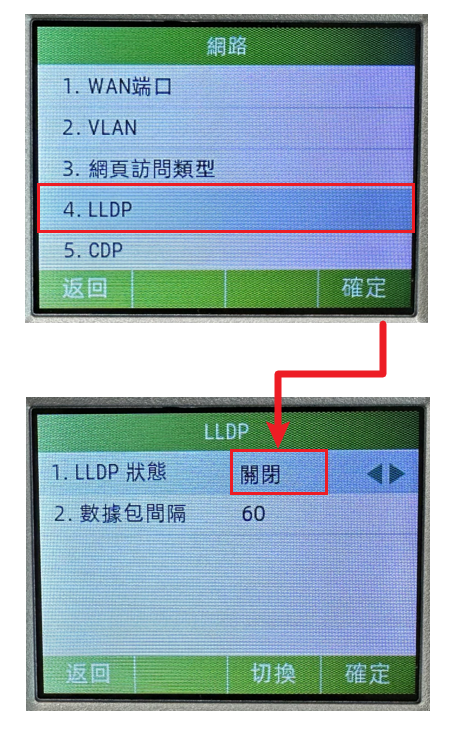
| 五、選擇【LLDP】> 按下【確定】按鈕<br>1.【LLDP狀態】切換成【關閉】> 按下【確定】按鈕<br>2\. 按下【返回】按鈕 ，接著設定【CDP】 | ![](https://cdn-assets.productfruits.com/8b412aa3-2430-4041-a752-8673b898d832) |
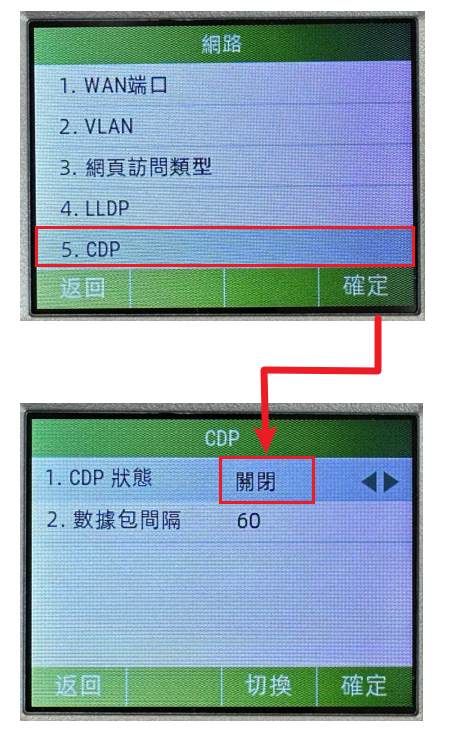
| 六、選擇【CDP】> 按下【確定】按鈕<br>1.【CDP狀態】切換成【關閉】> 按下【確定】按鈕<br>2\. 按下【返回】按鈕 ，接著設定【VLAN】 | ![](https://cdn-assets.productfruits.com/90699d9d-c9d9-470d-9616-19c7dedd1902) |
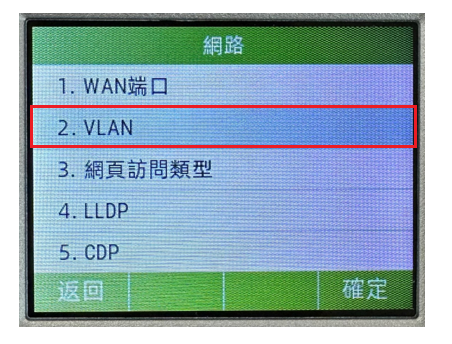
| 七、選擇【VLAN】> 按下【確定】按鈕 | ![](https://cdn-assets.productfruits.com/67dd1378-86b8-438e-81d5-584dafa0f37a) |
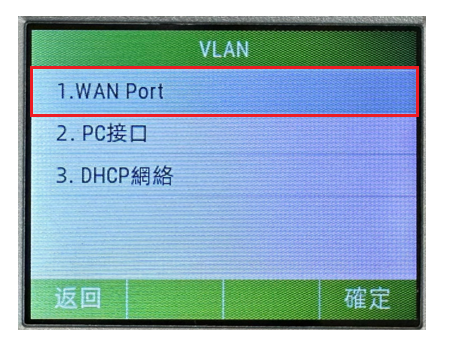
| 八、選擇【WAN Port】> 按下【確定】按鈕 | ![](https://cdn-assets.productfruits.com/64928dab-d573-4b6c-8034-056b4870a6d1) |
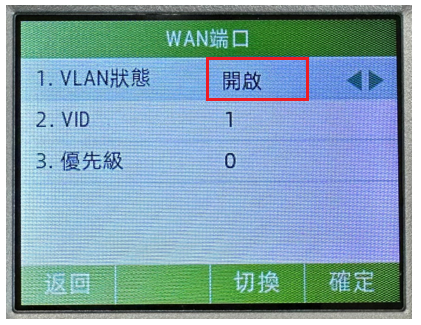
| 九、選擇【VLAN狀態】切換成【開啟】> 按下【確定】按鈕 | ![](https://cdn-assets.productfruits.com/b3e9c42a-3cf2-4095-bd2f-6a27f6cd6641) |
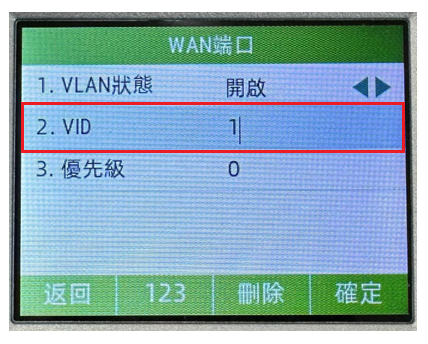
| 十、使用話機上的方向鍵操作選擇【VID】> 輸入數值> 按下【確定】按鈕<br>\*\*VID 是一組數值， 需要詢問貴公司 IT人員確認設定的數值)<br>輸入完畢後，拔掉電源線重啟話機設備 | ![](https://cdn-assets.productfruits.com/7605295d-8ac2-4a33-99f5-5465e74a8e6d) |