---
title: "【EVP-10】登入失敗或是顯示無帳號,該怎麼做?"
url: "https://evoxknowledgebase.productfruits.help/zh/article/evp-10notloggedinsection"
language: "zh"
last_updated: "2025-12-31T11:47:30.892Z"
---
# 【EVP-10】登入失敗或是顯示無帳號,該怎麼做?
## 若出現 EVP-10 登入失敗或是顯示無帳號,請先確認以下兩點:
1. **EVP-10 是否****已正確連上網路**
2. **公司管理者是否****已為您開通使用權限**
若以上皆確認無誤,請依照下方步驟進行操作。
|  |
| --- |
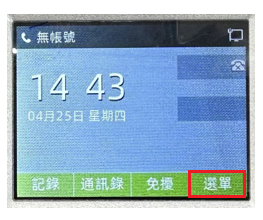
| 選擇螢幕上的【選單】後 |
| 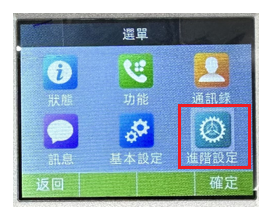 |
| 使用話機上的方向鍵操作選擇【進階設定】>
按下【確定】按鈕 |
| 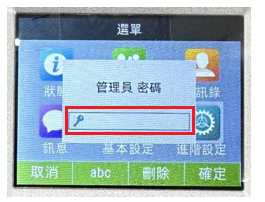 |
| 輸入【管理員密碼】> 按下【確定】
(若是不知道密碼,請與貴司的系統管理者索取) |
| 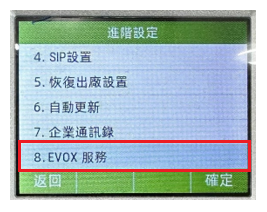 |
| 使用話機上的方向鍵操作選擇【EVOX 服務】> 按下【確定】按鈕 |
| 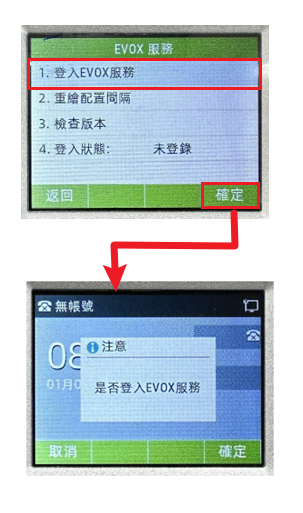 |
| 開機後請等候話機一段時間,讓話機確認已經抓到網路再進行
(可從時間日期跳至正確年月時間為判斷依據)
您會看到右側畫面顯示【是否登入EVOX服務】 > **請選擇****【****確定****】** |
| 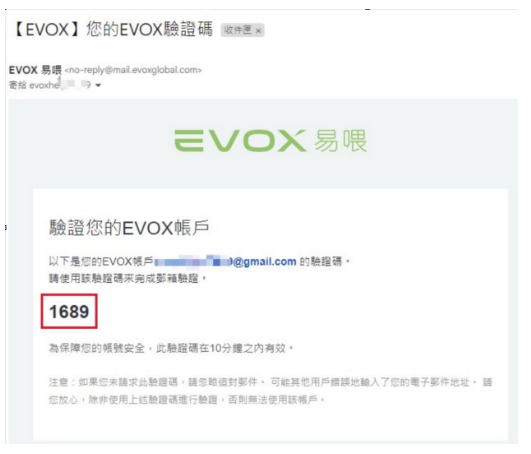 |
| 系統會寄送驗證碼到您的信箱 |
| 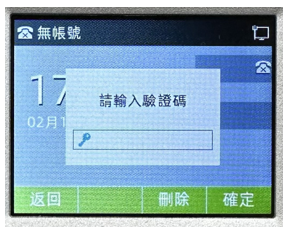 |
| 在話機上輸入驗證碼 |
| 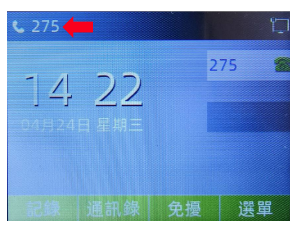 |
| 稍等片刻,等螢幕回到主畫面
左上方出現分機號碼,代表已開機成功 |
| 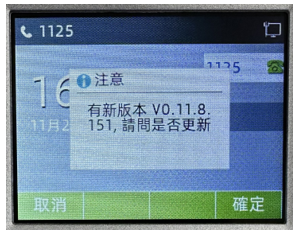 |
| 當您登入EVOX服務後,系統會自動檢查並提示是否有最新版本可供更新。
**請您按下【確定】更新至最新版本,以確保提升話機穩定性和安全性。** |