---
title: "EVP-20 IP話機使用教學 - 修改分機與刪除話機"
url: "https://evoxknowledgebase.productfruits.help/zh/article/evp-20-ip-8"
language: "zh"
last_updated: "2026-05-18T10:13:52.636Z"
---

# EVP-20 IP話機使用教學 - 修改分機與刪除話機

## 管理者修改分機

#### 👉當話機要修改分機號碼，如何設定？**(※ 分機修改，若話機有設定快速撥號等設定，需要先**[**恢復出廠設置**](https://evoxknowledgebase.productfruits.help/zh/article/evp-20-ip-10)**)**

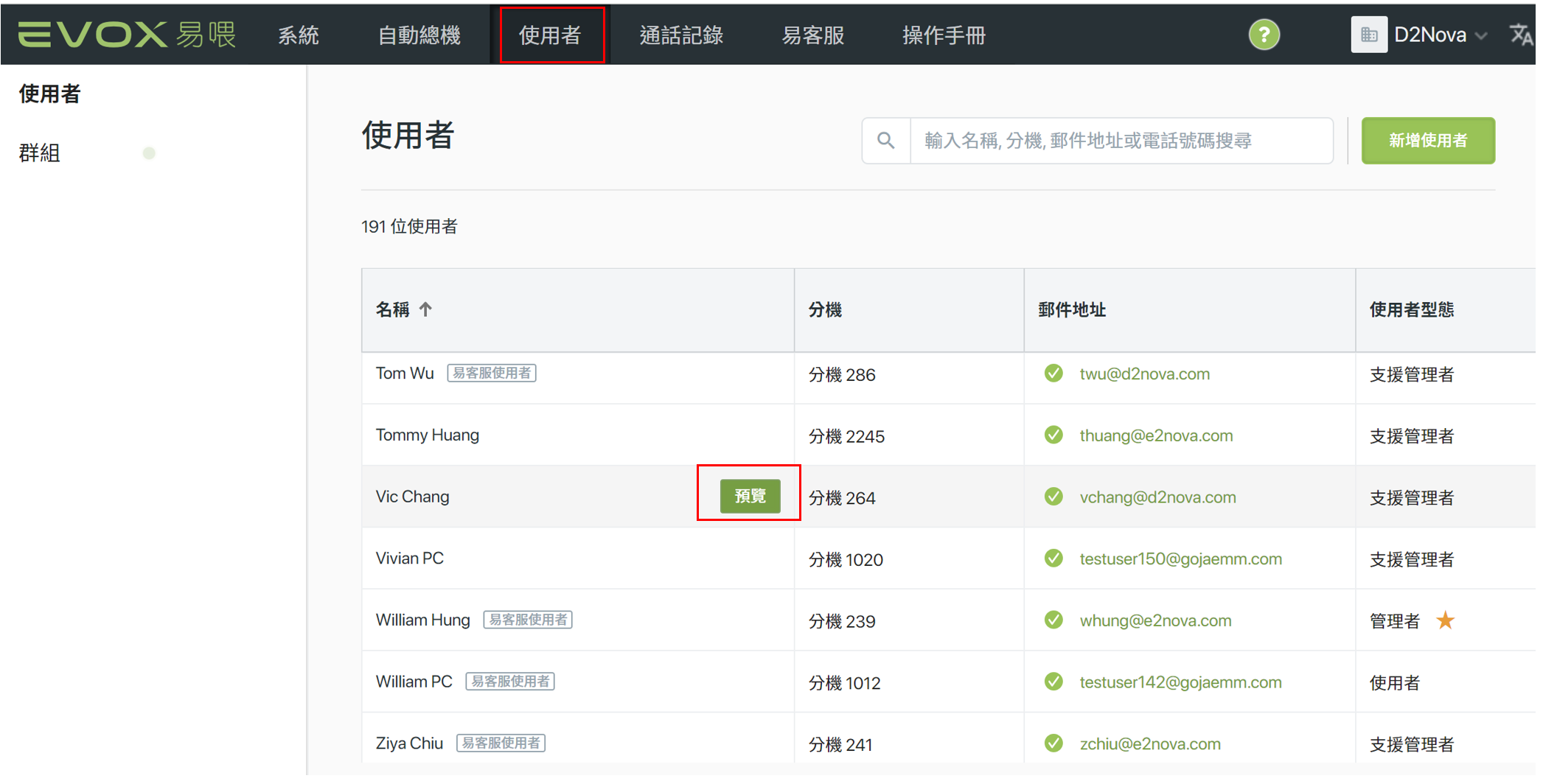
| 在易管理後台，到【使用者】，滑鼠移到欲修改分機的使用者上，點選【預覽】按紐 | ![](https://cdn-assets.productfruits.com/e9fc0c31-2d51-4aea-9709-a6a8cde63d7c) |
| --- | --- |
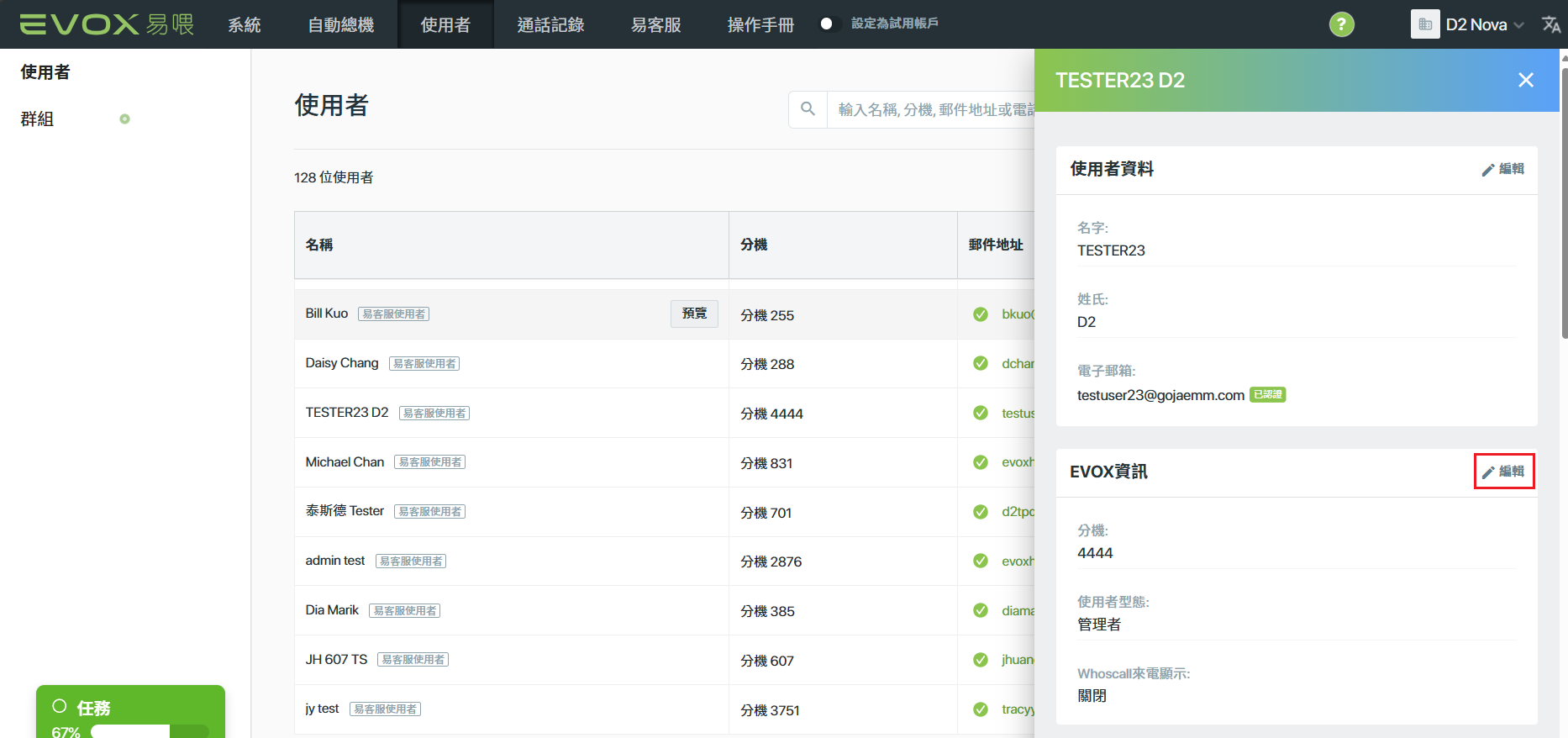
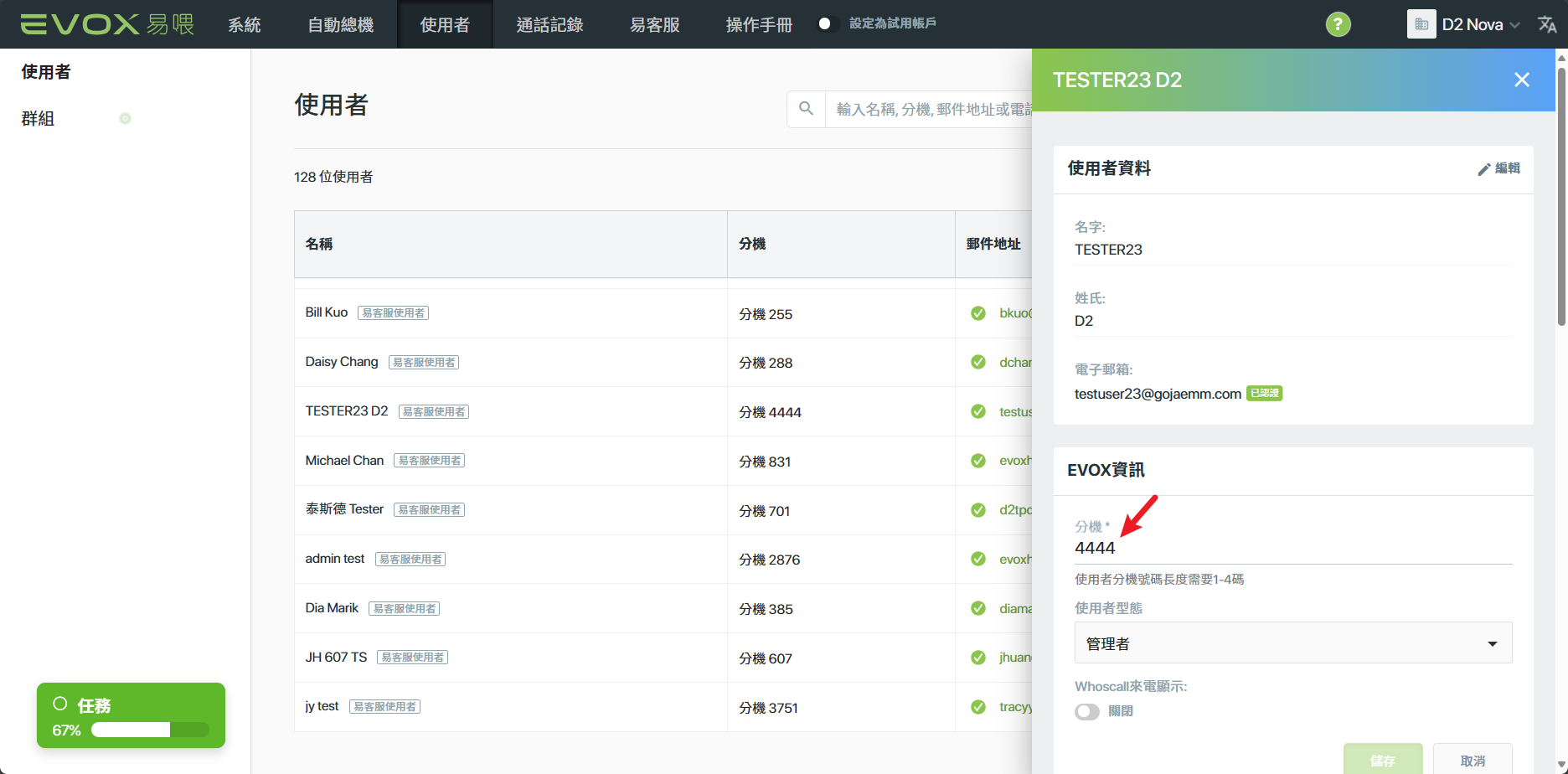
| 在右側面板【EVOX 資訊】> 點選【編輯】按鈕，分機欄位輸入欲修改的分機號碼 | ![](https://cdn-assets.productfruits.com/fab1d85c-9368-4076-92c2-41464259da12)<br>![](https://cdn-assets.productfruits.com/bc4b035d-5aaa-435e-b769-529f9489d367) |
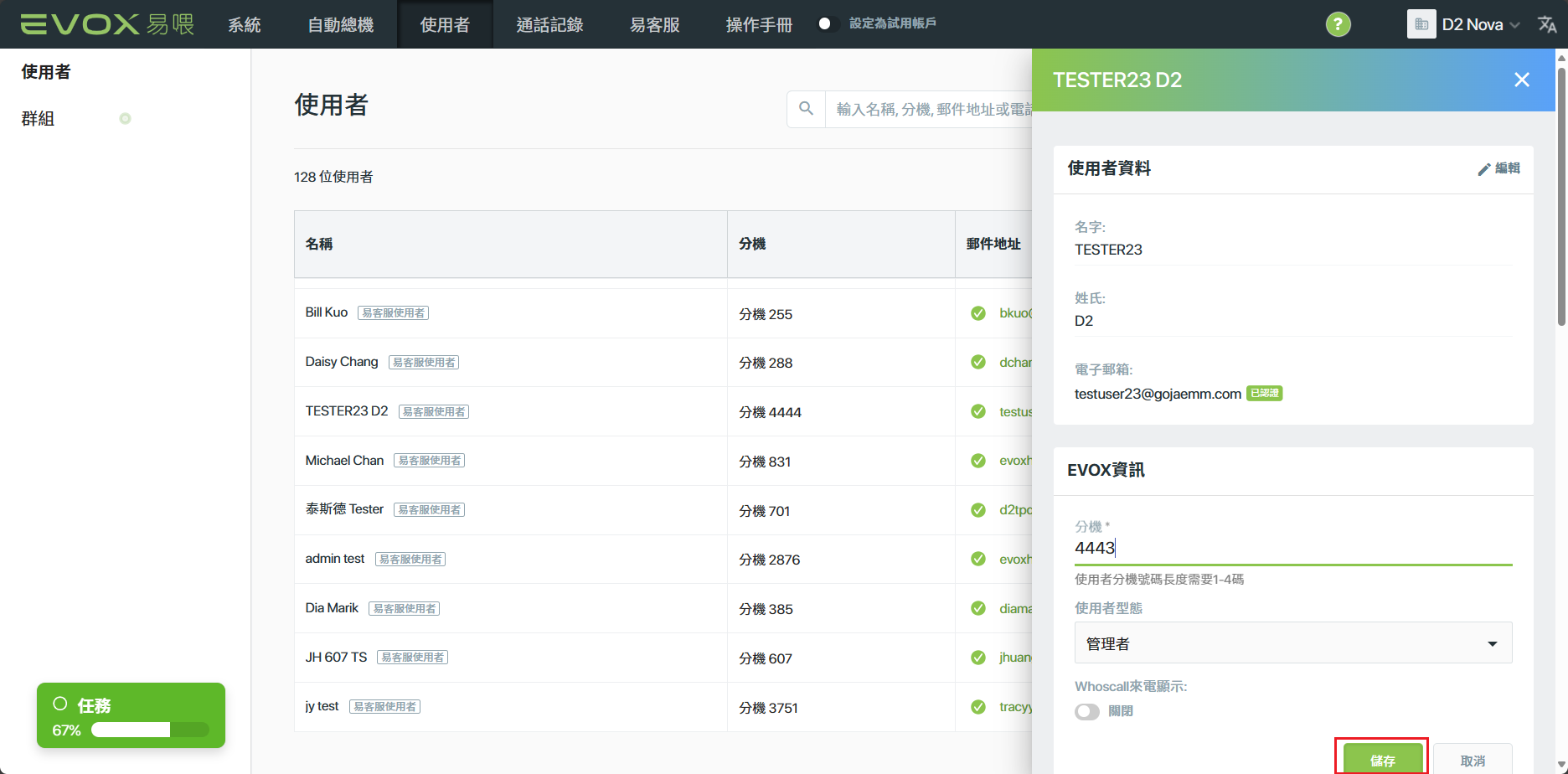
| 修改完畢後，按下【儲存】，後台分機即可更新 | ![](https://cdn-assets.productfruits.com/b9e2f3e4-327f-4ed4-9822-20787c8efddb) |
|  |  |
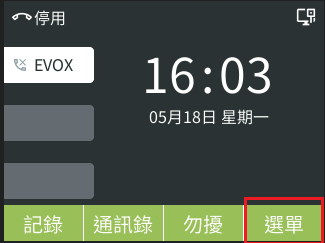
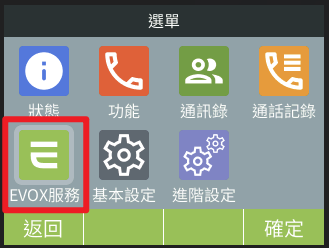
| EVP-20 請重新登入 EVOX 服務<br>1.選擇螢幕上的【選單】後選擇【EVOX服務】 | ![](https://cdn-assets.productfruits.com/ff6f93fb-6f46-442e-9c76-3ce09a528170)<br>![](https://cdn-assets.productfruits.com/7a677954-5134-4466-8a9b-32e58233a729) |
| 2.使用話機上的方向鍵操作選擇【登入EVOX服務】> 按下【確定】按鈕 | ![](https://cdn-assets.productfruits.com/81822226-9770-48ec-a90d-50fb64a9e3f4) |
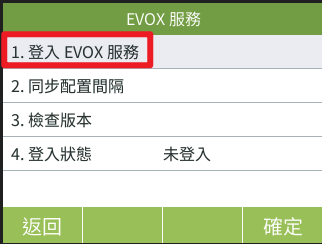
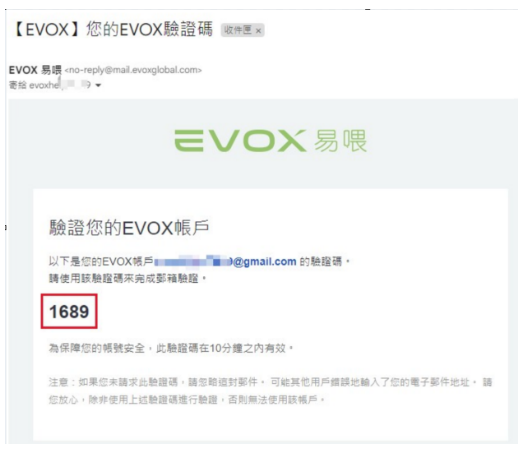
| 3.系統會寄送驗證碼到使用者的信箱 | ![](https://cdn-assets.productfruits.com/5923ae5f-49bb-453e-9e65-94ed9125e540) |
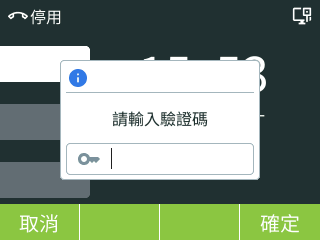
| 4.在話機上輸入驗證碼 | ![](https://cdn-assets.productfruits.com/578ae5f3-634a-405e-b4b2-9a065407beeb) |
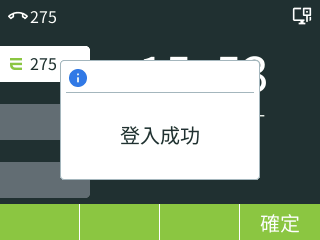
| 5.稍等片刻，等螢幕告知登入成功 | ![](https://cdn-assets.productfruits.com/c6eeaa07-fec5-40e4-8489-13d483e7ec72) |

#### 👉當我的話機要換給其他分機同仁使用，如何設定？**(※ 分機修改，若話機有設定快速撥號等設定，需要先**[**恢復出廠設置**](https://evoxknowledgebase.productfruits.help/zh/article/evp-20-ip-10)**)**  
 

| 在易管理後台，到【使用者】，滑鼠移到原分機的使用者上，點選【預覽】按紐 | ![](https://cdn-assets.productfruits.com/e9fc0c31-2d51-4aea-9709-a6a8cde63d7c) |
| --- | --- |
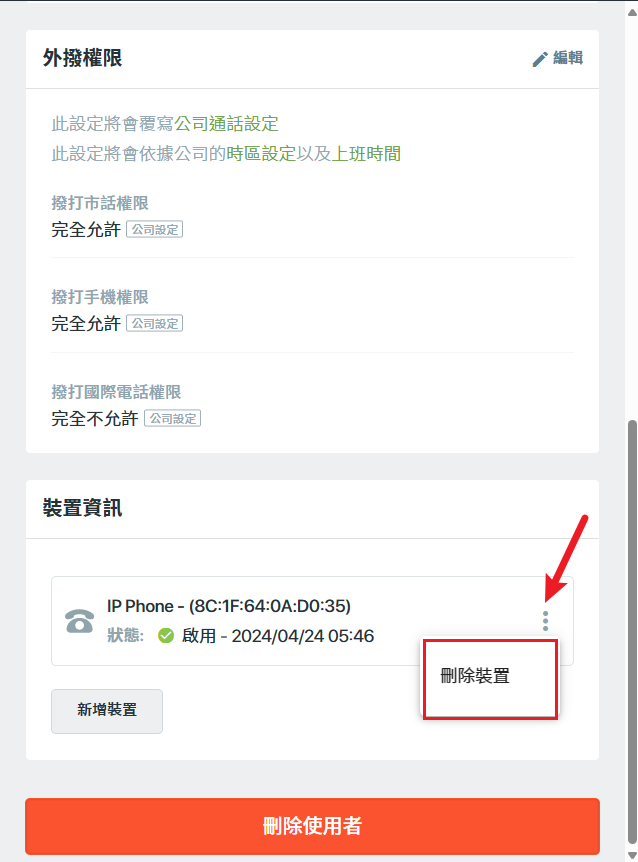
| 在右側面板【裝置資訊】>滑鼠點選紅色箭頭處 > 【刪除裝置】 | ![](https://cdn-assets.productfruits.com/631bd639-8754-43f3-ab9d-5d36546fe0bb) |
| 在易管理後台，到【使用者】，滑鼠移到要欲新增 EVP-20 分機的使用者上，點選【預覽】按紐 | ![](https://cdn-assets.productfruits.com/e9fc0c31-2d51-4aea-9709-a6a8cde63d7c) |
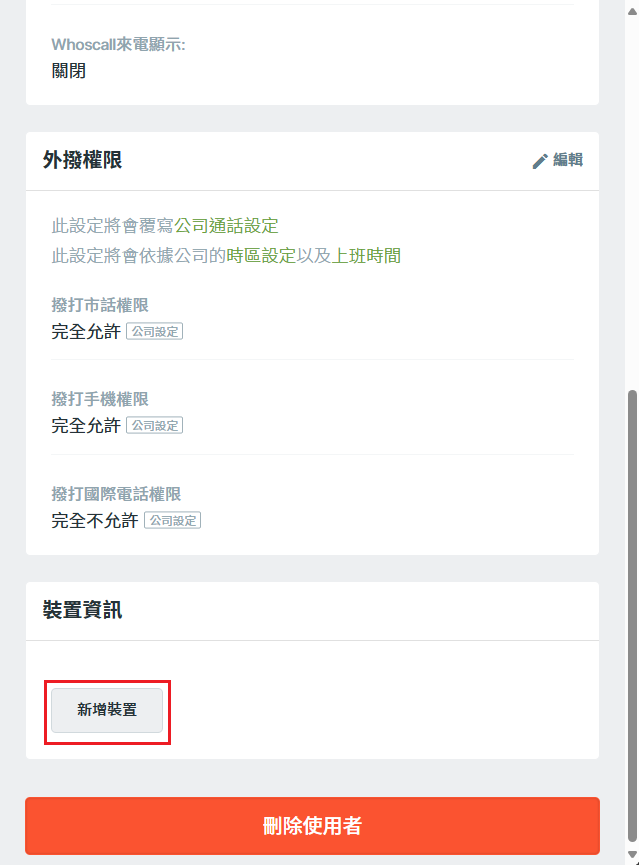
| 在右側面板【裝置資訊】>點選【新增裝置】 | ![](https://cdn-assets.productfruits.com/3c47ca8d-d1c5-483f-8002-cfe1c29dd5fb) |
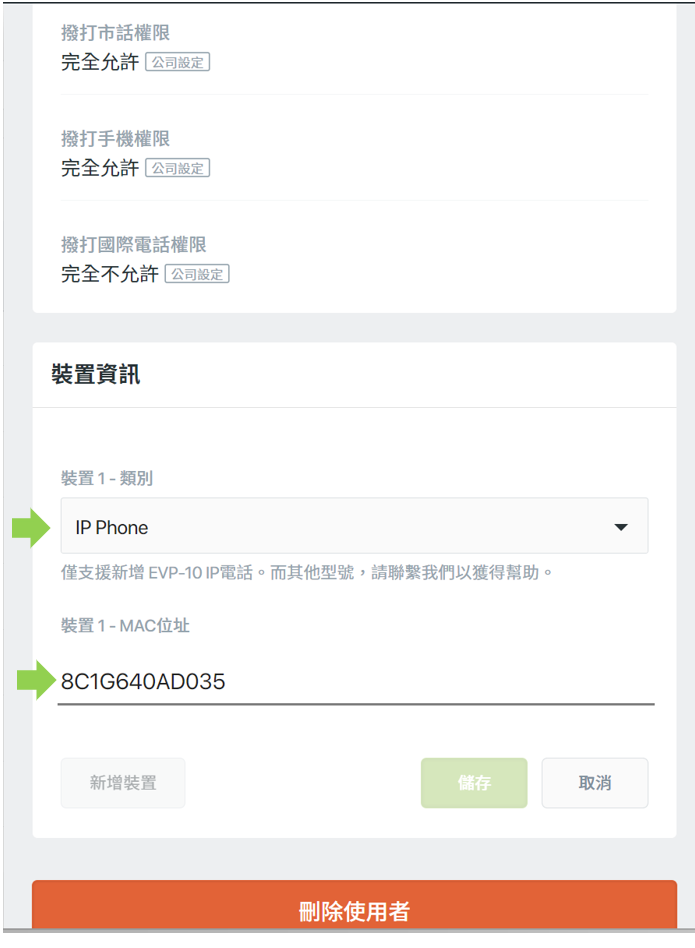
| 選擇IP Phone > 輸入 EVP-20 話機背面的 MAC 號碼 | ![](https://cdn-assets.productfruits.com/46f96fbf-5190-4bee-8d4a-f3625172be4e) |
|  |  |
| EVP-20 請重置話機<br>1.選擇螢幕上的【選單】後後選擇【EVOX服務】 | ![](https://cdn-assets.productfruits.com/ff6f93fb-6f46-442e-9c76-3ce09a528170)<br>![](https://cdn-assets.productfruits.com/7a677954-5134-4466-8a9b-32e58233a729) |
| 2.使用話機上的方向鍵操作選擇【登入EVOX服務】> 按下【確定】按鈕 | ![](https://cdn-assets.productfruits.com/81822226-9770-48ec-a90d-50fb64a9e3f4) |
| 3.系統會寄送驗證碼到您的信箱 | ![](https://cdn-assets.productfruits.com/5923ae5f-49bb-453e-9e65-94ed9125e540) |
| 4.在話機上輸入驗證碼 | ![](https://cdn-assets.productfruits.com/578ae5f3-634a-405e-b4b2-9a065407beeb) |
| 5.稍等片刻，等螢幕告知登入成功 | ![](https://cdn-assets.productfruits.com/c6eeaa07-fec5-40e4-8489-13d483e7ec72) |

## 刪除話機

#### 👉當我需要刪除話機裝置，如何設定?

| 在易管理後台，到【使用者】，滑鼠移到欲刪除 EVP-20 的使用者上，點選【預覽】按紐 | ![](https://cdn-assets.productfruits.com/e9fc0c31-2d51-4aea-9709-a6a8cde63d7c) |
| --- | --- |
| 在右側面板【裝置資訊】>滑鼠點選紅色箭頭處 > 【刪除裝置】 | ![](https://cdn-assets.productfruits.com/631bd639-8754-43f3-ab9d-5d36546fe0bb) |