---
title: "EVP-20 IP話機使用教學 - 使用者初次安裝話機"
url: "https://evoxknowledgebase.productfruits.help/zh/article/evp-20-ipphone-1"
language: "zh"
last_updated: "2026-10-29T01:59:09.589Z"
---
# EVP-20 IP話機使用教學 - 使用者初次安裝話機
## 首次拿到EVP-20話機時,請先確認以下事項
**✅管理者已經為您建立好分機及話機設定**
**✅您已完成EVOX 電子郵件信箱的驗證**

## 安裝與接線
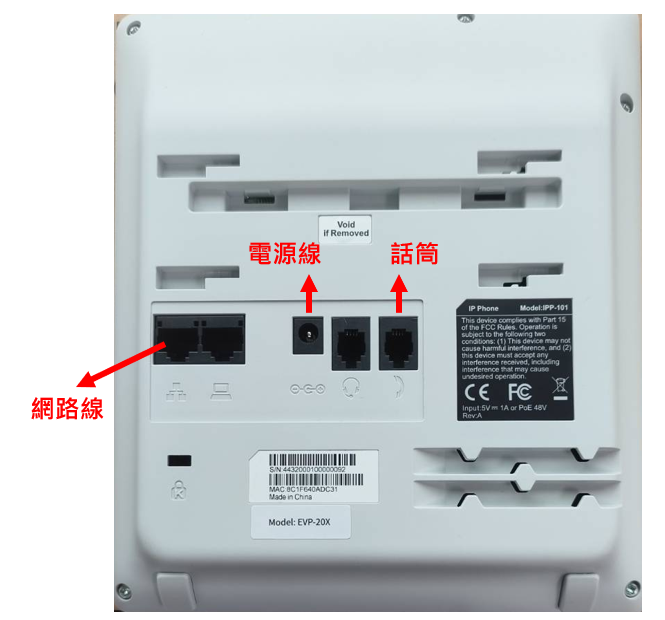
請依照下圖指示將網路線/電源線接到對應的孔。
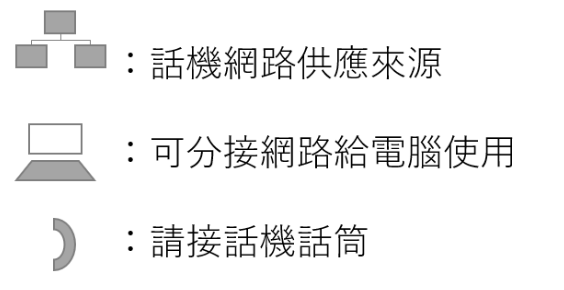
- 需確認三個方塊連線的符號有正確插上網路線(內附1.5米網路線),並保持網路暢通,話機才可正常連線。
- 若您的位子只有一條網路來源,需要將網路分接給電腦使用,可再拿一條網路線,將一端插在話機背後有一台筆電符號的孔上,一端則插在電腦的網路孔上。
- 電話話筒配件則請插在話筒符號上,若插在耳機符號會沒有聲音。
### **開機後**
|  |
| --- |
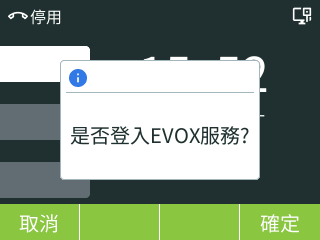
| 開機後您會看到畫面顯示【是否登入EVOX服務】 > 請選擇【確定】 |
| 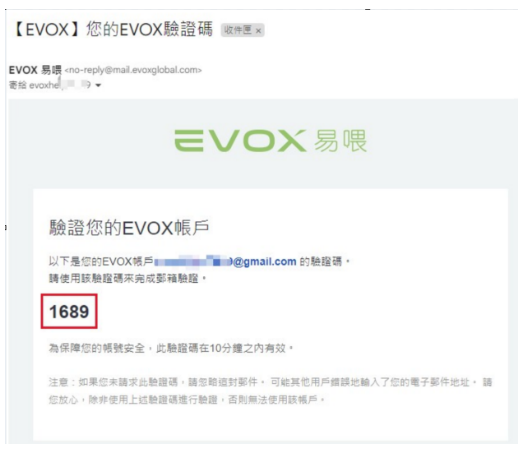 |
| 系統會寄送驗證碼到您的信箱 |
| 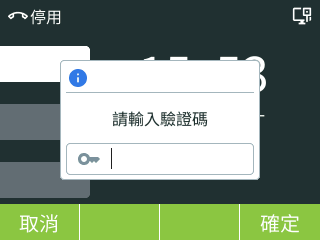 |
| 在話機上輸入驗證碼
**\*若沒有出現驗證碼畫面,請參考**
[**登入失敗,如何重新登入EVOX服務**](https://evoxknowledgebase.productfruits.help/zh/article/evp-20-ipphone-1#%E7%99%BB%E5%85%A5%E5%A4%B1%E6%95%97%EF%BC%8C%E5%A6%82%E4%BD%95%E9%87%8D%E6%96%B0%E7%99%BB%E5%85%A5evox%E6%9C%8D%E5%8B%99) |
| 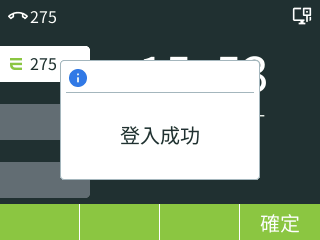 |
| 稍等片刻,等螢幕告知登入成功
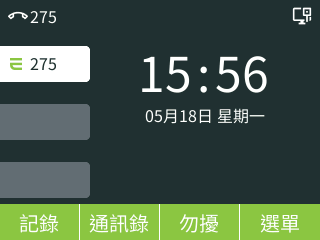
左上方出現分機號碼,代表已登入成功 |
| 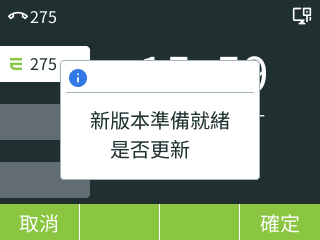 |
| 當您登入EVOX服務後,系統會自動檢查並提示是否有最新版本可供更新。
**請您按下【確定】更新至最新版本,以確保提升話機穩定性和安全性。** |
### **登入失敗,如何重新登入EVOX服務**
|  |
| --- |
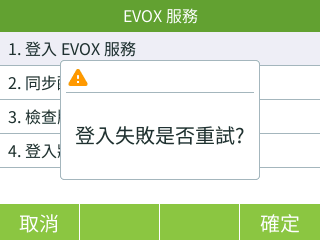
| 假如畫面出現【登入失敗是否重試?】點選【確定】並再次收取驗證碼登入
\*\*若持續失敗,請與管理者確認是否已新增 IP Phone 裝置,再繼續下列步驟 |
| |
| 假如您從主畫面要重新登入EVOX
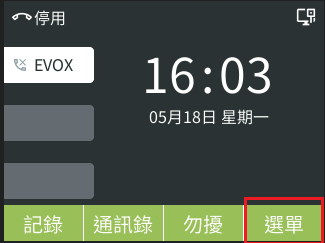 |
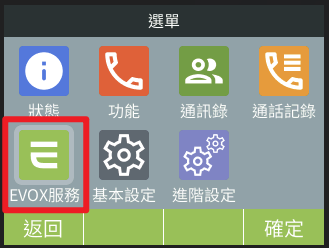
| 選擇螢幕上的【選單】後選擇【EVOX服務】 |
|  |
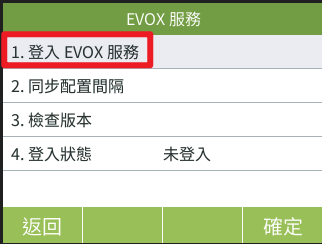
| 使用話機上的方向鍵操作選擇【登入EVOX服務】> 按下【確定】按鈕 |
|  |
|  |
| 系統會寄送驗證碼到您的信箱 |
|  |
| 在話機上輸入驗證碼 |
**\*\*未來若更換位子或辦公室搬遷皆無須更改設定,僅需要接上網路線即可抓取您的分機資訊。**