---
title: "易客服教學 - 進線流程"
url: "https://evoxknowledgebase.productfruits.help/zh/article/flow"
language: "zh"
last_updated: "2026-04-09T09:38:02.847Z"
---
# 易客服教學 - 進線流程
在客人撥打企業對外公布的號碼進到客服中心ACD後,直至聯繫上客服專員開始通話的這段過程中,客人聆聽到的語音導覽流程會是什麼樣子的呢?
➤ 首先,本章會將進線流程分為「專線」、「ACD來電分配系統」、「專員/組別」三個主要
設定來說明。
➤ 再來,把專線、ACD來電分配系統、專員/組別串接起來就是客人進線後聆聽到的整段語音
導覽過程:將列舉 2 種情境範例配上流程圖進行說明。
➤ 最後,EVOX 會教您如何透過後台系統進行設定,管理者就可以開始設計專屬您公司的進
線流程囉!
| ## ➤ 進線流程說明
## 1 專線 → 2 ACD來電分配系統 → 3 專員/組別 |
| --- |
| ### **1.專線** |
| --- |
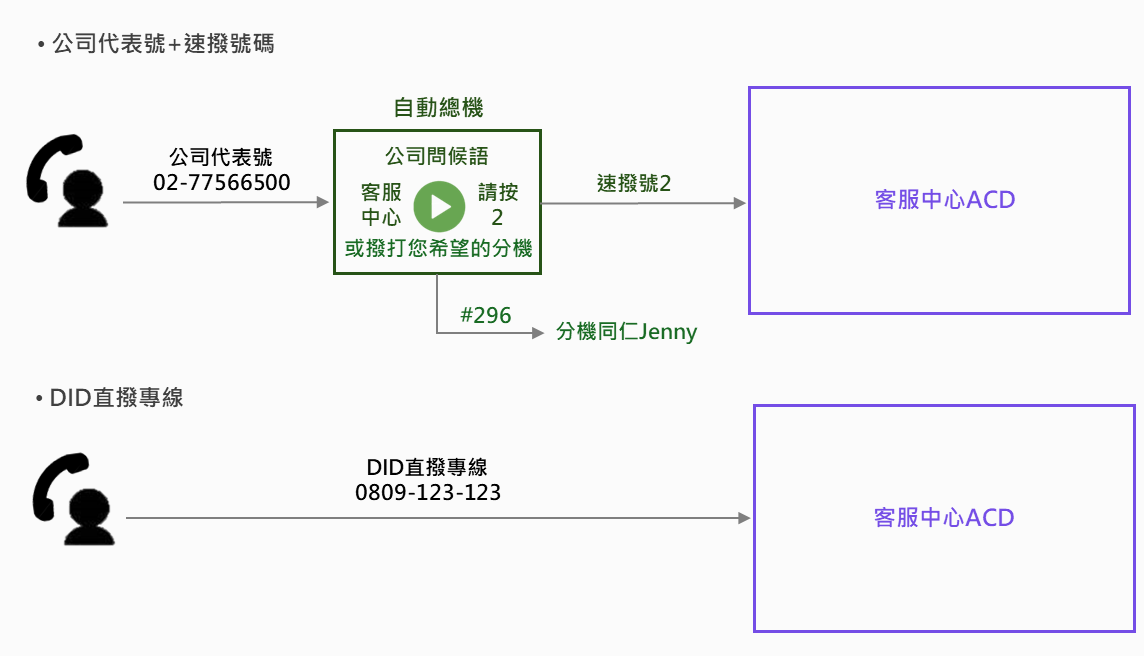
| - **公司代表號+速撥號碼**
來電者撥打**公司代表號**進線後,首先**會先聽取****自動總機**的**公司問候語**,透過問候語內容的引導,來電者按下相對應的**速撥號碼**後**,**轉接到**分機同仁**或是轉接到**易客服系統**中的**ACD來電分配系統**,最終聯繫至**客服專員。**
- **DID直撥專線**
來電者撥打**DID直撥專線**進線後,**不會聽取****自動總機**的**公司問候語**,會直接進線到**易客服系統**中的**ACD來電分配系統**,最終聯繫至**客服專員**。
【註1】分機同仁:易管理中的使用者
【註2】客服專員:易客服中的專員 |
| --- |
| ### **2.ACD來電分配系統**
**(來電導向)** |
| --- |
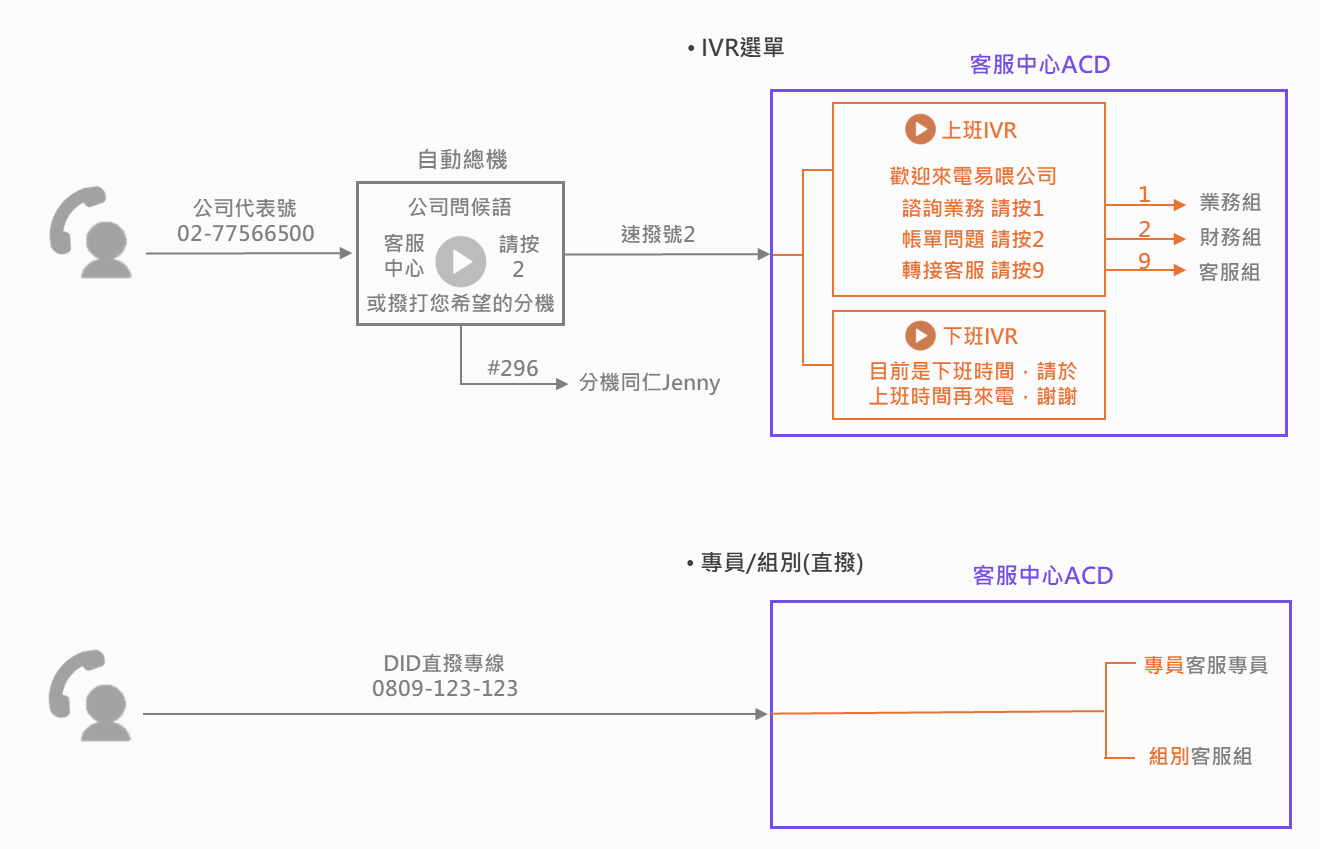
| 來電者進線到ACD來電分配系統後,有以下兩種來電導向方式可擇一選擇:
- **IVR選單**
來電者**會聽取**IVR語音選單導覽,透過語音內容的引導,**來電者按下不同的選項會被引導到不同的結果**,例如聯繫至希望的專員或組別,**按下選項後系統才會轉接給專員或組別進行響鈴**。
\*IVR選單的細部說明請參考[易客服教學 - 如何建立ACD來電分配系統](https://evoxknowledgebase.productfruits.help/zh/article/www.google.com)→**上班IVR與下班IVR**
- **專員/組別(直撥)**
來電者**不會聽取**IVR語音選單導覽,因此不會被引導按下選項進行選擇,而是會**直接轉接給指定的專員或是組別進行響鈴**。 |
| --- |
| ### **3.專員/組別** |
| --- |
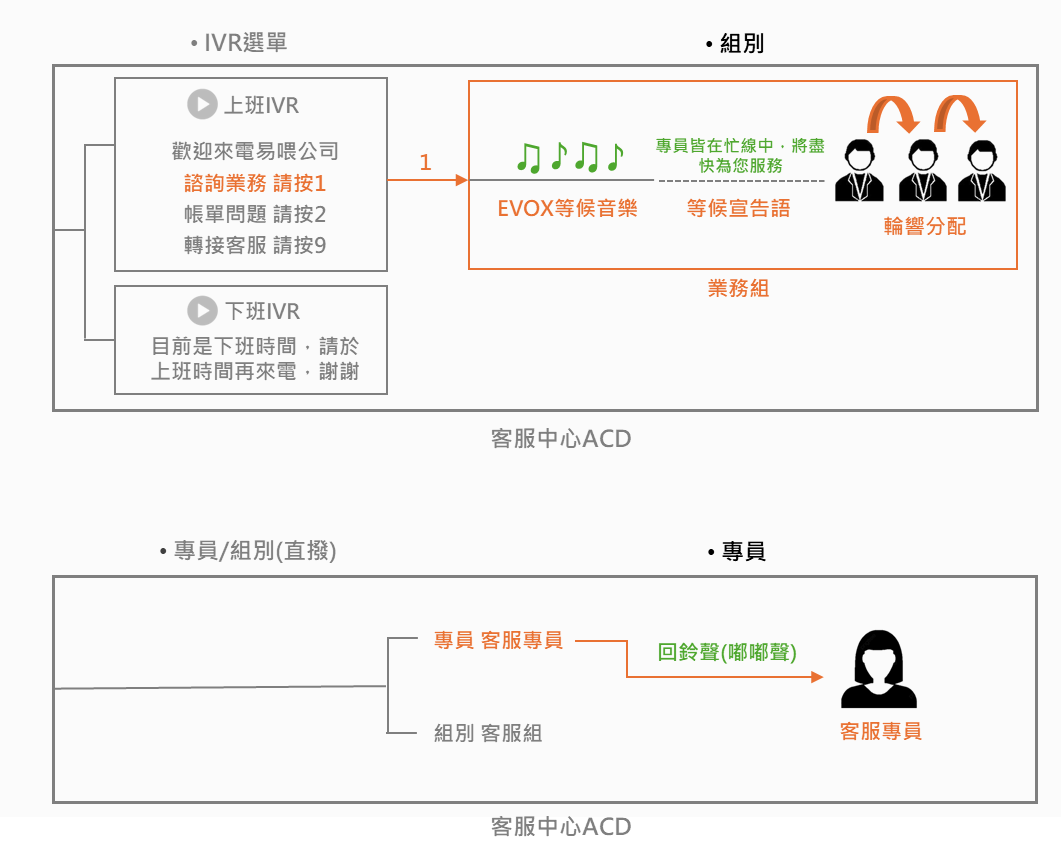
| 來電者透過以上兩種來電導向方式(IVR選單或專員/組別(直撥))轉接至指定對象後,來電者進入到等待對方接聽的過程,而轉接給專員或是轉接給組別,依照轉接對象的不同,來電者等待時將聽取不同的內容:
- **組別**
來電者等待組別接聽的過程中,**會聽取EVOX等候音樂及等候宣告語**。企業可以利用「組別」中的來電分配及等待功能自行設定希望的EVOX等候音樂播放秒數、等候宣告語內容等等,也就是說,當通話進入到組別時,來電者這端聆聽到的內容有別於一般電話的回鈴聲(嘟嘟聲),而是聆聽 EVOX音樂聲以及管理者自訂的等候宣告語內容;在專員端,則會依照自訂的輪響方式來響鈴專員。
\*來電分配及等待:組別中的設定,包含專員輪響方配方式、等候宣告語、EVOX等候音樂、再見訊息等等功能。詳細說明請參考[易客服教學 - 如何建立組別(設定派線順序及自訂等待鈴聲)](https://evoxknowledgebase.productfruits.help/zh/article/-teamsetting)→**第二區塊:來電分配及等待**
- **專員**
來電者等待專員接聽的過程中,**不會聽到EVOX等候音樂及宣告語,會聽取到的是一般電話在等待對方接聽時的回鈴聲(嘟嘟聲)**來等候專員接聽。 |
| --- |
| ## ➤ 進線流程架構圖
## 1 專線 + 2 ACD來電分配系統 + 3 專員/組別 |
| --- |
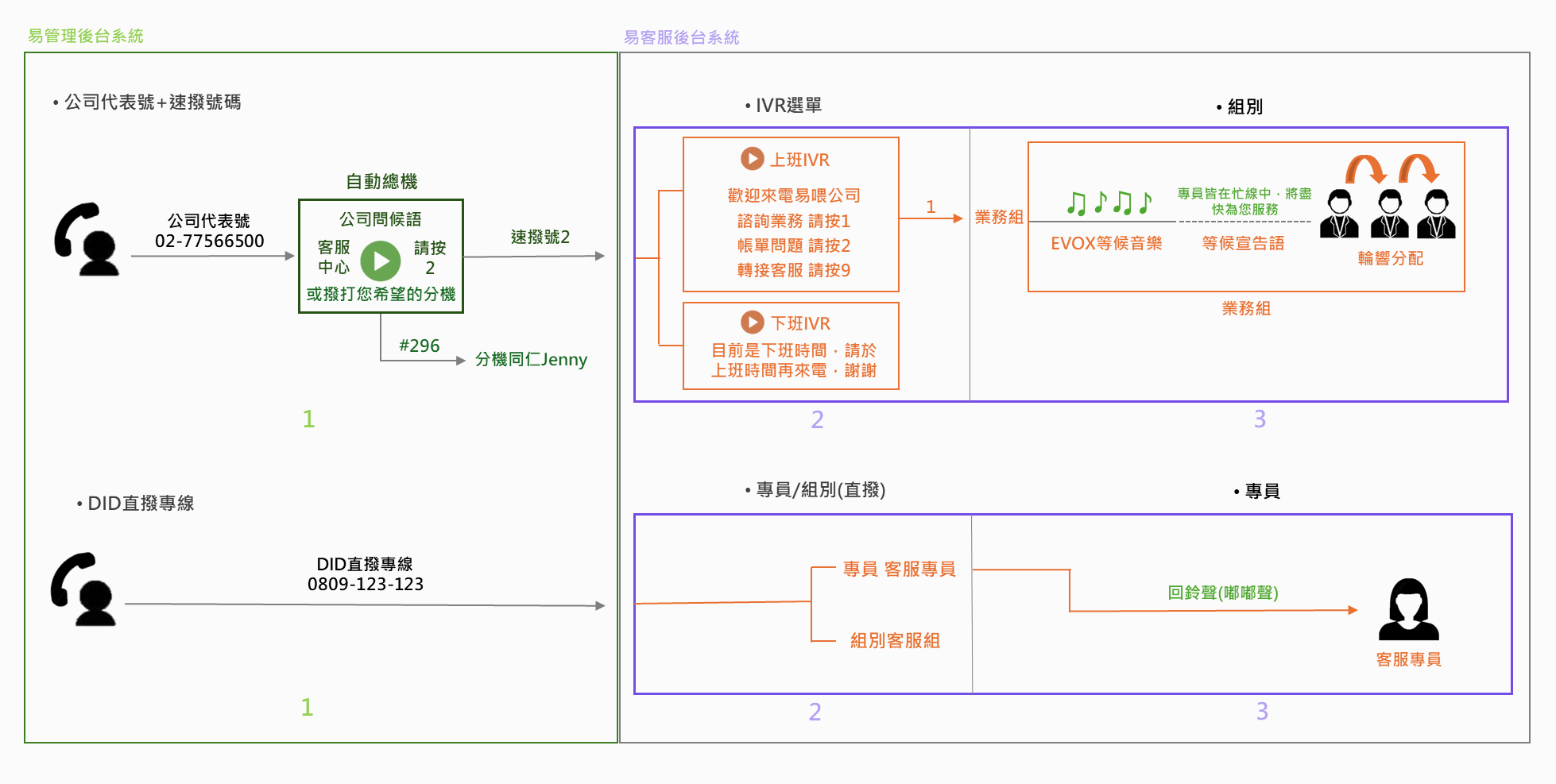
- **公司代表號+速撥號碼**
在進線流程範例圖中,來電者撥打公司代表號進線之後:
1.會進到自動總機語音(第一層語音),在自動總機語音引導下,來電者可以撥打分機號碼#296轉接至分機同仁Jenny,或是按下速撥碼2進入到客服中心ACD。
2.按速撥碼2進入到ACD之後,來電者會先進到IVR選單聆聽主選單語音內容(第二層語音),在IVR語音引導下,按下1轉接到業務「組別」。
3.進入業務「組別」後,若專員皆在忙線中未能接聽時,來電者會依照來電分配及等待的設定,聽到**EVOX等候音樂聲+等候宣告語「專員皆在忙線中,將盡快為您服務」**直至業務專員接起電話。在專員端,每位專員的裝置響鈴順序亦會依照來電分配及等待的設定進行響鈴。
**→使用【公司代表號+速撥號碼+來電導向:IVR選單】的方式,來電者會聽到兩層語音選項導覽(自動總機的公司問候語+客服中心ACD的IVR主選單語音)。**
- **DID直撥專線**
來電者撥打直撥專線進線之後:
1.系統會繞過自動總機語音導覽,直接進入客服中心ACD。
2.進入到ACD之後,來電者會繞過IVR語音選單,直接轉接給指定的客服專員做接應。
3.在等待客服「專員」接聽電話的過程中,來電者會聽到**一般電話的回鈴聲(嘟嘟聲)**。
**→使用【DID直撥專線+來電導向:專員/組別(直撥)】的方式,來電者不會聽到任何語音選項導覽,會直接轉接給客服專員。**
當然,無論是使用**公司代表號+速撥號碼**或是**DID直撥專線**的型式進入客服中心ACD之後,企業都可以依照需求來決定是否讓來電者進入**IVR主選單**再按下選項進行轉接,或是**直接轉接**給指定對象。在設定轉接對象時,轉接給**組別**或是**專員**能夠設定的功能亦有所分別,組別能夠自行設計來電者等候接聽時的情境、設置自動排序分排來電等等功能哦!
您可以從接下來的範例設計中找到最符合企業希望的進線流程~!
| ## ➤ 進線流程情境範例 |
| --- |
### 範例A:1組公司代表號+1組ACD
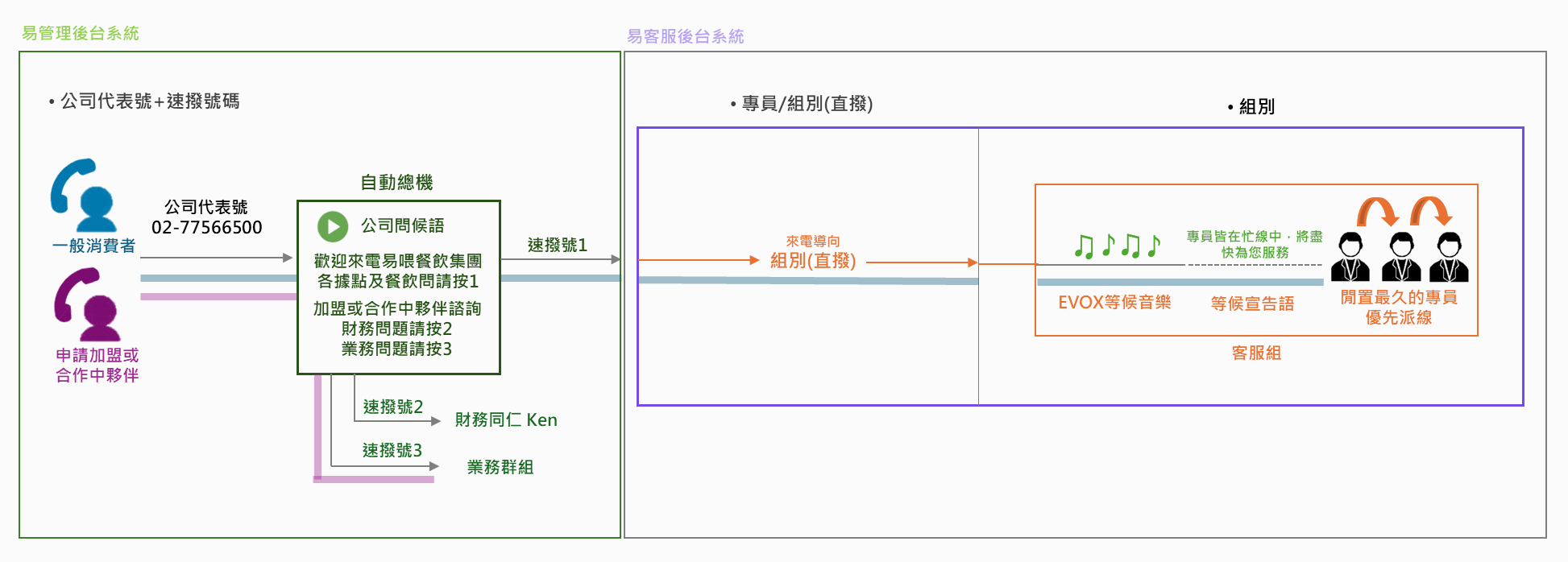
A公司是連鎖餐飲業集團,購買EVOX基本方案+客服中心功能,希望一般消費者、想要申請加盟或合作中的夥伴都統一由公司代表號碼進線,聽取自動總機的引導後轉接到相對應的對象替來電者服務。
- **一般消費者:**透過自動總機速撥號碼按1進到客服中心,進到客服中心後直接轉接給客服組別,而不需要第二層語音選單(即IVR主選單)。在組別端,希望以閒置最久的專員優先派線響鈴。
- **申請加盟或合作中的夥伴:**透過自動總機引導,有關財務問題按2轉接給財務同仁、業務問題按3轉接給業務群組。
### 範例B:1組公司代表號+1組DID直撥專線+2組ACD
#### **\*範例B架構將IVR子選單納入舉例說明:請見上班IVR選項9→轉接至IVR子選單。**
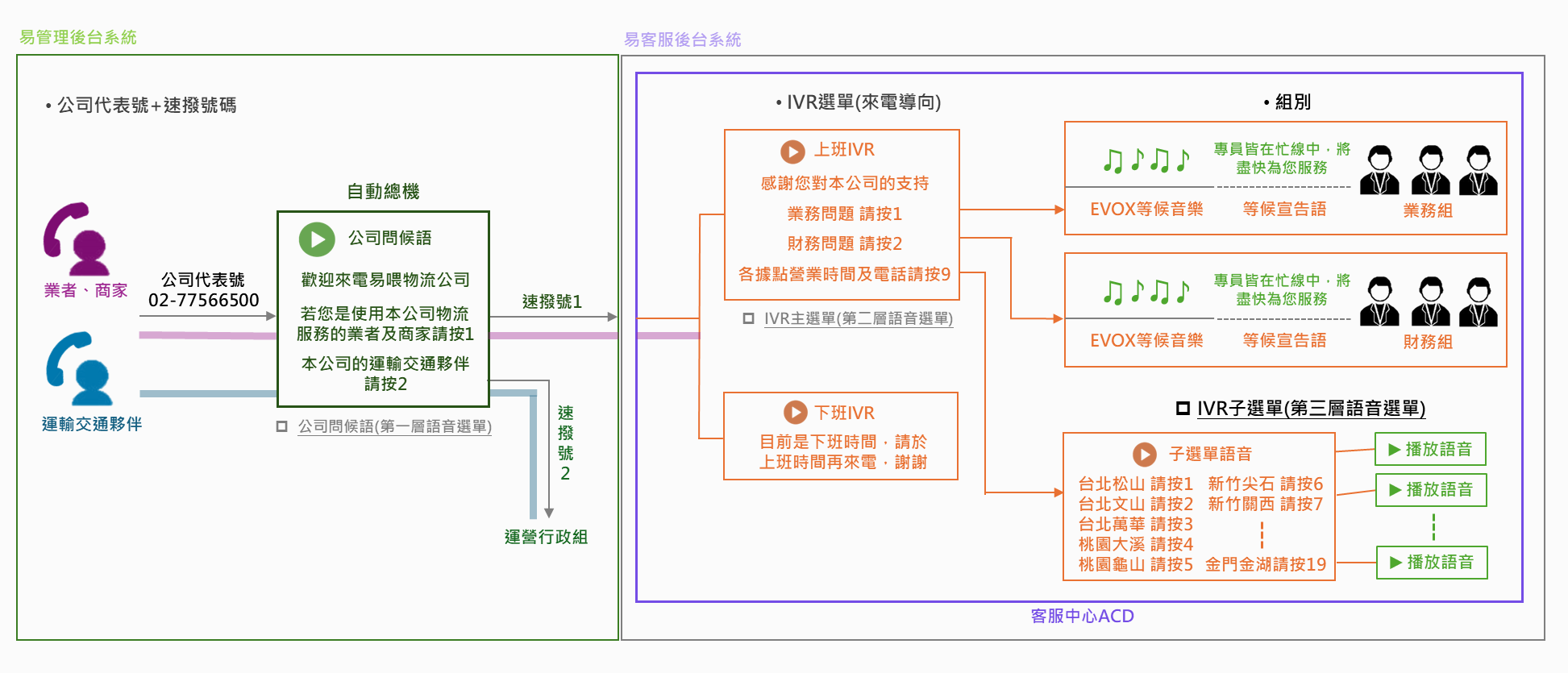
B公司是大型物流公司,購買EVOX基本方案+1組DID直撥專線+客服中心方案(含2組ACD)。希望使用本公司物流服務的業者、商家和一起合作的運輸交通夥伴有任何問題可以透過公司代表號進線。另外因應徵者眾多的關係,B公司額外加購一條DID直撥專線專門提供給外部應徵者撥打進線。
- **公司代表號****:**
- **業者、商家:**透過**自動總機速撥碼1**進到客服中心,進入**上班IVR選單(IVR主選單)**後,有關業務問題按1聯繫到由3位專員組成的業務組,財務問題按2聯繫到由3位專員組成的財務組;想了解各據點營業時間和電話號碼可以**按9進入到IVR子選單,依照子選單語音內容找到據點選項,按下相對應的選項號碼後可以聽取預先錄製好的語音內容**,例如按6新竹尖石:「新竹尖石據點的營業時間為每周一至周五早上八點至晚上九點,電話號碼是03-1231234」。
- **運輸交通夥伴:**透過**自動總機**引導,按**速撥碼2**轉接給運營行政群組。
- **DID直撥專線:**
- **外部應徵者:**繞過自動總機,直接進入到客服中心,再透過IVR選單分類找到對應的單位進行轉接。
- 對於運輸交通部門有任何疑問的應徵者按1會直接響鈴負責該單位的人資專員。
- 應徵倉儲物流部的人員按2聯繫到由兩位負責人所構成的組別,若組別人員滿線時,來電者會聽取EVOX等候音樂和等候宣告語;在專員端的響鈴分配方式是固定順序的。
- 應徵系統資安部的人員按3會直接響鈴負責該單位的人資專員。
| ## ➤ 客服中心後臺設定指引
## 1 專線 → 2 專員/組別 → 3 ACD來電分配系統 |
| --- |
在此章節中將引導您如何在後台設定來電者撥打專線進入客服中心,直至聯繫上專員的整段進線過程,管理者也請特別留意到,在進行設定時,**設定順序和上述說明的進線順序稍有不同**。
第一步驟將專線指定完成後,第二步驟建議先將專員或組別新增完成,最後第三步驟才來設定ACD來電分配系統,如此一來,按照此順序操作時,我們在設定ACD的指派對象時,將不用回過頭去新增專員或組別,操作起來更為順暢!
### 範例A設定指引
- 1組公司代表號+1組ACD
- 一般消費者:透過自動總機速撥號碼按1進到客服中心,**(設定指引由此處開始→)**進到客服中心後直接轉接給客服組別,而不需要第二層語音選單(即IVR主選單)。在組別端,希望以閒置最久的專員優先派線響鈴。
| **1.專線**
**1-1將公司代表號+速撥號碼指定給客服中心使用** |
| --- |
**1-1將公司代表號+速撥號碼指定給客服中心使用****(範例A)**
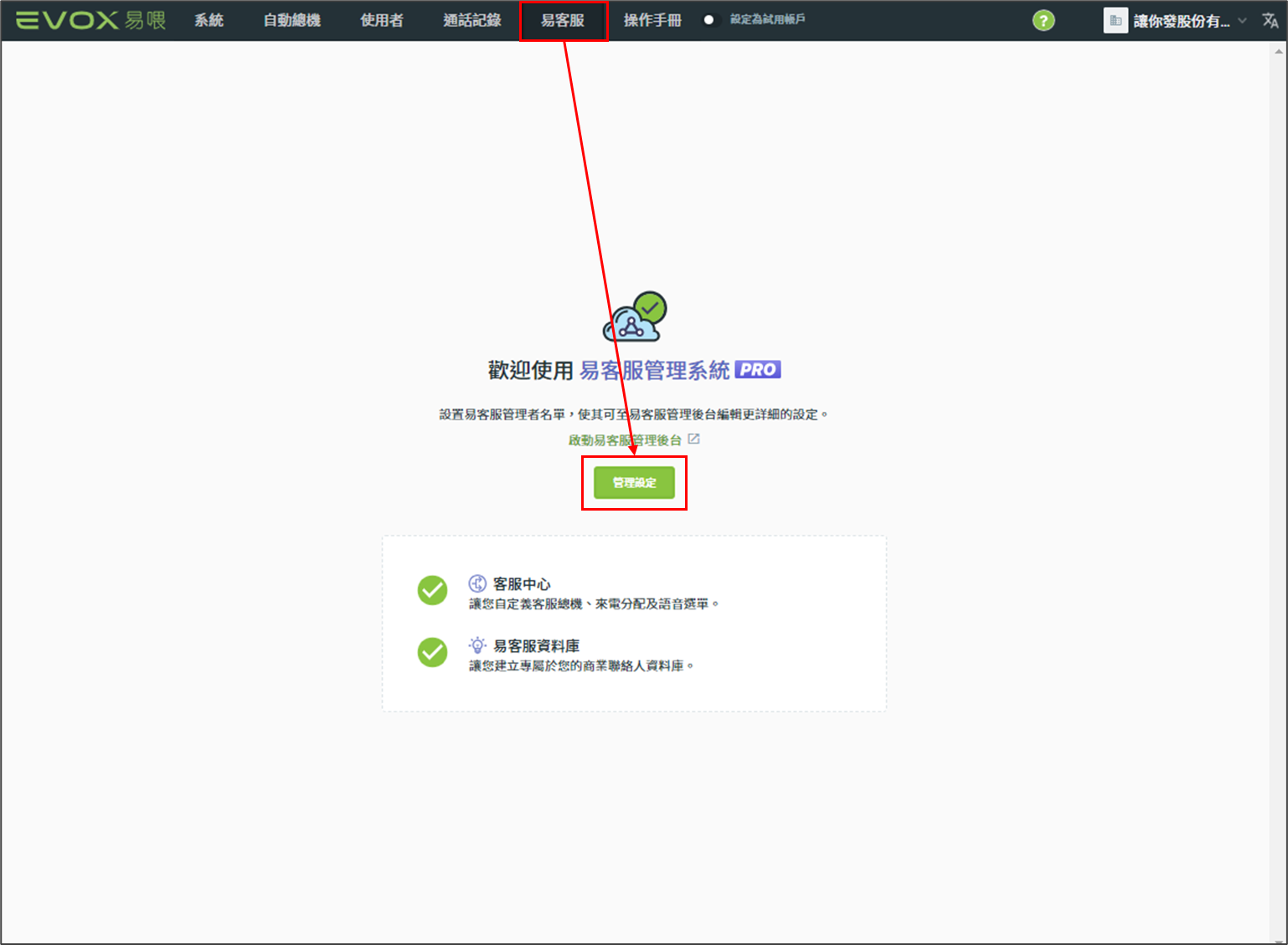
(1)開啟**易管理後台**,點選上方表頭「易客服」後點擊綠色按鈕「管理設定」。
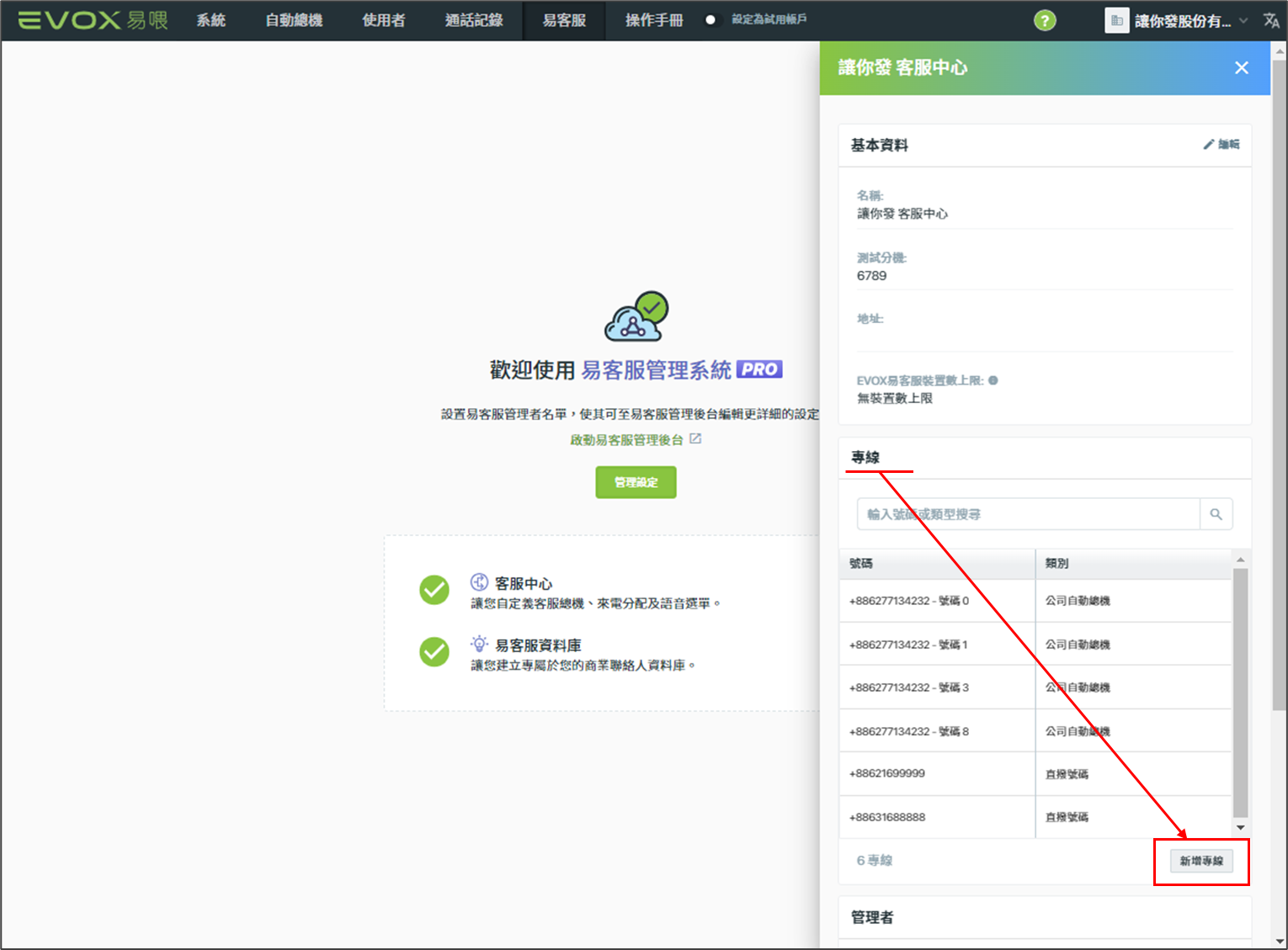
(2)在右邊客服中心設定視窗中找到欄位「專線」後點擊右下方「新增專線」。
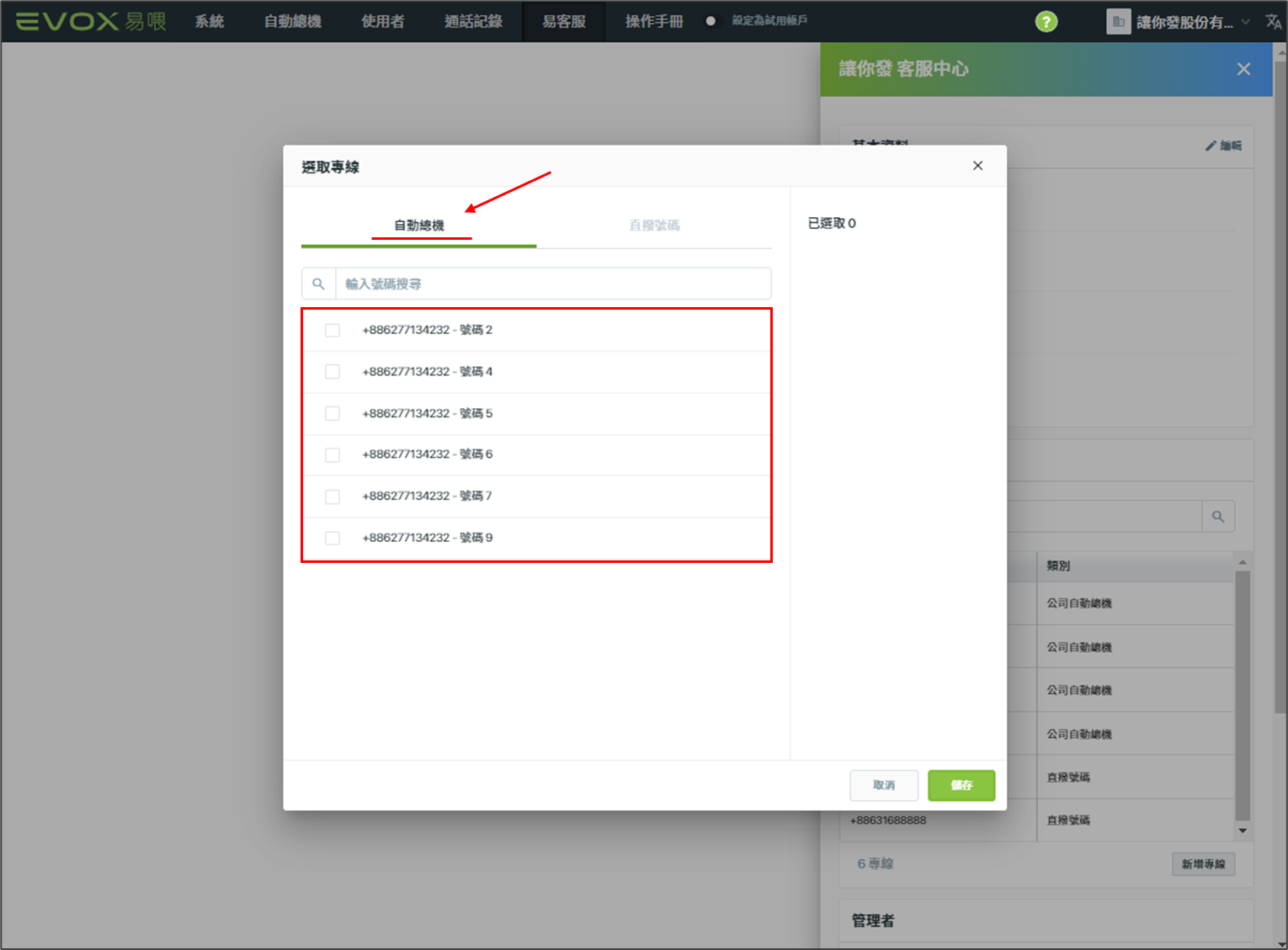
(3)在選取專線視窗中,點選「自動總機」並勾選希望進線到客服中心的「公司代表號+速撥號碼」,最後按下「儲存」,進線到客服中心的公司代表號+速撥號碼即指定完成!
| **2.專員/組別**
**2-1新增專員 > 將自動總機中的分機使用者新增至客服中心並成為專員的身份**
**2-2建立組別 > 將專員新增至組別中**
**2-3設定組別中的來電分配及等待** |
| --- |
**2-1新增專員 > 將****自動總機中的分機使用者****新增至****客服中心並成為專員****的身份****(範例A)**
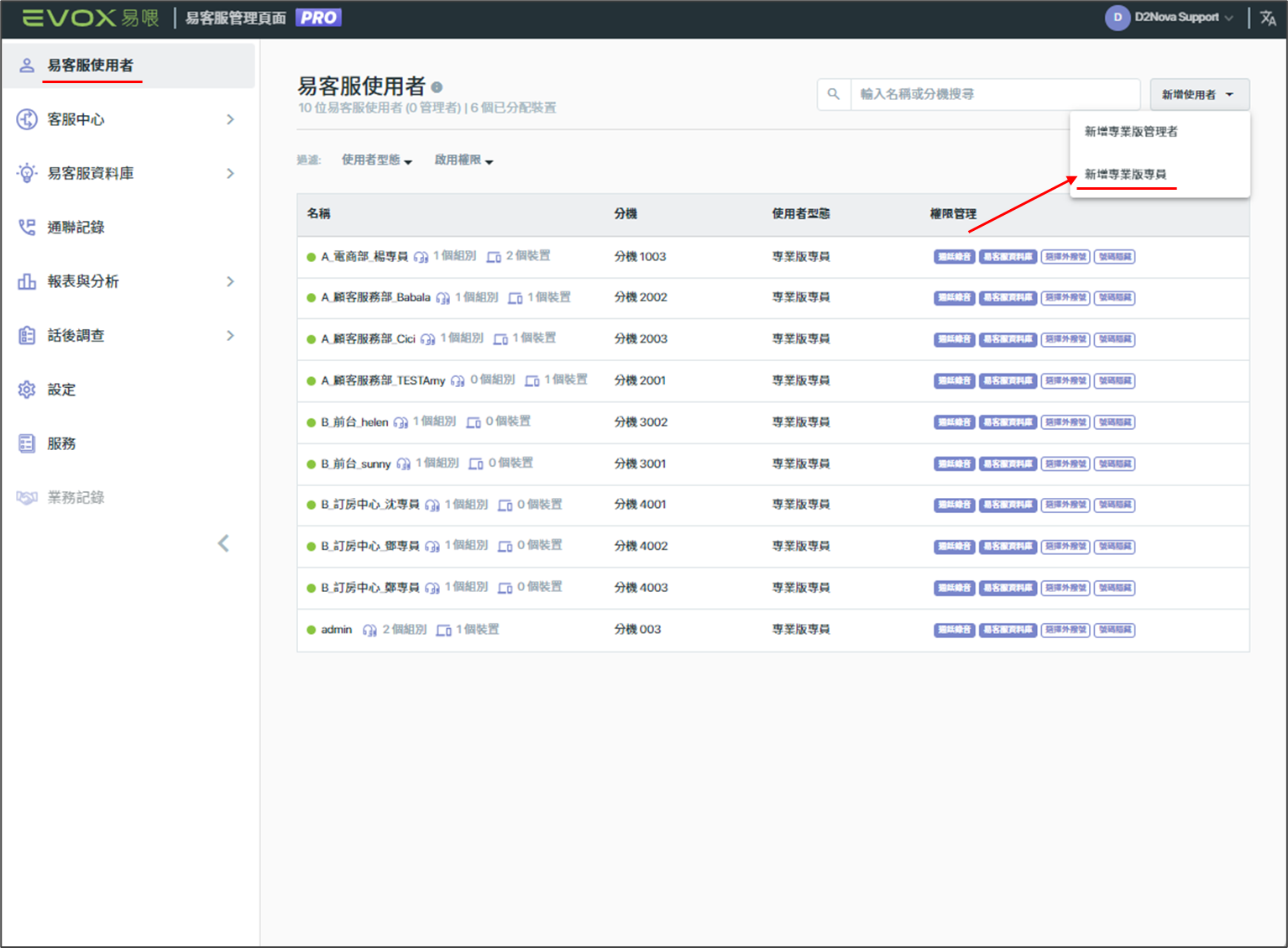
(1)開啟**易客服後台**,點選左邊清單的易客服使用者後,選取右上方「新增使用者」並點擊「新增(專業版)專員」。
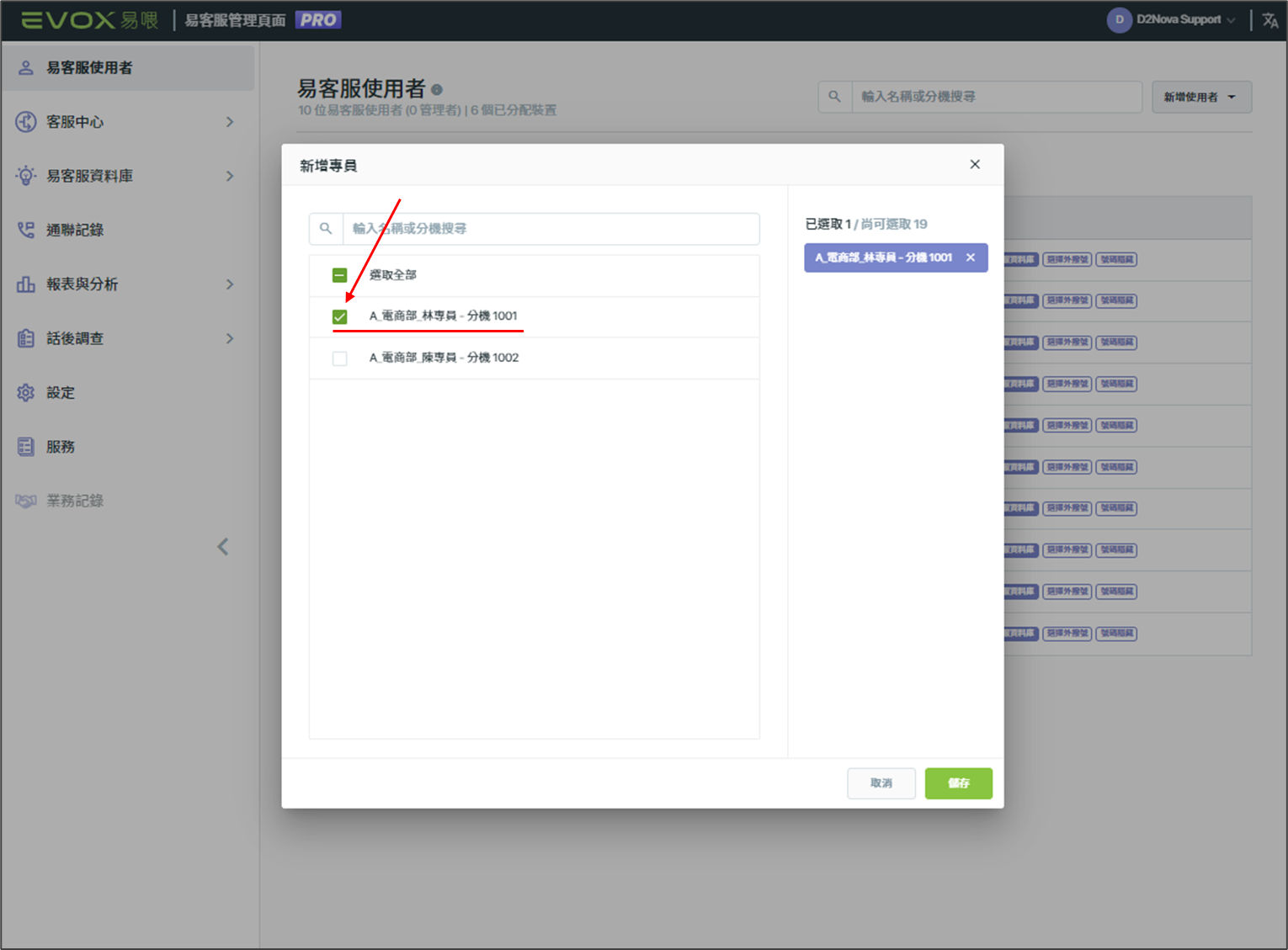
(2)在新增專員視窗中選取需要使用客服中心的分機同仁,點擊「儲存」後,該分機使用者即同時兼具自動總機同仁和客服中心專員的身份。
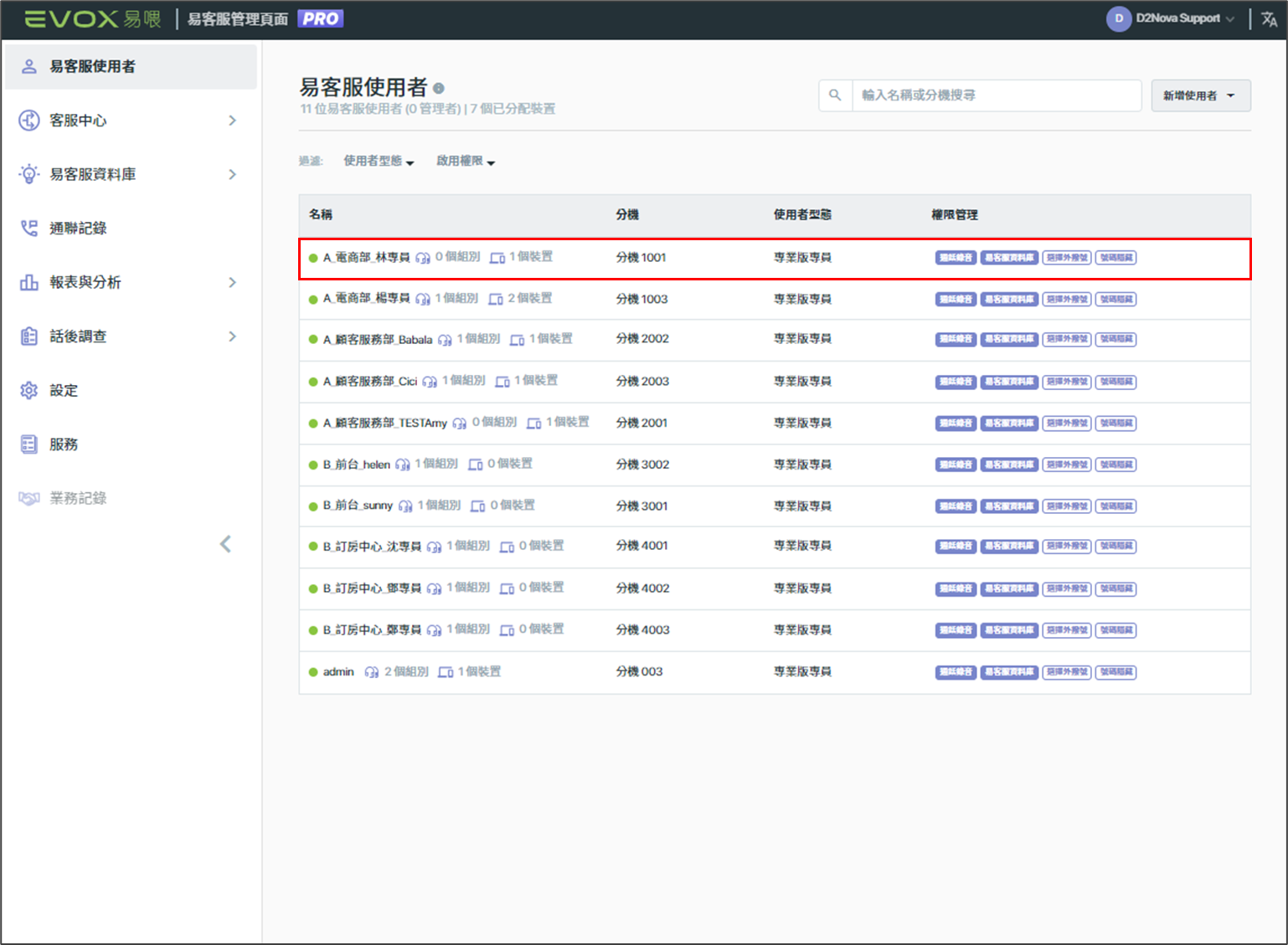
(3)新增專員完成畫面。
**2-2建立組別 > 將專員新增至組別中****(範例A)**
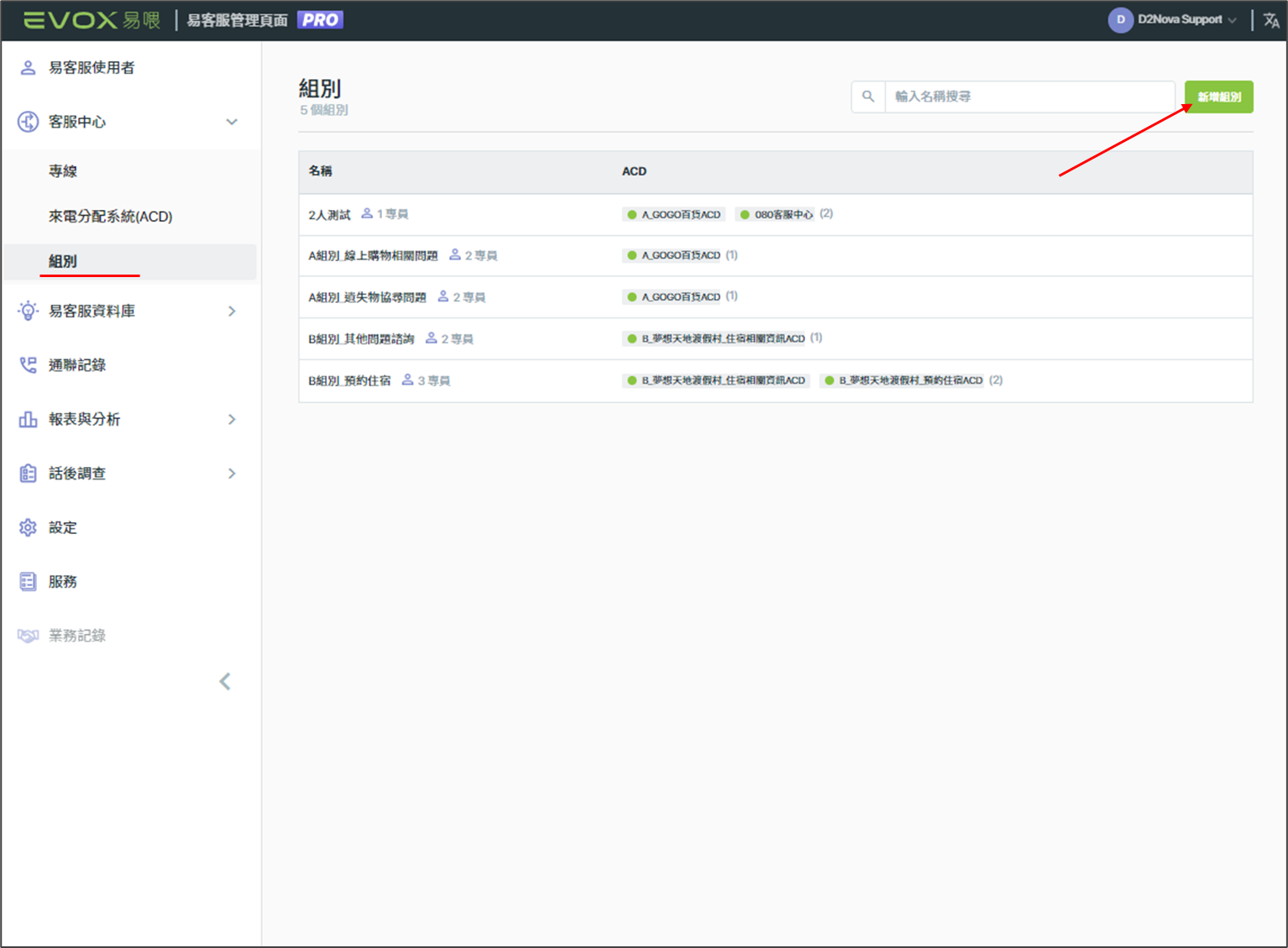
(1)點選左手邊清單的組別後,點擊右上方「新增組別」。
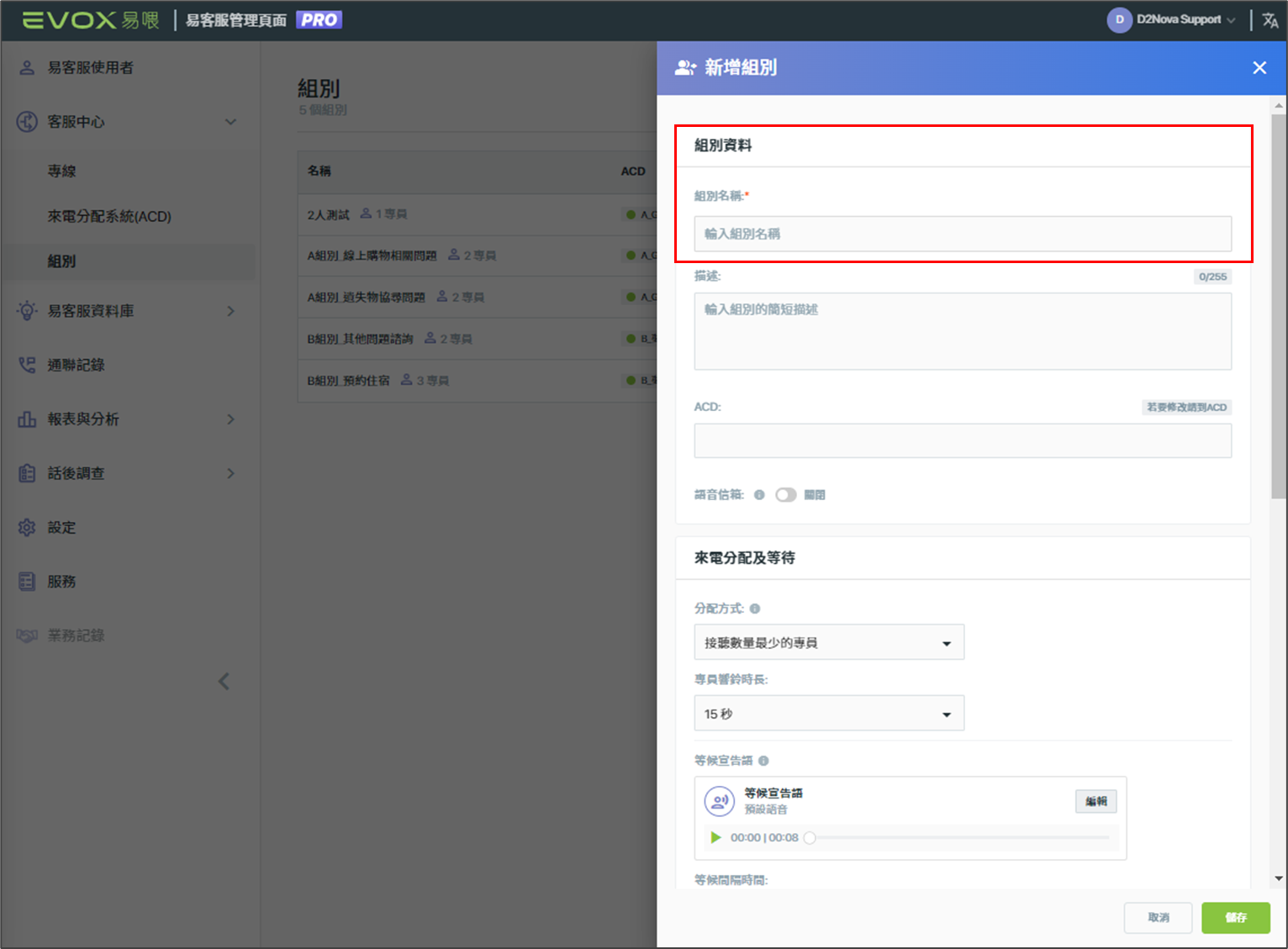
(2)在組別資料欄位中輸入該組別的名稱。
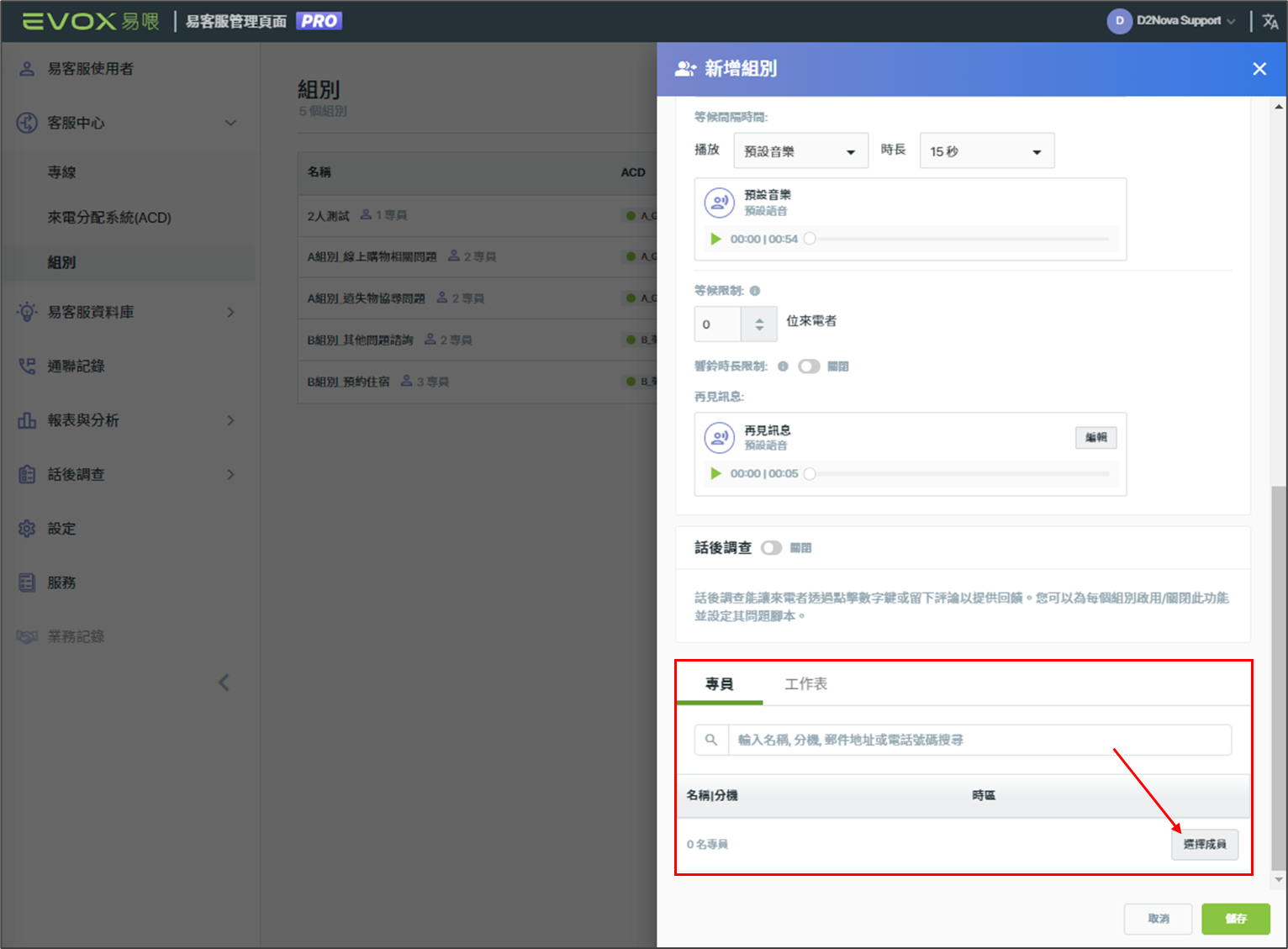
(3)在專員/工作表欄位點擊「選擇專員」。
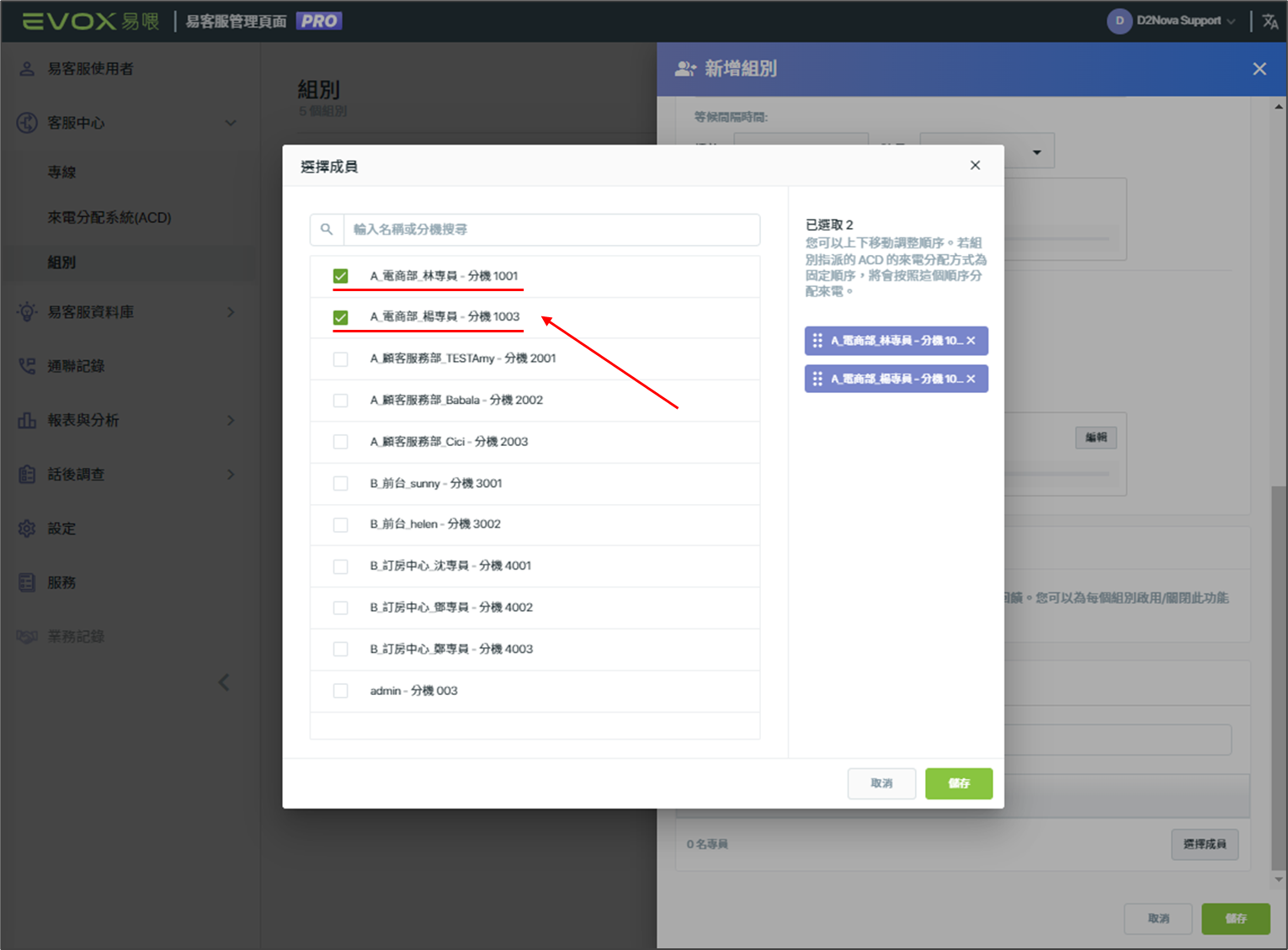
(4)勾選該組別成員後按下「儲存」,組別成員即新增完成!
(5)請將步驟停留在新增組別視窗~我們將繼續依照下一步驟設定組別中的來電分配及等待哦!
**2-3設定組別中的來電分配及等待****(範例A)**
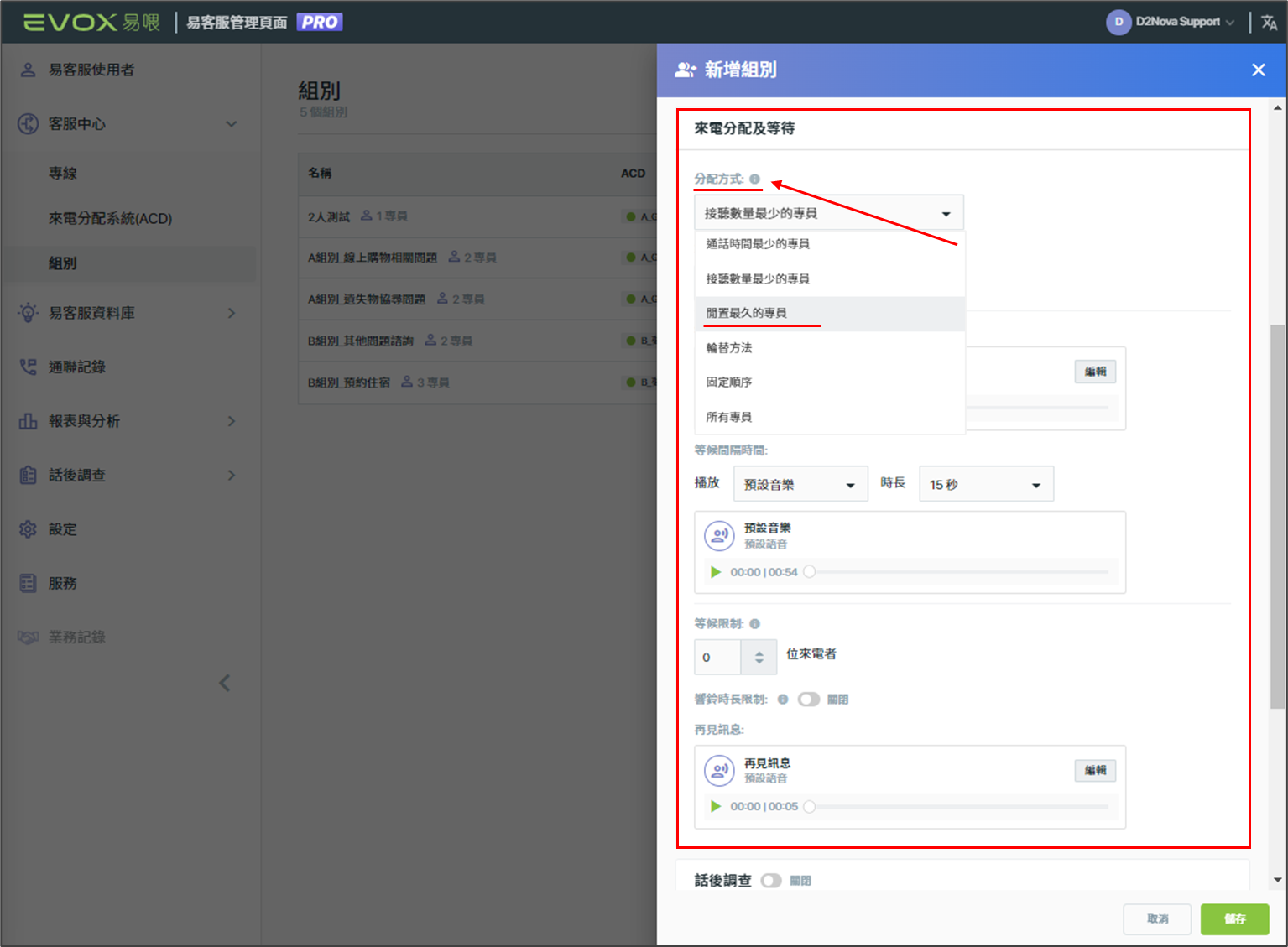
(1)**設定專員輪響方式:**在新增組別視窗裡的來電分配及等待欄位,點選「分配方式」下拉選單後,選取「閒置最久的專員」。
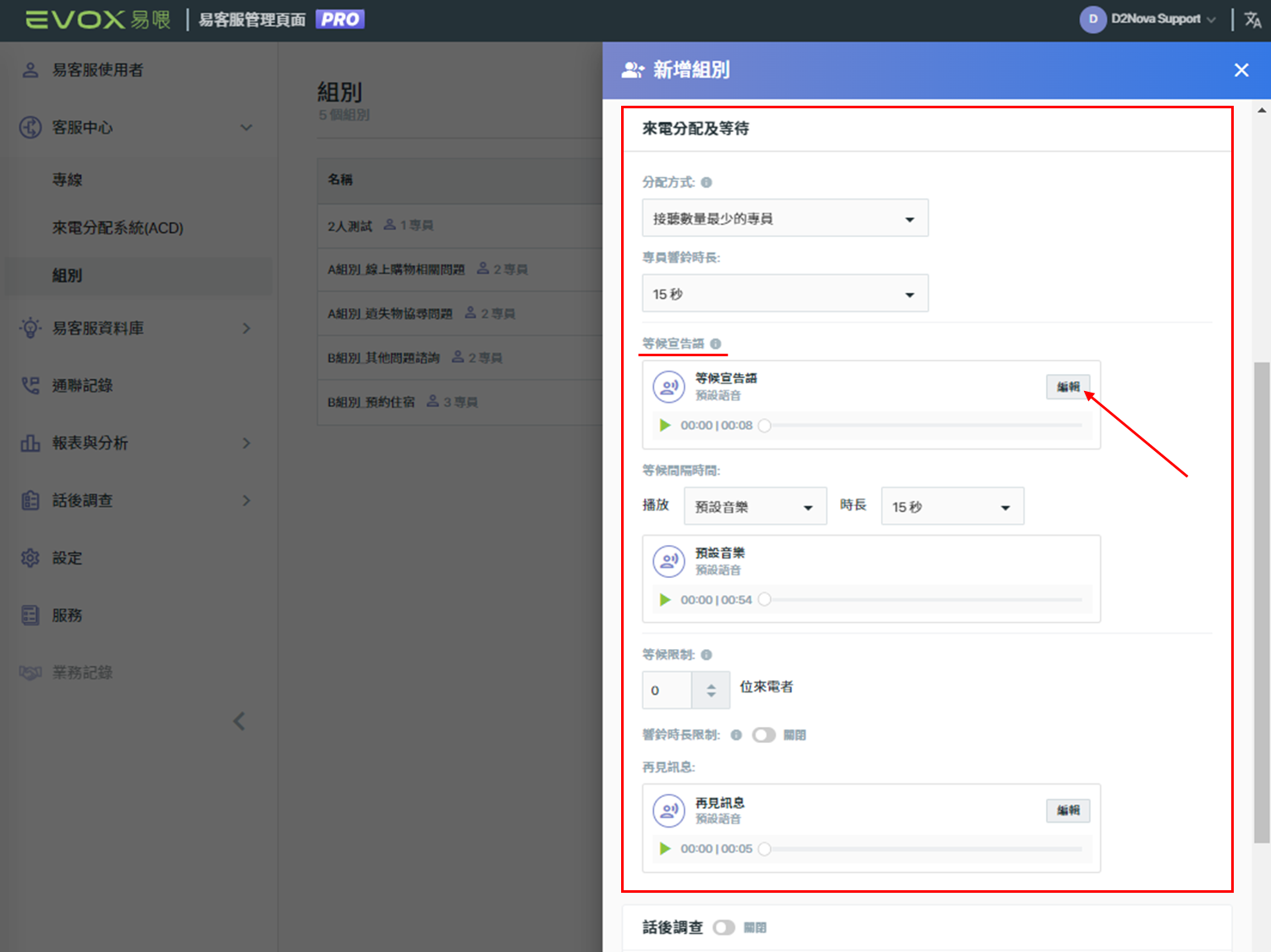
(2)**設定等候宣告語:**在新增組別視窗裡的來電分配及等待欄位,點選「等候宣告語」欄位內的「編輯」。
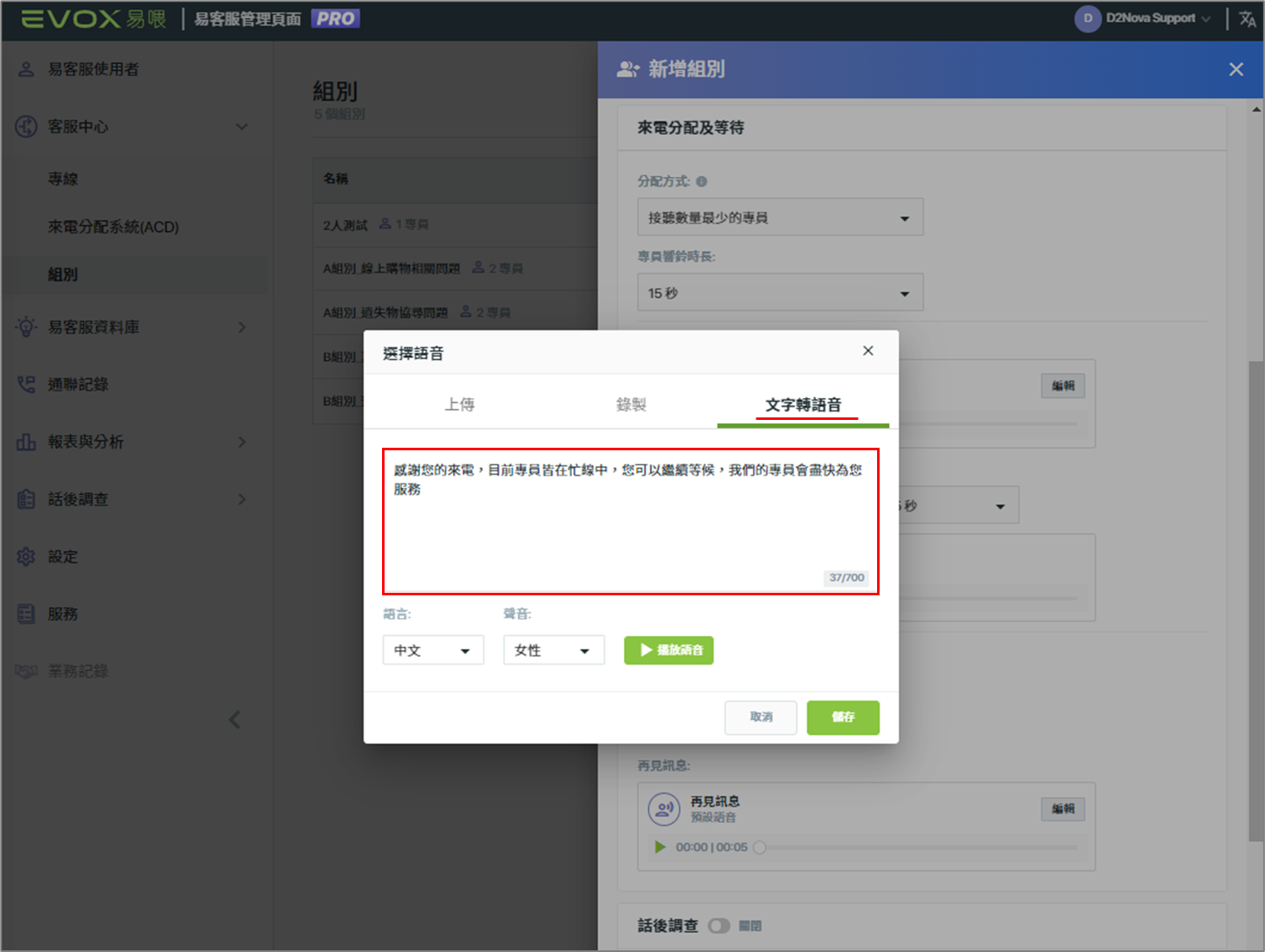
您可以利用「文字轉語音」的方式編輯播放給在線等候的來電者要聆聽的內容,完成後請點擊「儲存」。
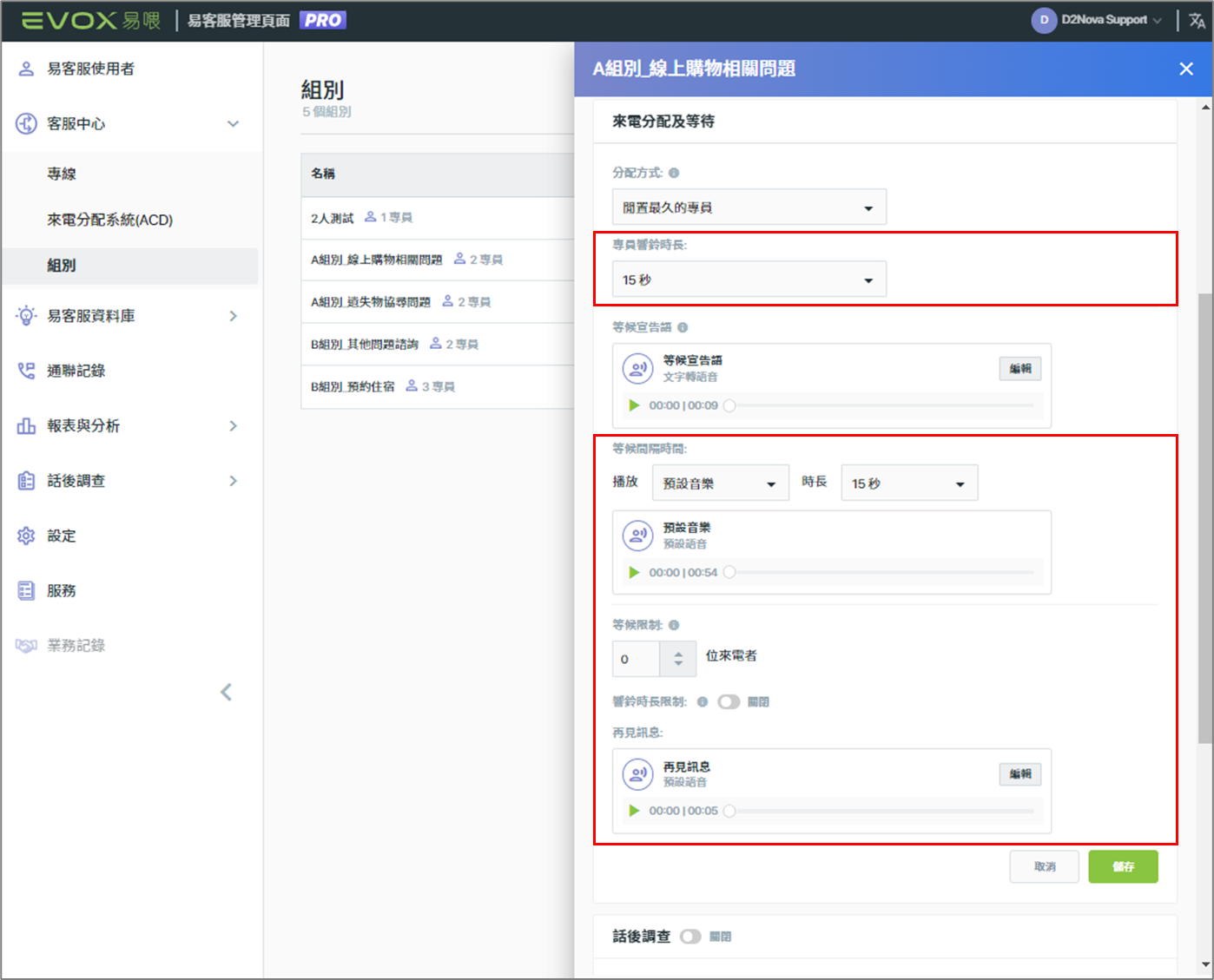
(3)**其他來電分配及等待的設定****:**將其他您希望調整的功能設定完成後點擊「儲存」後組別即設定完畢囉!
\*更多來電分配及等待的功能說明請參考[易客服教學 - 如何建立組別(設定派線順序及自訂等待鈴聲)](https://evoxknowledgebase.productfruits.help/zh/article/-teamsetting)→**第二區塊:來電分配及等待**
| **3.ACD來電分配系統**
**3-1建立ACD並設定來電導向** |
| --- |
**3-1建立ACD並設定來電導向****(範例A)**
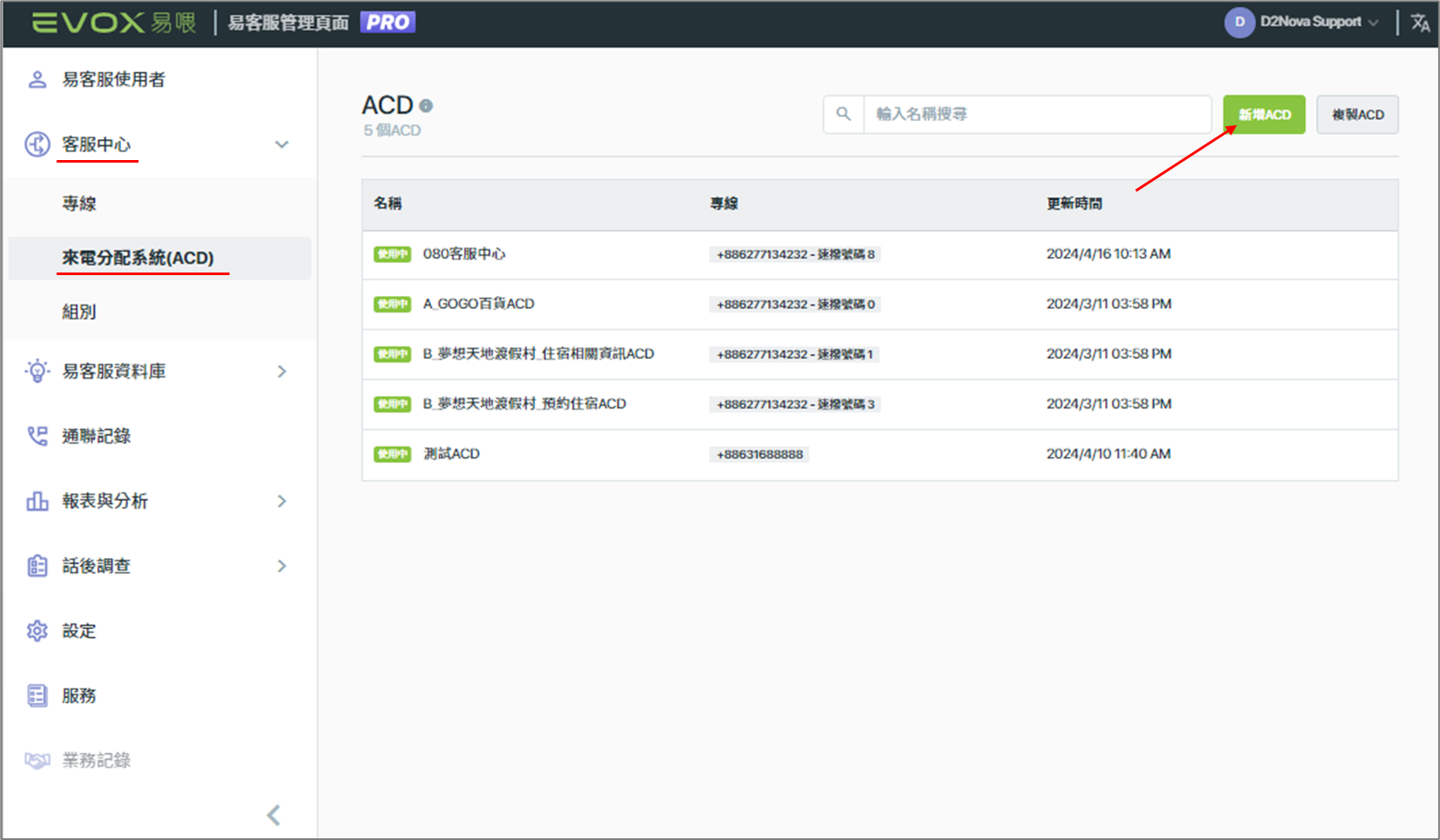
(1)開啟**易客服後台**,點選左邊清單的易客服中心 > 來電分配系統(ACD)後,選取右上方「新增ACD」。
(2)在新增ACD視窗中找到「來電導向」並請選取「專員/組別(直撥)」,接著再選取進線客服中心後希望聯繫到的組別。
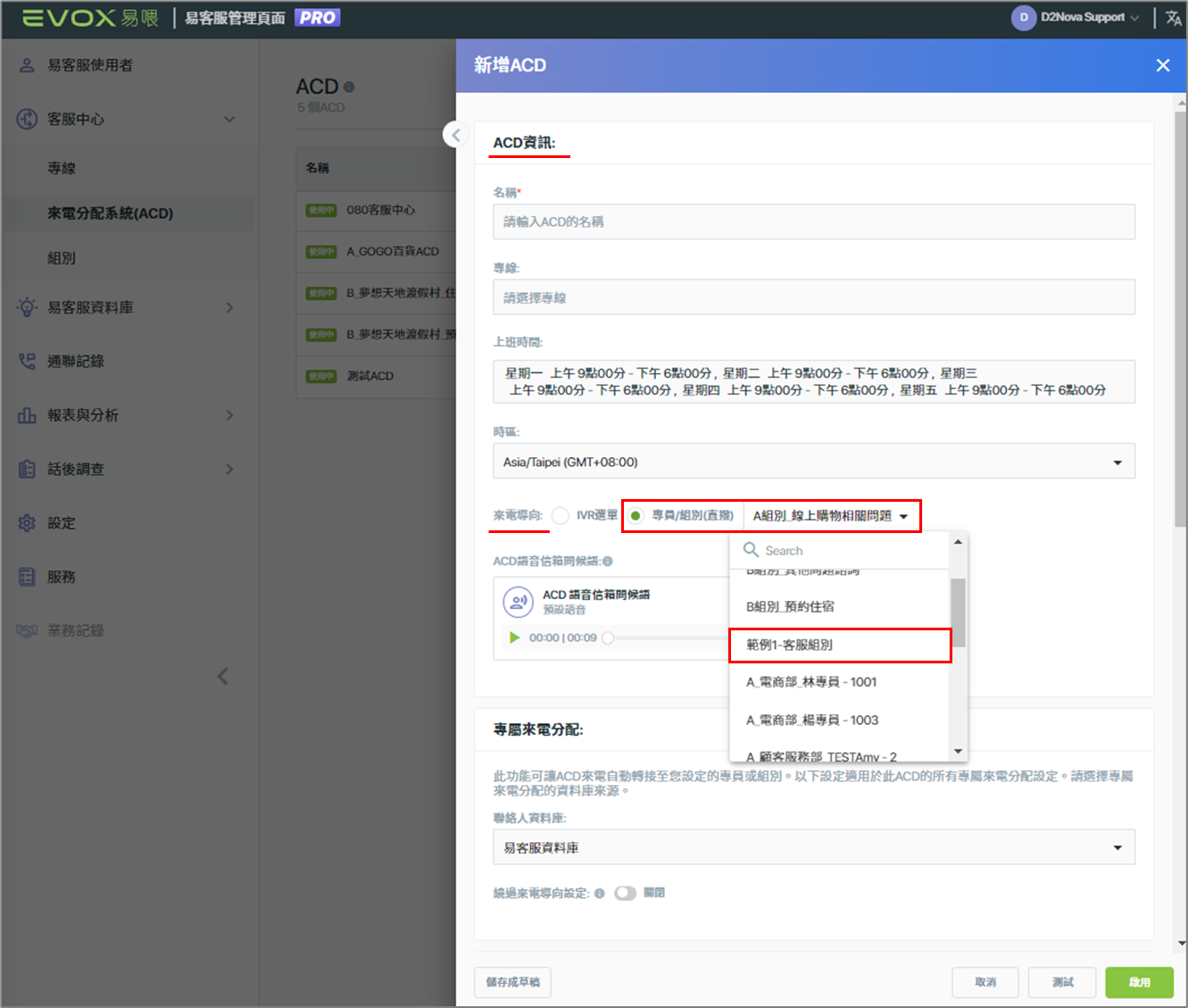
(3)請將ACD中的其他功能設定完成後點擊「啟用」,來電者進入到客服中心後的整段流程即設定完畢囉!
\*更多ACD設定說明請參考[易客服教學 - 如何建立ACD來電分配系統](https://evoxknowledgebase.productfruits.help/zh/article/www.google.com)
### 範例B設定指引
- 1組公司代表號+1組DID直撥專線+2組ACD
#### ACD1(公司代表號+速撥碼)
- 業者、商家:透過**自動總機速撥碼1**進到客服中心,進入**上班IVR選單(IVR主選單)**後
- 按1→業務組
- 按2→財務組
- 按9→子選單,依照子選單語音內容找到據點選項,按下相對應的選項號碼後可以聽取預先錄製好的語音內容,例如按6新竹尖石:「新竹尖石據點的營業時間為每周一~周五早上八點至晚上九點,電話號碼是03-1231234」。
| **1.專線**
**1-1將公司代表號+速撥號碼指定給客服中心使用** |
| --- |
**1-1將公司代表號+速撥號碼指定給客服中心使用****(範例B-ACD1)**
(1)開啟**易管理後台**,點選上方表頭「易客服」後點擊綠色按鈕「管理設定」。

(2)在右邊客服中心設定視窗中找到欄位「專線」後點擊右下方「新增專線」。

(3)在選取專線視窗中,點選「自動總機」並勾選希望進線到客服中心的「公司代表號+速撥號碼」,最後按下「儲存」,進線到客服中心的公司代表號+速撥號碼即指定完成!

| **2.專員/組別**
**2-1新增專員 > 將自動總機中的分機使用者新增至客服中心並成為專員的身份**
**2-2建立組別 > 將專員新增至組別中** |
| --- |
**2-1新增專員 > 將****自動總機中的分機使用者****新增至****客服中心並成為專員****的身份****(範例B-ACD1)**
(1)開啟**易客服後台**,點選左邊清單的易客服使用者後,選取右上方「新增使用者」並點擊「新增(專業版)專員」。

(2)在新增專員視窗中選取需要使用客服中心的分機同仁,點擊「儲存」後,該分機使用者即同時兼具自動總機同仁和客服中心專員的身份。

(3)新增專員完成畫面。

**2-2建立組別 > 將專員新增至組別中****(範例B-ACD1)**
(1)點選左手邊清單的組別後,點擊右上方「新增組別」。

(2)在組別資料欄位中輸入該組別的名稱。

(3)在專員/工作表欄位點擊「選擇專員」。

(4)勾選該組別成員後按下「儲存」,組別成員即新增完成!

| **3.ACD來電分配系統**
**3-1建立ACD並設定來電導向**
**3-2設定上班IVR選單內容** |
| --- |
**3-1建立ACD並設定來電導向****(範例B-ACD1)**
(1)開啟**易客服後台**,點選左邊清單的易客服中心 > 來電分配系統(ACD)後,選取右上方「新增ACD」。

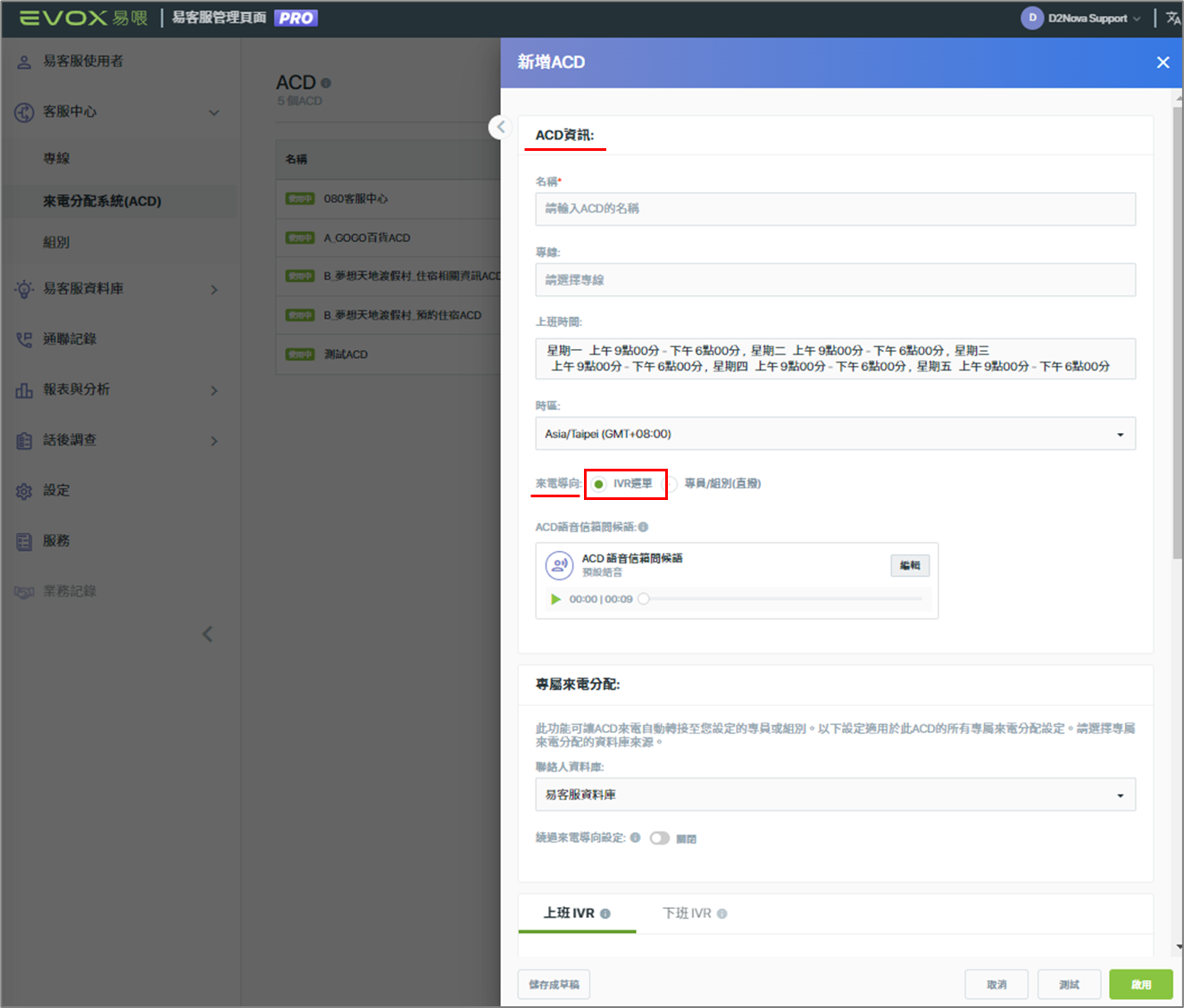
(2)在新增ACD視窗中找到「來電導向」並請選取「IVR選單」。
**3-2設定上班IVR選單內容****(範例B-ACD1)**
依照範例內容,來電者在IVR選單中:
按1→轉接業務組別
按2→轉接財務組別
按9→進到下一層子選單
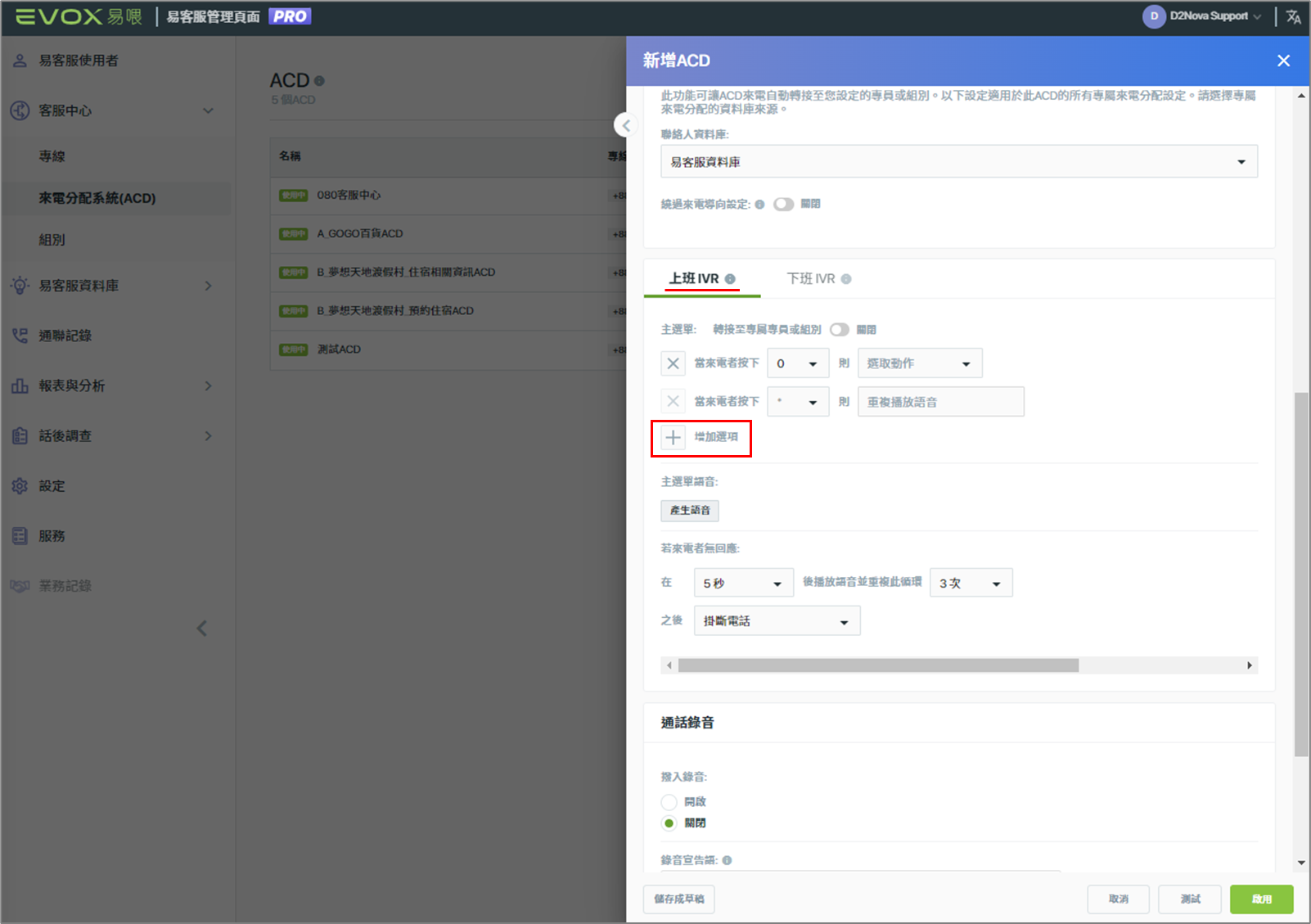
(1)當「來電導向」的選項為「IVR選單」時,下方會出現欄位「上班IVR」讓您進行IVR主選單的設定。
首先請先點選「**+增加選項**」,將選項的設定欄位新增進來。
(2)依照範例內容,設定選項及相對應的動作:
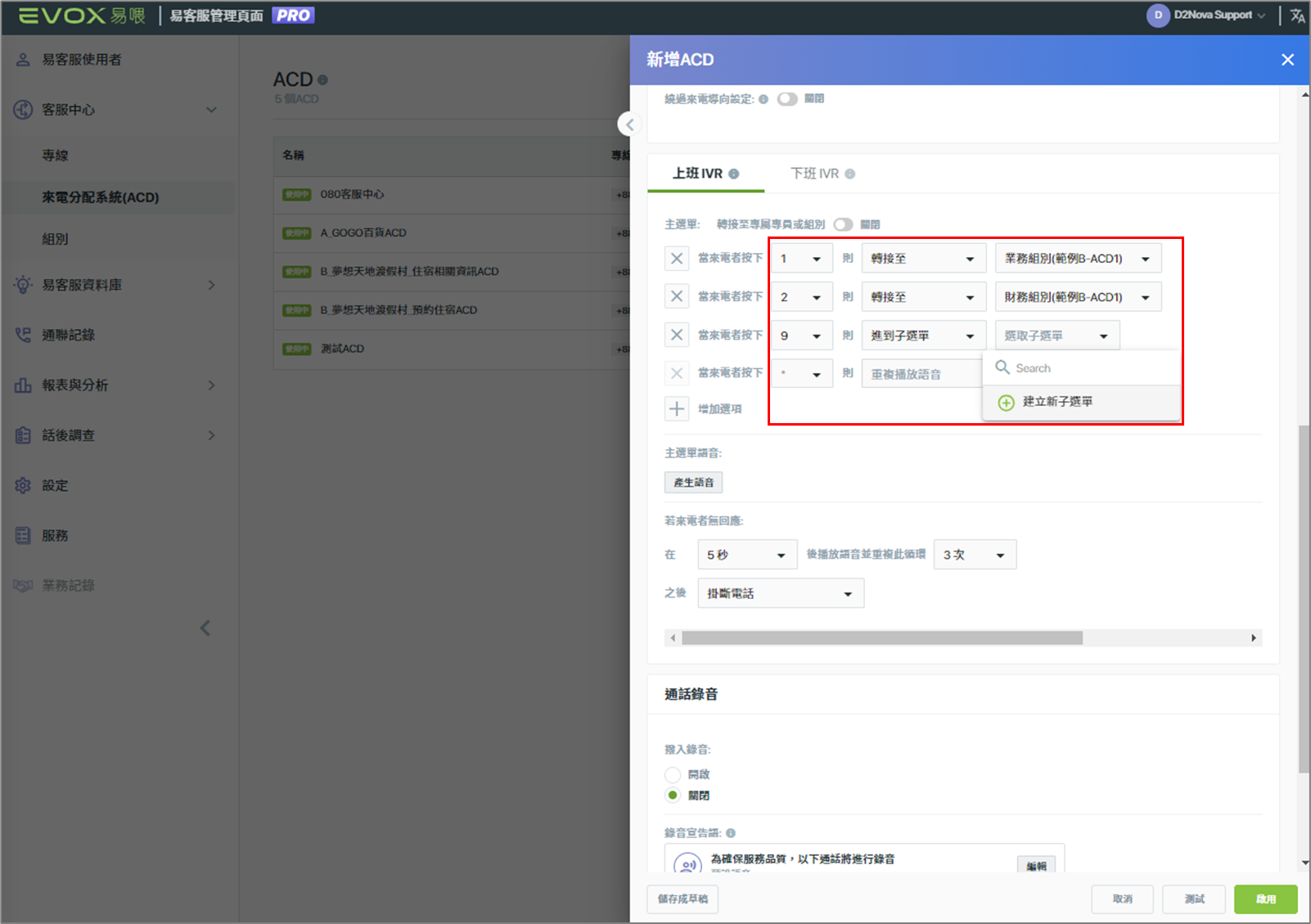
當來電者按下數字「**1**」,則選取動作為「**轉接至**」,並選擇「**業務組別**」→設定完成
當來電者按下數字「**2**」,則選取動作為「**轉接至**」,並選擇「**財務組別**」→設定完成
當來電者按下數字「**9**」,則選取動作為「**進到子選單**」,並選擇「**+建立新子選單**」→進入步驟(3)接續設定
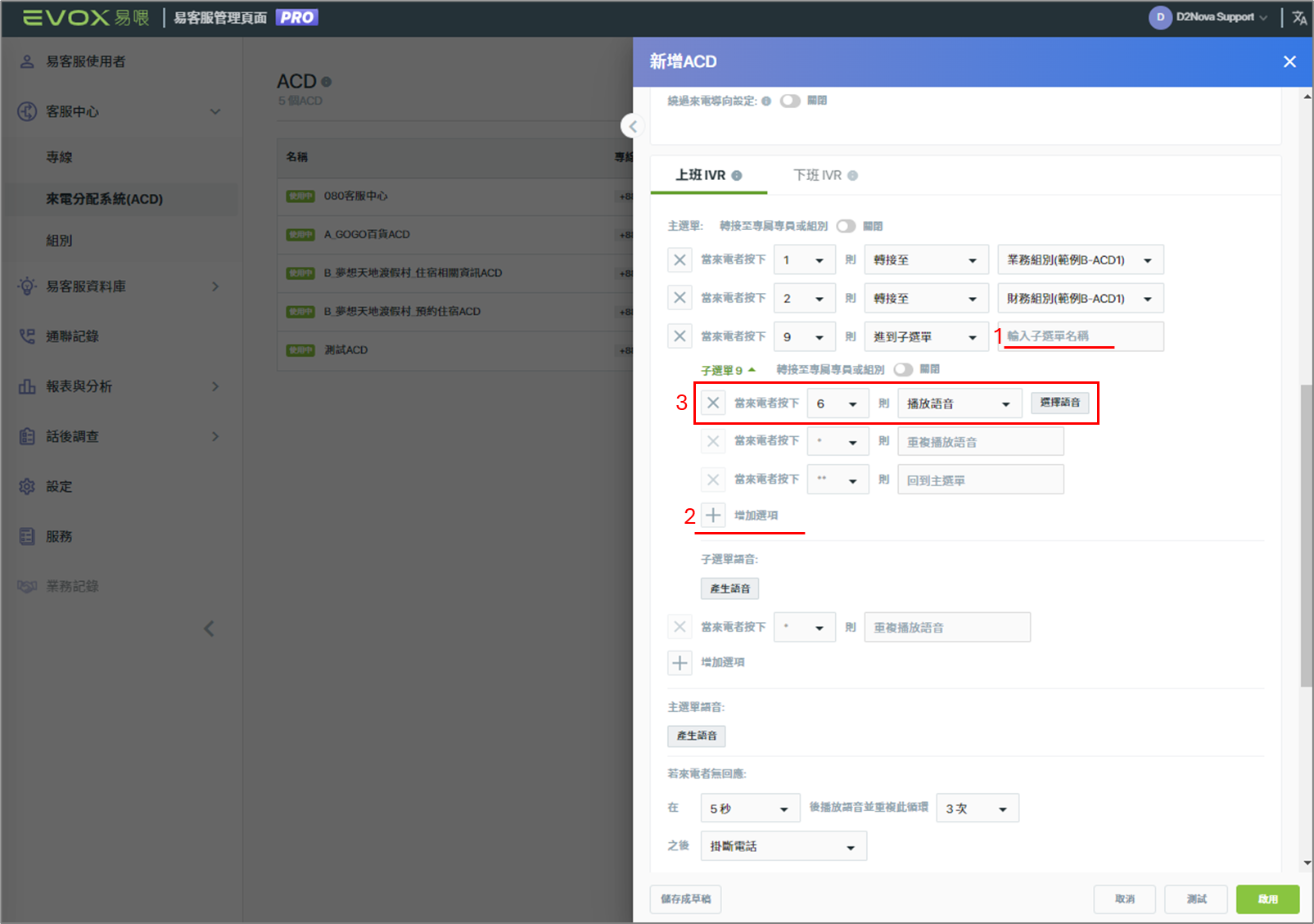
(3)子選單設定:
\*1輸入一個您方便辨別的子選單名稱
\*2點選「+增加選單」
\*3當來電者按下數字「**6**」,則選取動作為「**播放語音**」,並點擊「**選擇語音**」→進入步驟(4)接續設定
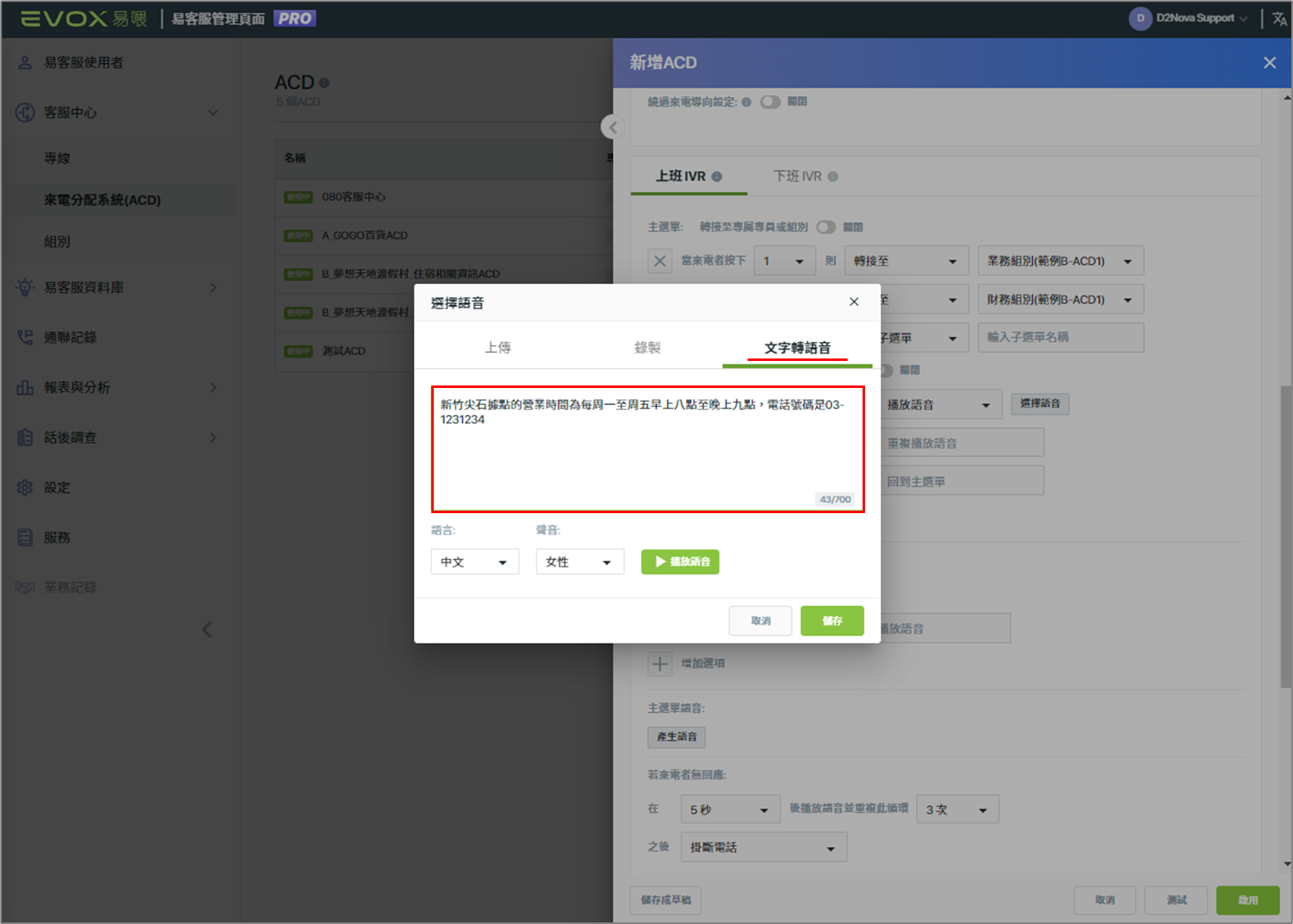
(4)點擊「**選擇語音**」之後您可以利用「**文字轉語音**」的方式將語音內容輸入於編輯框中,完成後點擊「儲存」。
(5)依序將子選單選項設定完畢後,請點擊「子選單語音:**產生語音**」來設定**子選單**的語音引導內容。
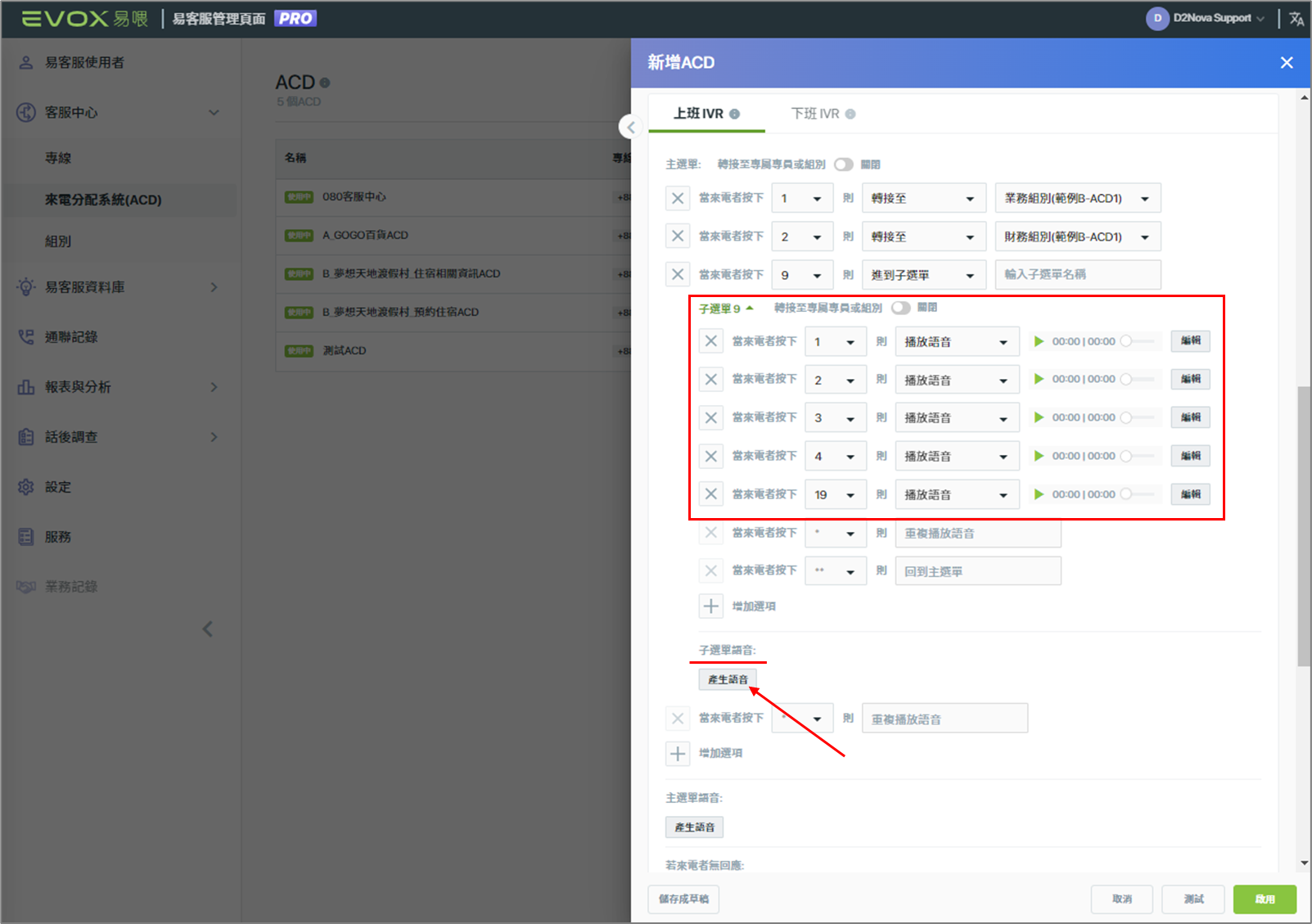
(6)系統會依照您設定的選項自動產生相對應的**子選單**引導內容,您亦可以利用「**文字轉語音**」的方式,將所需內容輸入於編輯框中,完成後點擊「儲存」。
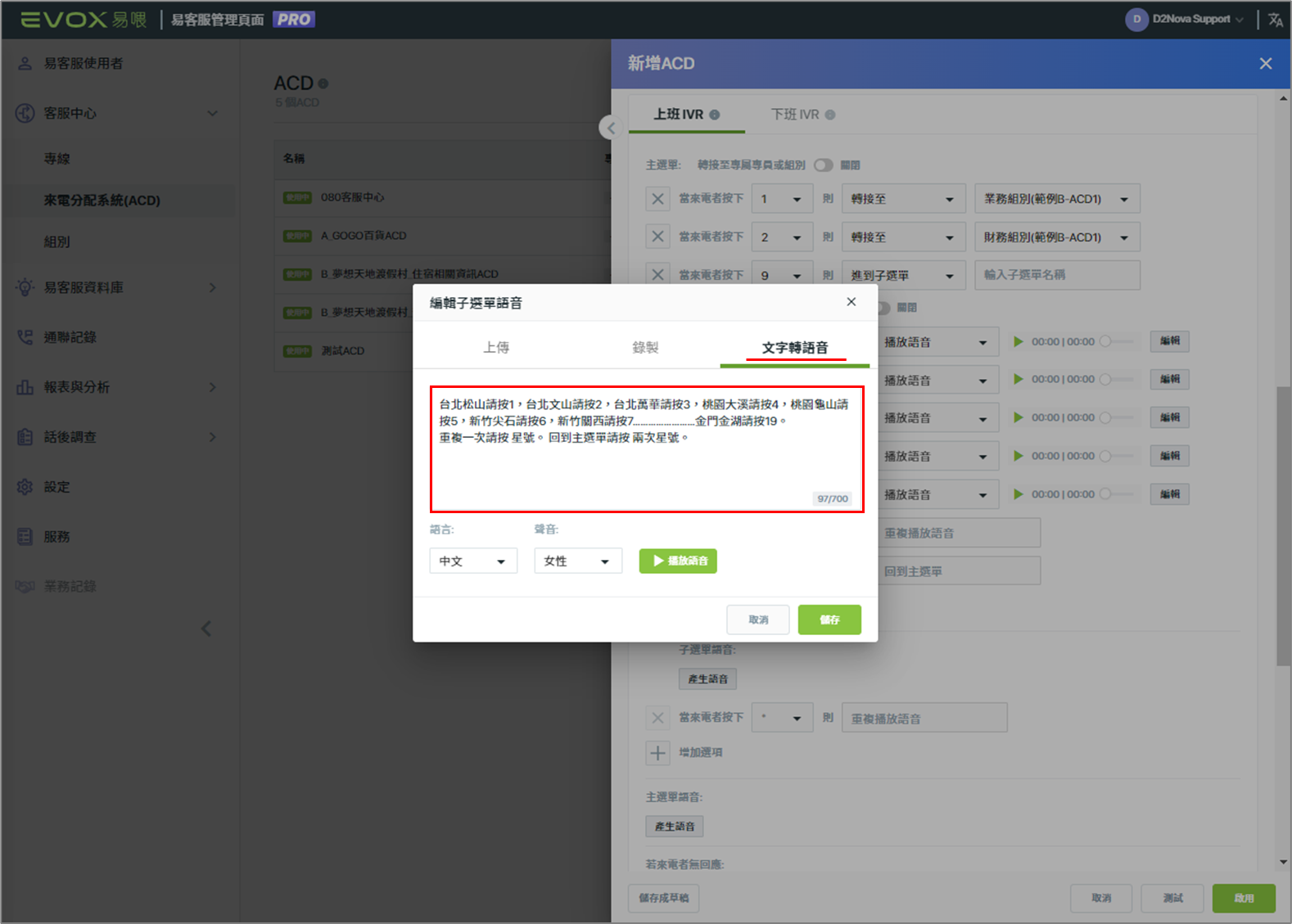
(7)請檢視所有的選項設定,確認無誤後點擊「主選單語音:**產生語音**」來設定**主選單**的語音引導內容。
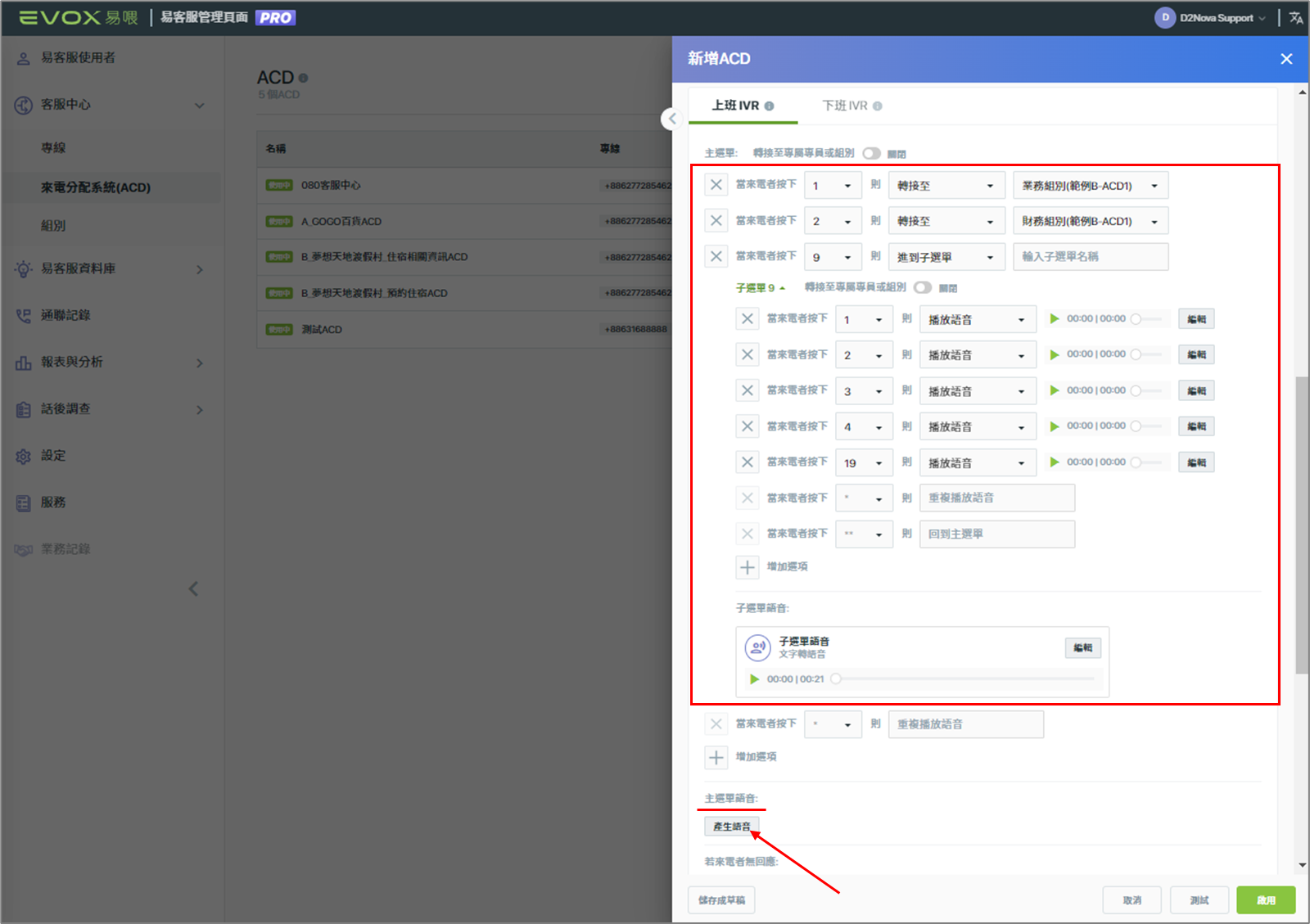
(8)系統會依照您設定的選項自動產生相對應的**主選單**引導內容,您亦可以利用「**文字轉語音**」的方式,將所需內容輸入於編輯框中,完成後點擊「儲存」。
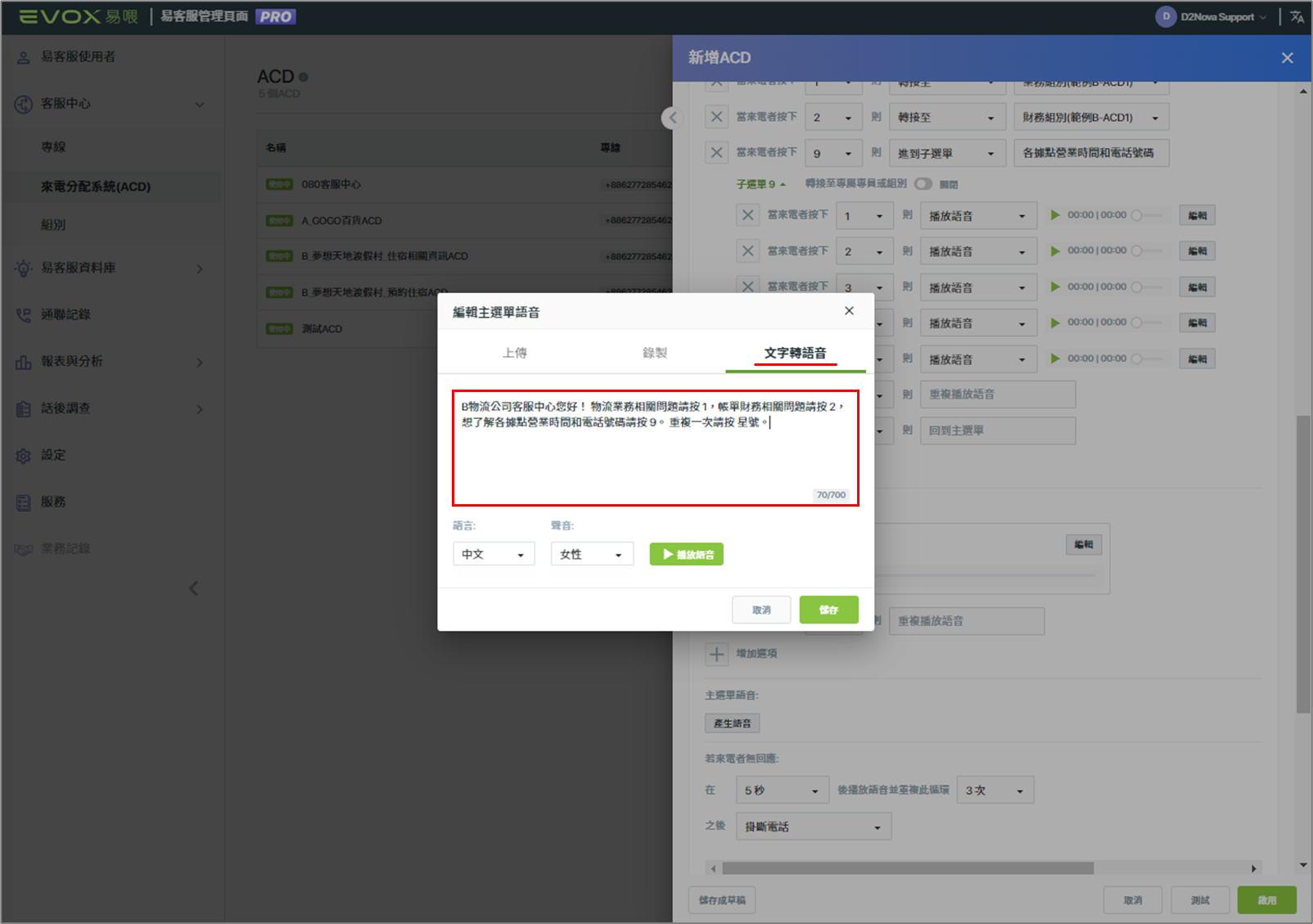
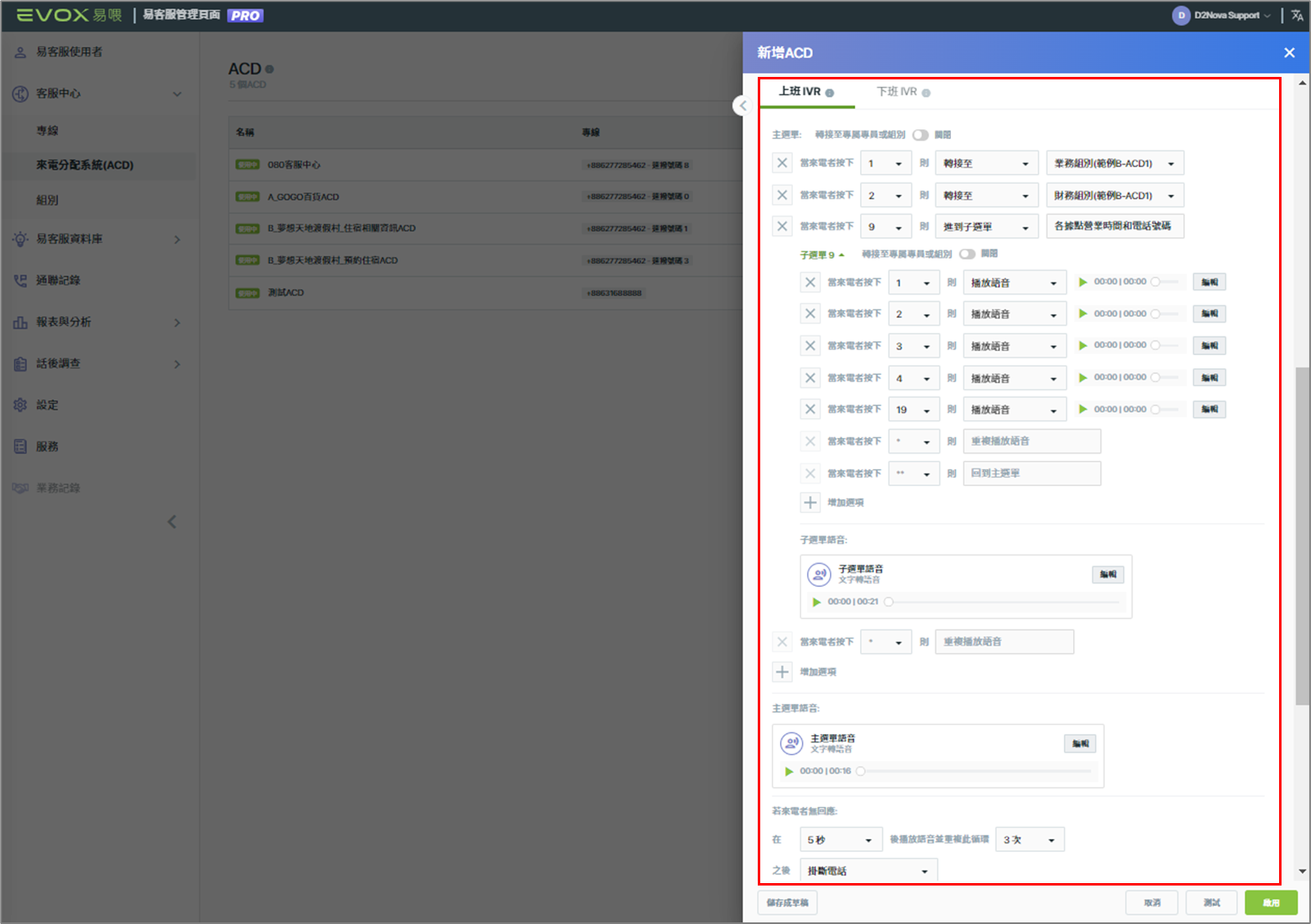
(9)上班IVR選項設定完成畫面。
\*請將「下班IVR」的語音內容設定完成後點擊「啟用」,範例B-ACD1即設定完成囉!
#### ACD2(DID直撥專線)
- 外部應徵者:繞過自動總機,直接進入到客服中心,再透過**IVR選單**分類找到對應的單位進行轉接。
- 應徵運輸交通部門者按1→1位人資專員
- 應徵倉儲物流部門者按2→倉儲物流組的兩位負責人,響鈴分配方式為固定順序,先響A,A未接才會響B。
- 應徵系統資安部門者按3→1位人資專員
| **1.專線**
**1-1將DID直撥專線指定給客服中心使用** |
| --- |
**1-1將DID直撥專線指定給客服中心使用****(範例B-ACD2)**
(1)開啟**易管理後台**,點選上方表頭「易客服」後點擊綠色按鈕「管理設定」。

(2)在右邊客服中心設定視窗中找到欄位「專線」後點擊右下方「新增專線」。

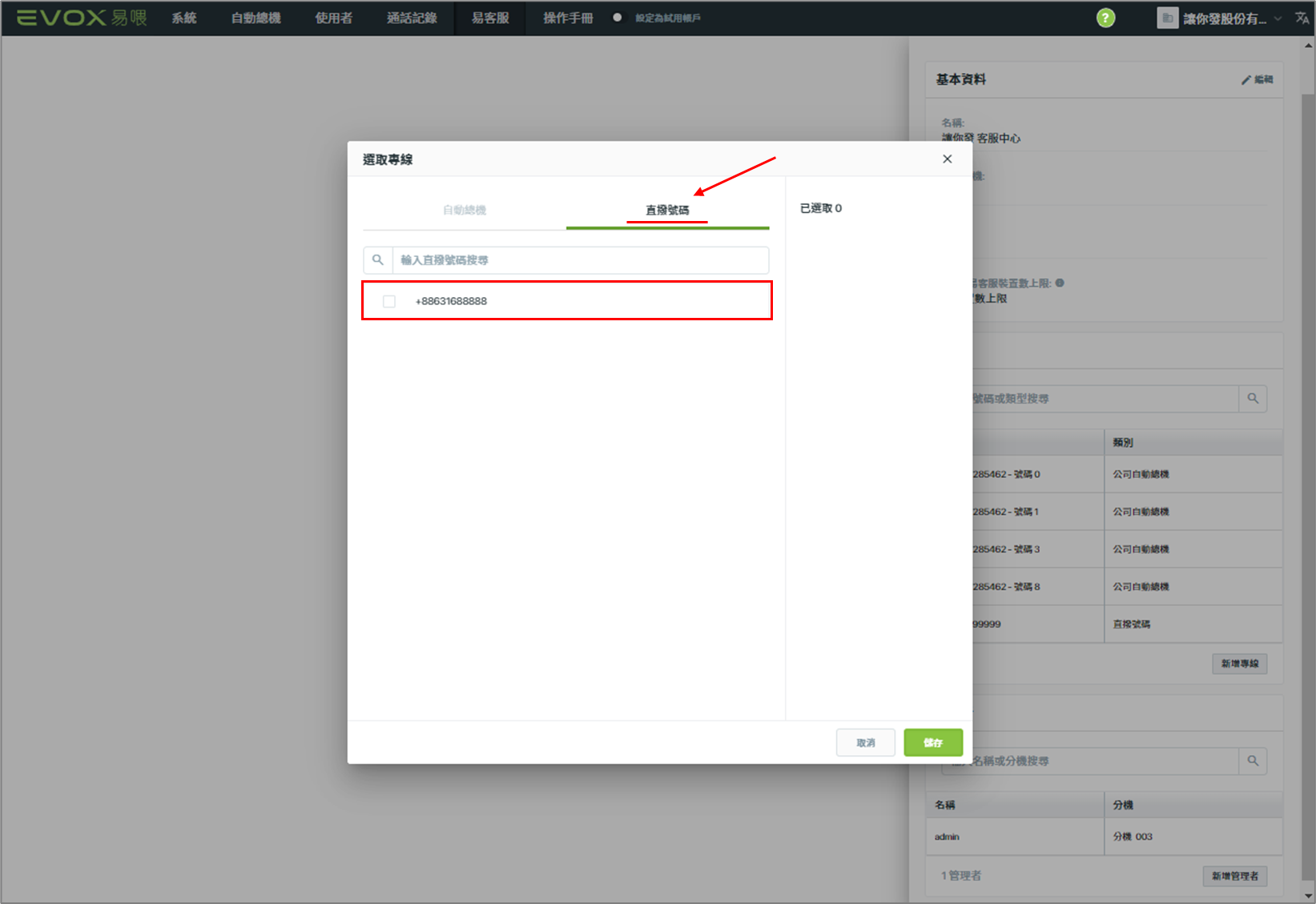
(3)在選取專線視窗中,點選「直撥號碼」並勾選希望進線到客服中心的號碼,最後按下「儲存」,進線到客服中心的公司的DID直撥號碼即指定完成!
| **2.專員/組別**
**2-1新增專員 > 將自動總機中的分機使用者新增至客服中心並成為專員的身份**
**2-2建立組別 > 將專員新增至組別中**
**2-3設定組別中的來電分配及等待** |
| --- |
**2-1新增專員 > 將****自動總機中的分機使用者****新增至****客服中心並成為專員****的身份****(範例B-ACD2)**
(1)開啟**易客服後台**,點選左邊清單的易客服使用者後,選取右上方「新增使用者」並點擊「新增(專業版)專員」。

(2)在新增專員視窗中選取需要使用客服中心的分機同仁,點擊「儲存」後,該分機使用者即同時兼具自動總機同仁和客服中心專員的身份。

(3)新增專員完成畫面。

**2-2建立組別 > 將專員新增至組別中****(範例B-ACD2)**
(1)點選左手邊清單的組別後,點擊右上方「新增組別」。

(2)在組別資料欄位中輸入該組別的名稱。

(3)在專員/工作表欄位點擊「選擇專員」。

(4)勾選該組別成員後按下「儲存」,組別成員即新增完成!

(5)請將步驟停留在新增組別視窗~我們將繼續依照下一步驟設定組別中的來電分配及等待哦!
**2-3設定組別中的來電分配及等待****(範例B-ACD2)**
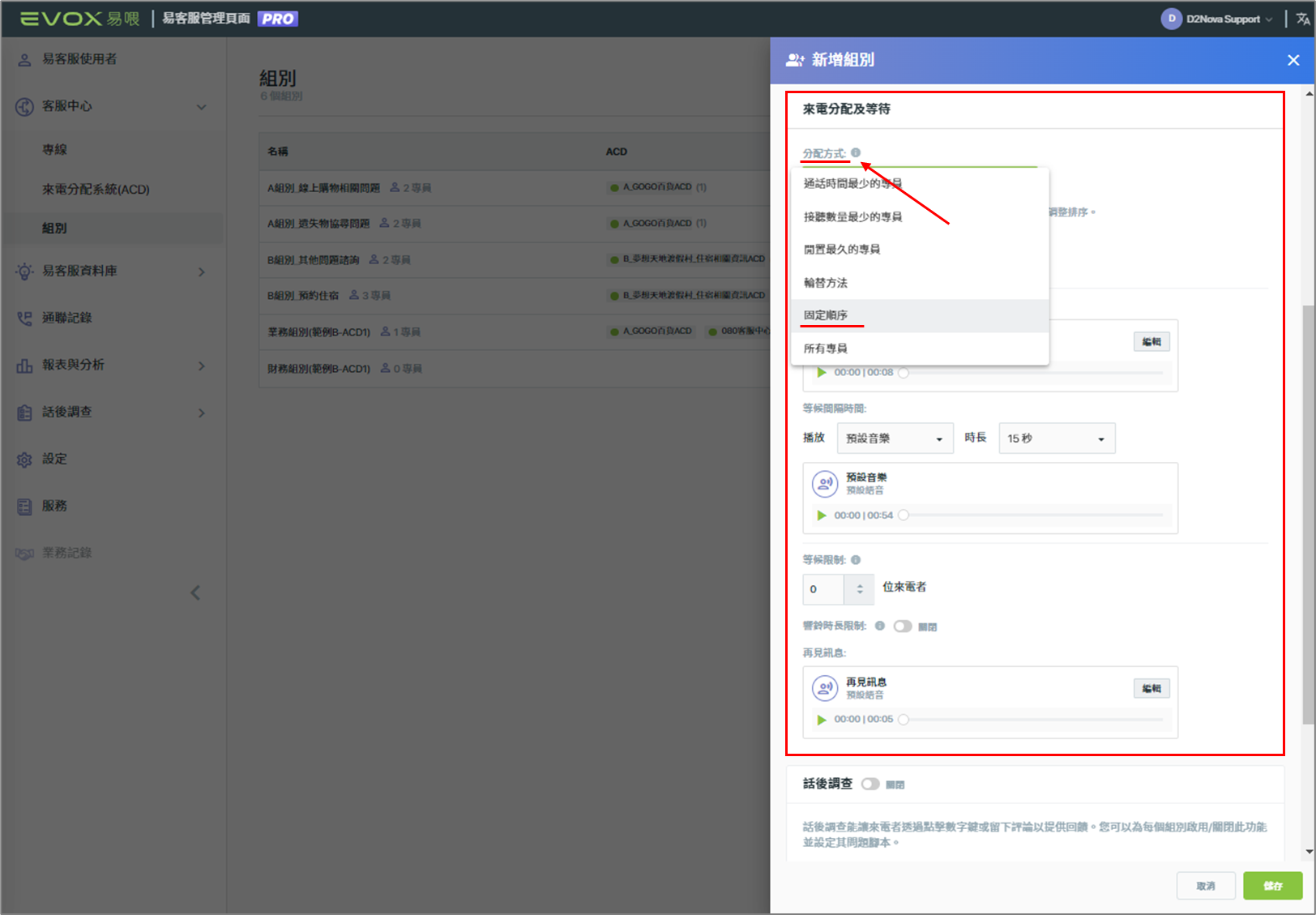
(1)**設定專員輪響方式:**在新增組別視窗裡的來電分配及等待欄位,點選「分配方式」下拉選單後,選取「固定順序」。
\*固定順序的設定說明請參考[易客服教學 - 如何建立組別(設定派線順序及自訂等待鈴聲)](https://evoxknowledgebase.productfruits.help/zh/article/-teamsetting)→**第三區塊:專員及工作表**
(2)**設定等候宣告語:**在新增組別視窗裡的來電分配及等待欄位,點選「等候宣告語」欄位內的「編輯」。

您可以利用「文字轉語音」的方式編輯播放給在線等候的來電者要聆聽的內容,完成後請點擊「儲存」。

(3)**其他來電分配及等待的設定****:**將其他您希望調整的功能設定完成後點擊「儲存」後組別即設定完畢囉!
\*更多來電分配及等待的功能說明請參考[易客服教學 - 如何建立組別(設定派線順序及自訂等待鈴聲)](https://evoxknowledgebase.productfruits.help/zh/article/-teamsetting)→**第二區塊:來電分配及等待**

| **3.ACD來電分配系統**
**3-1建立ACD並設定來電導向**
**3-2設定上班IVR選單內容** |
| --- |
**3-1建立ACD並設定來電導向****(範例B-ACD2)**
(1)開啟**易客服後台**,點選左邊清單的易客服中心 > 來電分配系統(ACD)後,選取右上方「新增ACD」。

(2)在新增ACD視窗中找到「來電導向」並請選取「IVR選單」。

**3-2設定上班IVR選單內容****(範例B-ACD2)**
依照範例內容,來電者在IVR選單中:
按1→轉接專員
按2→轉接組別
按9→轉接專員
(1)當「來電導向」的選項為「IVR選單」時,下方會出現欄位「上班IVR」讓您進行IVR主選單的設定。
首先請先點選「**+增加選項**」,將選項的設定欄位新增進來。

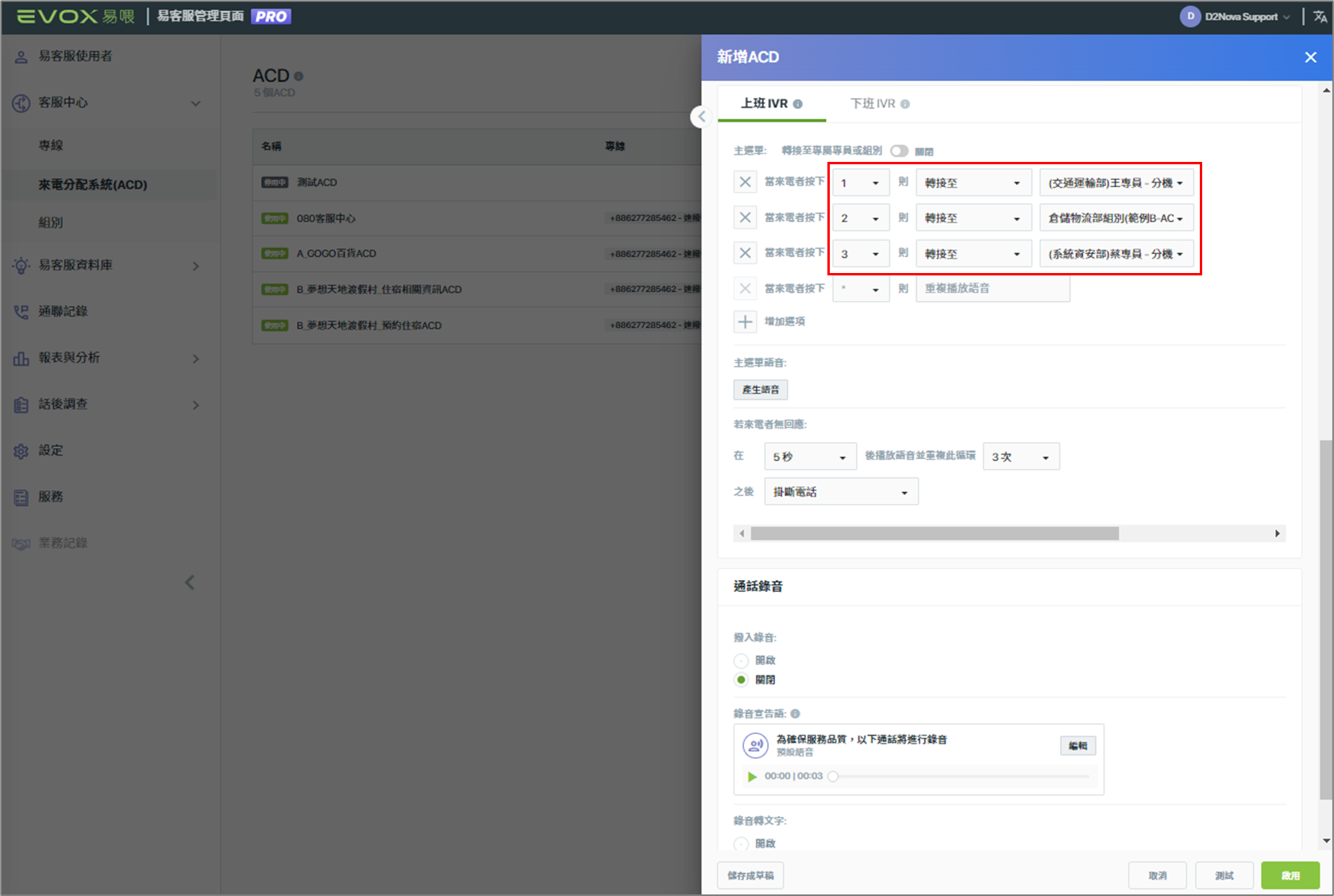
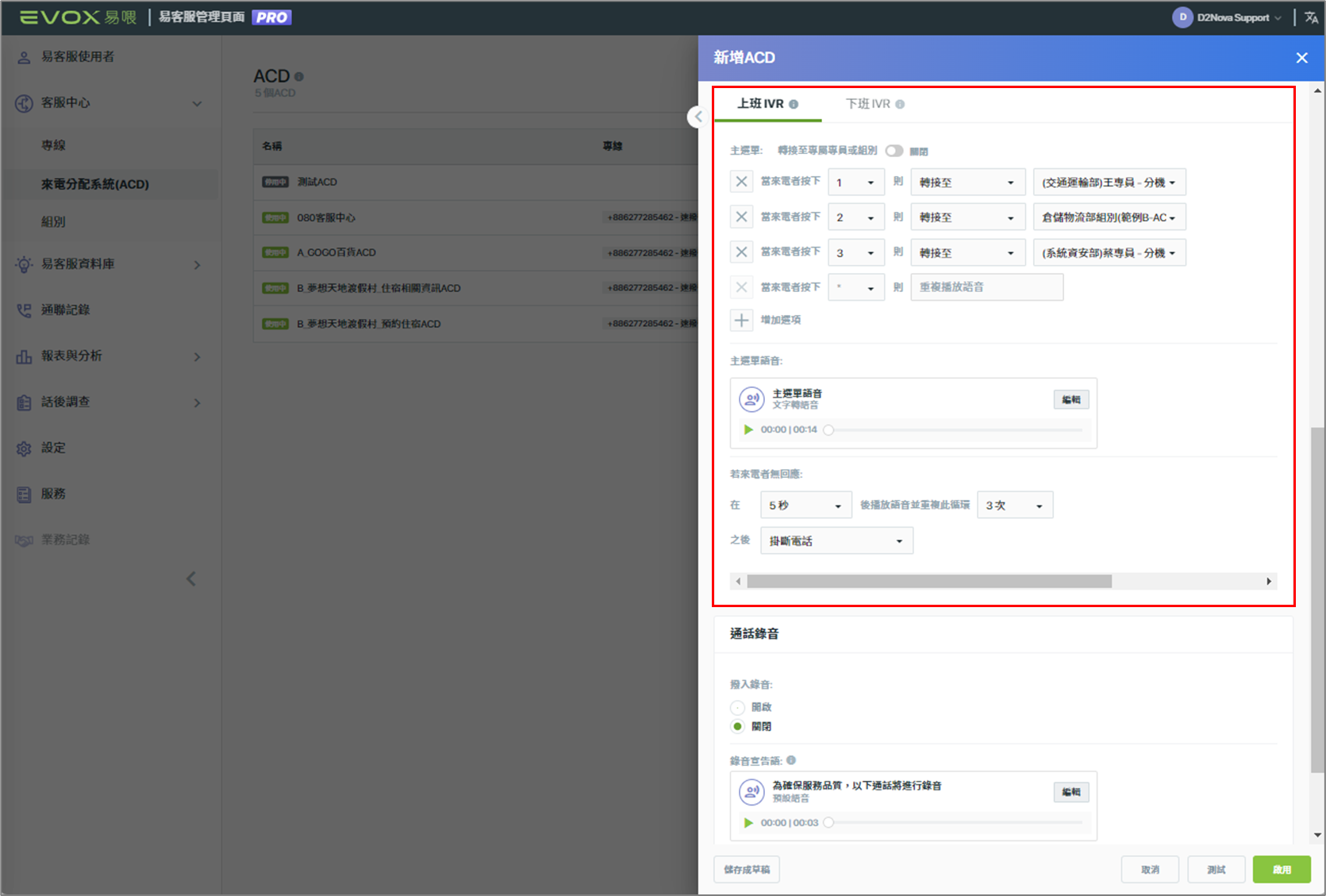
(2)依照範例內容,設定選項及相對應的動作:
當來電者按下數字「**1**」,則選取動作為「**轉接至**」,並選擇「運輸交通部**專員**」→設定完成
當來電者按下數字「**2**」,則選取動作為「**轉接至**」,並選擇「倉儲物流部**組別**」→設定完成
當來電者按下數字「**3**」,則選取動作為「**轉接至**」,並選擇「系統資安部**專員**」→設定完成
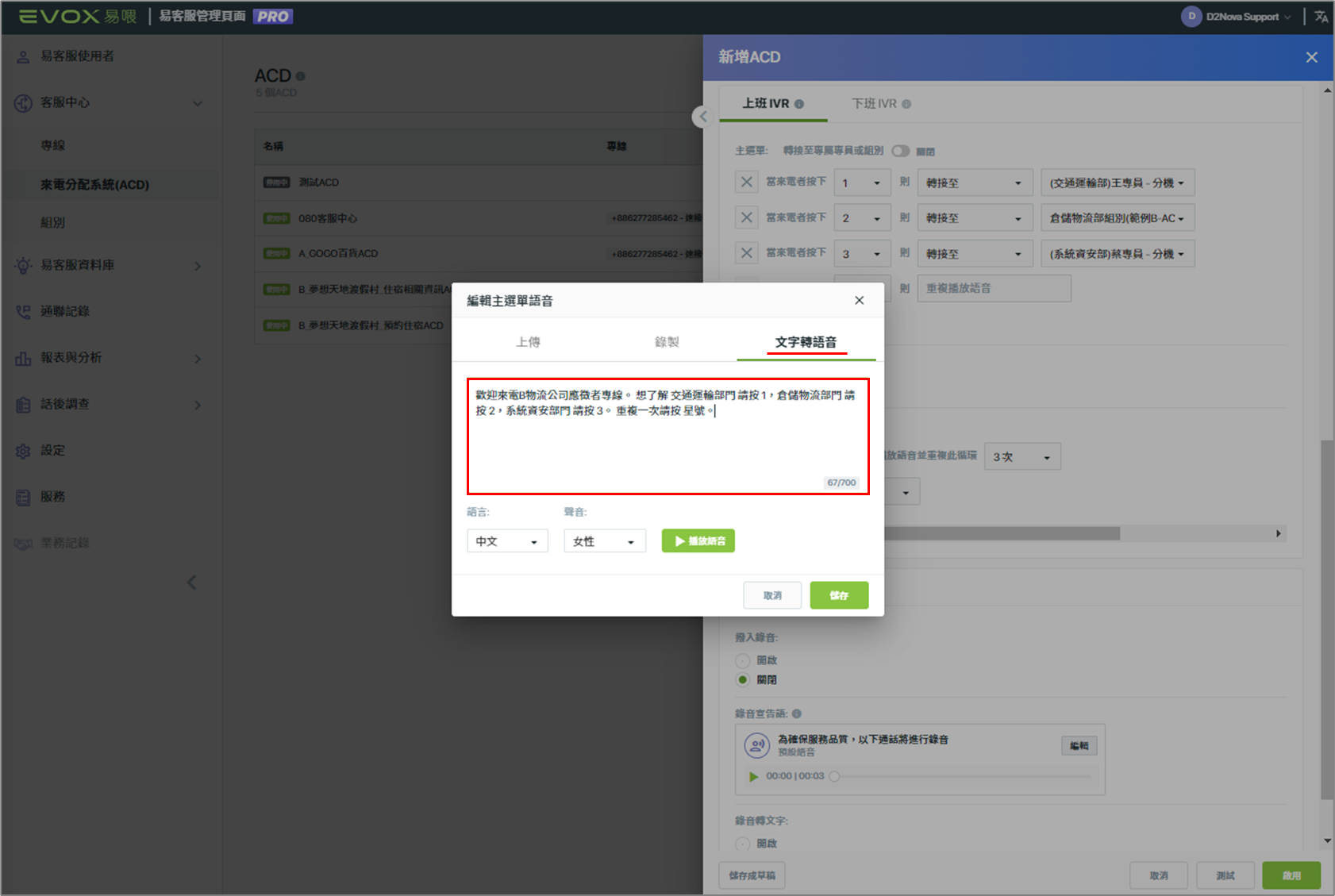
(3)請檢視所有的選項設定,確認無誤後點擊「主選單語音:**產生語音**」來設定**主選單**的語音引導內容。
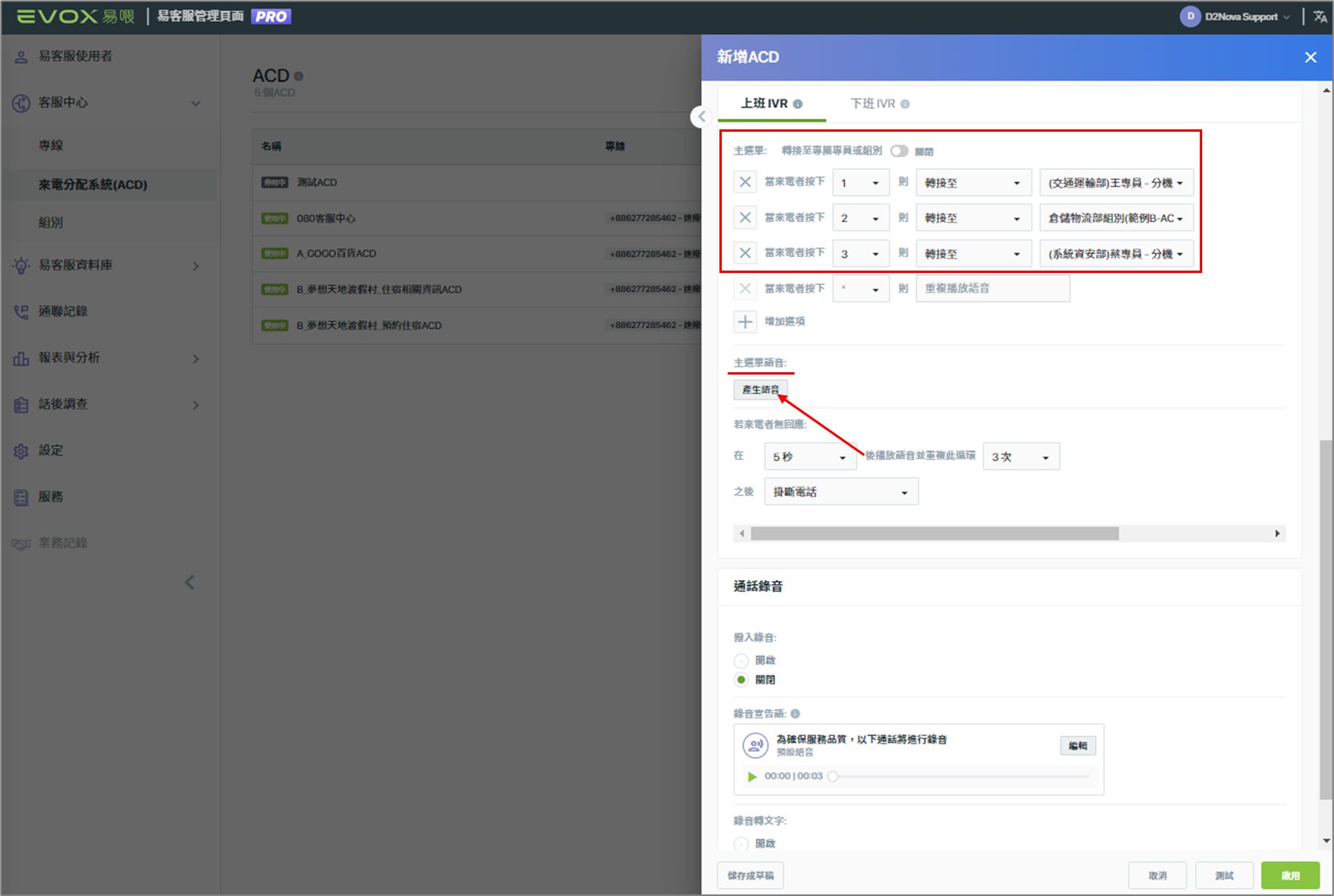
(4)系統會依照您設定的選項自動產生相對應的**主選單**引導內容,您亦可以利用「**文字轉語音**」的方式,將所需內容輸入於編輯框中,完成後點擊「儲存」。
(5)上班IVR選項設定完成畫面。
\*請將「下班IVR」的語音內容設定完成後點擊「啟用」,範例B-ACD2即設定完成囉!
## ➤ 易客服教學相關文章
| [【▶】客服中心ACD設定說明](https://evoxknowledgebase.productfruits.help/zh/article/acd)
[易客服教學 - 建立客服中心前的準備工作](https://evoxknowledgebase.productfruits.help/zh/article/-managesetting)
[易客服教學 - 如何建立組別(設定派線順序及自訂等待鈴聲)](https://evoxknowledgebase.productfruits.help/zh/article/-teamsetting)
[易客服教學 - 專員班表派線 vs 專員狀態派線](https://evoxknowledgebase.productfruits.help/zh/article/-vs-)
[易客服教學 - 如何建立ACD來電分配系統](https://evoxknowledgebase.productfruits.help/zh/article/-acdinstruction) |
| --- |
## ➤ 客服中心設定範本
| [情境範例A:來電者透過公司代表號或直撥專線進線(2組號碼+1組ACD)](https://evoxknowledgebase.productfruits.help/zh/article/21acd)
[情境範例B:來電者透過公司代表號進線(1組號碼+2組ACD)](https://evoxknowledgebase.productfruits.help/zh/article/b12acd) |
| --- |
## ➤ 客服中心案例分享
| [案例分享:讓客人透過IVR導引就可以找到答案](https://evoxknowledgebase.productfruits.help/zh/article/ivr-glamping)
[案例分享:多產品品牌公司如何透過客服中心系統大幅改善服務品質與效率](https://evoxknowledgebase.productfruits.help/zh/article/multiproduct) |
| --- |