---
title: "如何在Fortinet防火牆內,設定QoS讓EVOX語音服務更加順暢"
url: "https://evoxknowledgebase.productfruits.help/zh/article/fortinetqos"
language: "zh"
last_updated: "2026-10-15T05:45:56.054Z"
---
# 如何在Fortinet防火牆內,設定QoS讓EVOX語音服務更加順暢
首先說明,本文章是以FortiOS 7.2做設定教學,如版本不同,請自行找尋類同的設定,或諮詢Fortinet原廠尋求服務。
### 新增EVOX服務主機位置 (需新增兩組)
| **第一組** | |
| --- | --- |
| 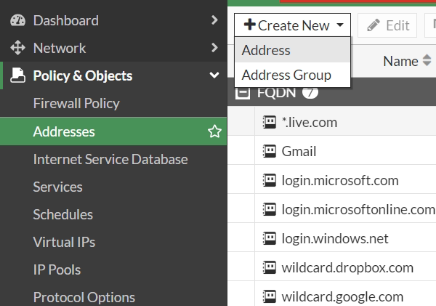 | 從左邊面板上,選擇 Policy & Objects --> Addresses,然後點選上方的 "+ Create New" 按鈕,選擇新增Address |
| 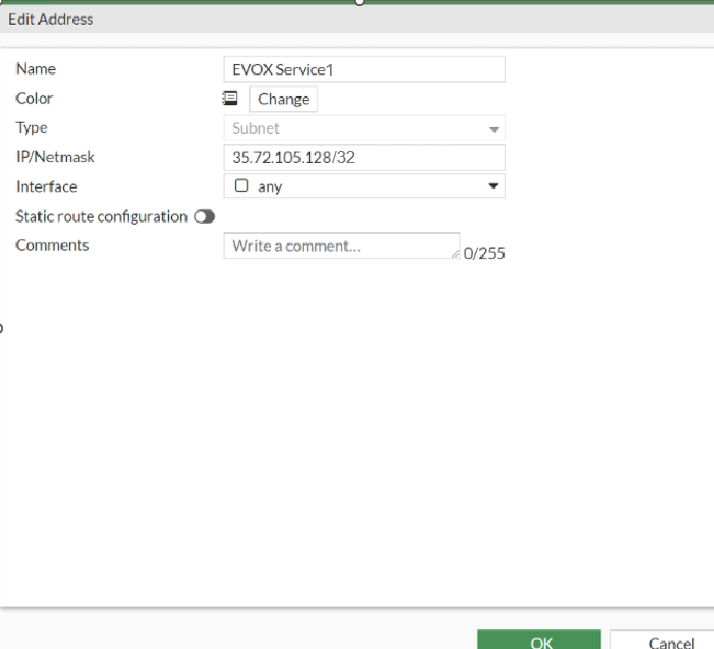 | 在新增的畫面中,
1. Name: 幫EVOX服務取個名字,例如 "EVOX Service1"
2. Type: 請選擇 "Subnet"
3. IP/Netmask: 請使用
"35.72.105.128/32"
4. Interface: 請選擇 "any"
5. 完成後,按 "OK" 將EVOX服務設定,新增至系統裡。 |
| **第二組** | |
| --- | --- |
|  | 從左邊面板上,選擇 Policy & Objects --> Addresses,然後點選上方的 "+ Create New" 按鈕,選擇新增Address |
| 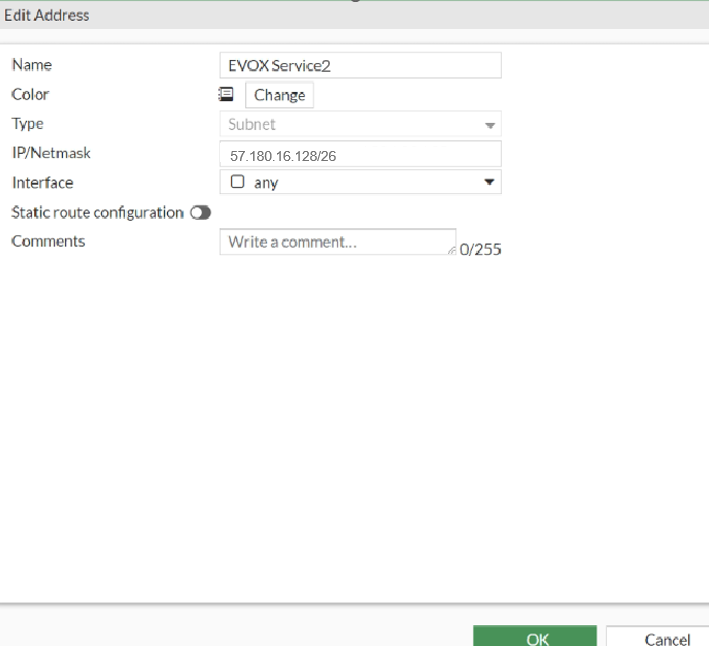 | 在新增的畫面中,
1. Name: 幫EVOX服務取個名字,例如 "EVOX Service2"
2. Type: 請選擇 "Subnet"
3. IP/Netmask: 請使用
"57.180.16.128/26"
4. Interface: 請選擇 "any"
5. 完成後,按 "OK" 將EVOX服務設定,新增至系統裡。 |
### 設定EVOX服務使用的流量塑型(Traffic Shaper)
| 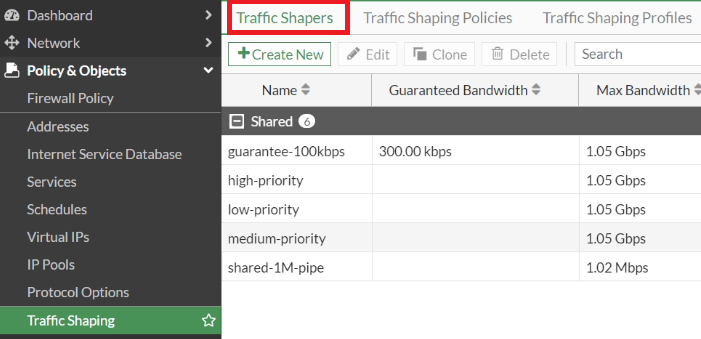 | 從左邊面板上,選擇 Policy & Objects --> Traffic Shaping,上方分頁選擇 "Traffic Shapers",然後點選 "+ Create New" 按鈕 |
| --- | --- |
| 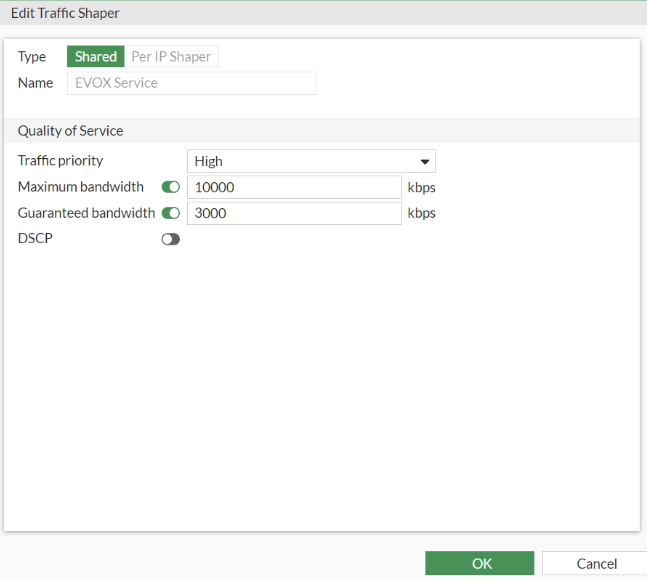 | 在新增的畫面中,
1. Name: 幫流量塑型取個名字
2. Traffic priority: 請選擇 "High"
3. Maximun bandwidth: 打開並設定可使用的最大頻寬(請依公司申請的網路頻寬設定)
4. Guaranteed bandwidth: 打開並設定留給EVOX服務流量的保證頻寬(請依公司會使用的同時通話數設定。如最大同時通話數為10通,設定值建議為 10 x 100 kpbs)
5. 完成後,按 "OK" 將新設定的流量塑型,新增至系統裡。 |
### 將EVOX服務使用的網路流量,套用到流量塑型
| 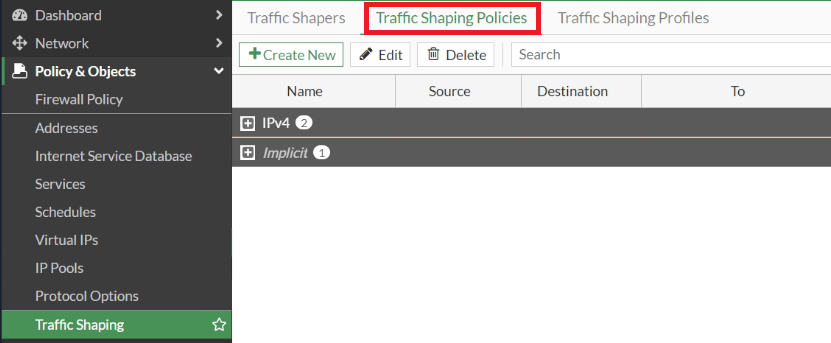 | 從左邊面板上,選擇 Policy & Objects --> Traffic Shaping,上方分頁選擇 "Traffic Shaping Policies",然後點選 "+ Create New" 按鈕 |
| --- | --- |
| 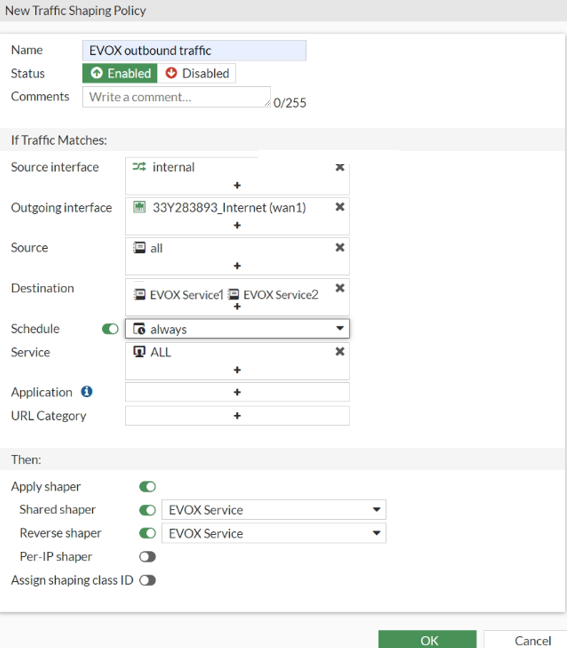 | 先新增一筆設定,供內到外的網路流量使用,在新增的畫面中,
1. Name: 流量塑型政策取個名字
2. Source interface: 請選擇 "internal"
3. Outgoing interface: 請選擇FortiGate上,供EVOX使用的WAN,此範例中為WAN 1
4. Source: 請選擇 "all"
5. Destination: 請選擇之前在 章節 "新增EVOX服務主機位置" 中,新增的EVOX主機設定,例如 "EVOX Service1" 以及 "EVOX Service2"
6. Schedule: 打開並設定 "Always"
7. Service: 請選擇 "ALL"
8. Apply Shaper: 打開
9. Shared shaper: 打開並選擇之前在章節 "設定EVOX服務使用的流量塑型(Traffic Shaper)" 設定的流量塑型
10. Reverse shaper: 打開並選擇之前在章節 "設定EVOX服務使用的流量塑型(Traffic Shaper)" 設定的流量塑型
11. 完成後,按 "OK" 將新設定的流量塑型政策,新增至系統裡。 |
| 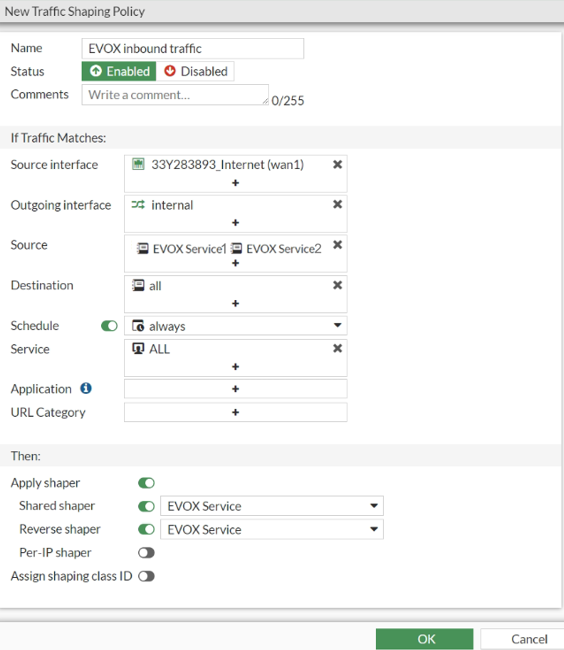 | 再新增一筆設定,供外到內的網路流量使用,在新增的畫面中,
1. Name: 流量塑型政策取個名字
2. Source interface: 請選擇FortiGate上,供EVOX使用的WAN,此範例中為WAN 1
3. Outgoing interface: 請選擇之前在 章節 "新增EVOX服務主機位置" 中,新增的EVOX主機設定
4. Source: 請選擇之前在 章節 "新增EVOX服務主機位置" 中,新增的EVOX主機設定,例如 "EVOX Service1" 以及 "EVOX Service2"
5. Destination: 請選擇 "all"
6. Schedule: 打開並設定 "Always"
7. Service: 請選擇 "ALL"
8. Apply Shaper: 打開
9. Shared shaper: 打開並選擇之前在章節 "設定EVOX服務使用的流量塑型(Traffic Shaper)" 設定的流量塑型
10. Reverse shaper: 打開並選擇之前在章節 "設定EVOX服務使用的流量塑型(Traffic Shaper)" 設定的流量塑型
11. 完成後,按 "OK" 將新設定的流量塑型政策,新增至系統裡。 |
### 從小工具中,確認QoS是否有在工作中
| 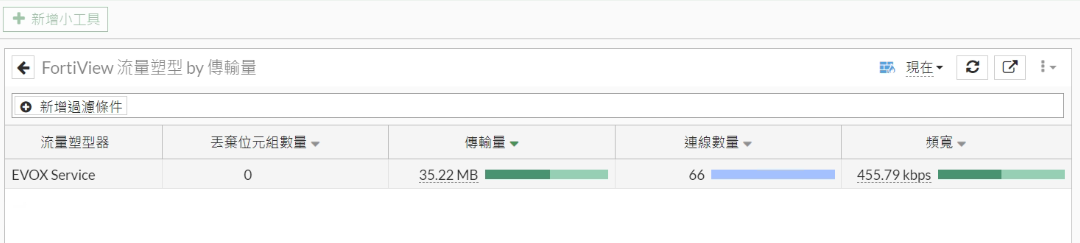 | FortiOS內建的小工具,可以檢視流量塑型的狀況,若顯示的流量有持續增加,及代表設定給EVOX的QoS設定,正在作用中 |
| --- | --- |