---
title: "J500/J600P IP話機使用教學 - 如何在通訊錄新增聯絡人"
url: "https://evoxknowledgebase.productfruits.help/zh/article/j600p-contact"
language: "zh"
last_updated: "2025-10-31T04:05:44.209Z"
---
# J500/J600P IP話機使用教學 - 如何在通訊錄新增聯絡人
## 如何在通訊錄新增聯絡人
| 1.選擇螢幕上的【菜單】後 | 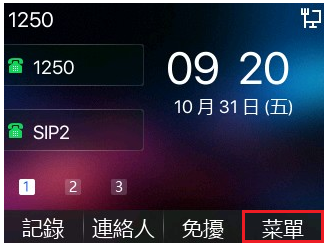 |
| --- | --- |
| 2.使用話機上的方向鍵操作選擇【通信錄】> 按下【確認】按鈕 | 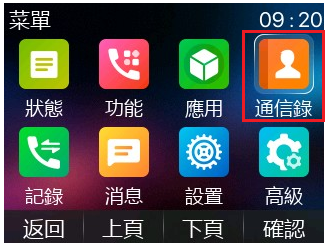 |
| 3.接著選擇【本地聯絡人】> 按下【確認】按鈕 | 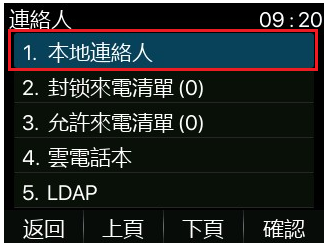 |
| 4.使用話機螢幕下的按鍵操作按下【添加】 | 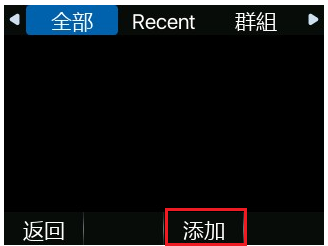 |
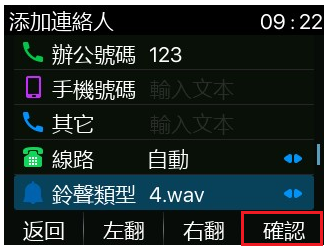
| 5.依序輸入【名字】、【辦公號碼】,接著【鈴聲】使用方向鍵進行切換 > 按下【確認】按鈕 | 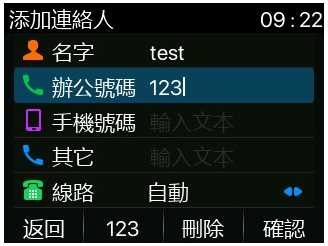
 |
| 6.聯絡人已儲存至本地通訊錄中 | 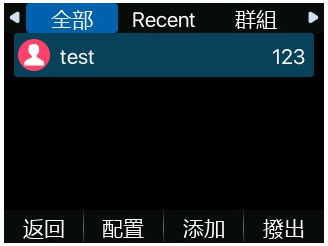 |
| **📌 補充說明:區分內線與外線鈴聲設定**
若您希望在來電時能區分「內線分機」與「外線來電」,可依下列方式設定:
在新增或編輯聯絡人時**(步驟 5 處)**,
將**內線分機的聯絡人**(例如公司同事、部門電話)
→ 鈴聲設定為 1.wav 以外的選項(例如: 4.wav)
設定完成後:
- 當內線分機來電時,會以您設定的鈴聲響鈴
- 若來電者**不在通訊錄中**(即非聯絡人),話機會自動使用**預設鈴聲 「1.wav」** 進行響鈴。
方便您立即辨識來電類型。 | |