---
title: "CH4 如何建立訊息ACD流程"
url: "https://evoxknowledgebase.productfruits.help/zh/article/linebizacd"
language: "zh"
last_updated: "2025-12-18T07:41:24.507Z"
---
# CH4 如何建立訊息ACD流程
## **設定訊息ACD前的準備**
在建立訊息ACD以前,須確保您所需要的材料都已經備妥。
1. **已連結到社群渠道的Line官方帳號**
請確認您的 Line 官方帳號已成功連結至 EVOX 系統,以確保顧客所傳送的訊息能順利導入 EVOX 系統處理。相關設定請參考[如何連結 Line 官方帳號](https://evoxknowledgebase.productfruits.help/zh/article/-linehowto)。
2. **可收發訊息的人員 - 專員及組別**
需要收發訊息的相關人員,必須擁有具備【訊息】權限的【專員】身分,才能進行文字操作,相關設定請參考[如何為專員開啟訊息權限](https://evoxknowledgebase.productfruits.help/zh/article/agentmessagepermission)中的說明。
另外,導入顧客發送的訊息將透過 ACD 轉接至指定【組別】,由組別內的專員負責接收。請確保已建立好接收訊息的相關組別,相關設定請參考[如何為訊息ACD建立組別](https://evoxknowledgebase.productfruits.help/zh/article/socialacdteam)。
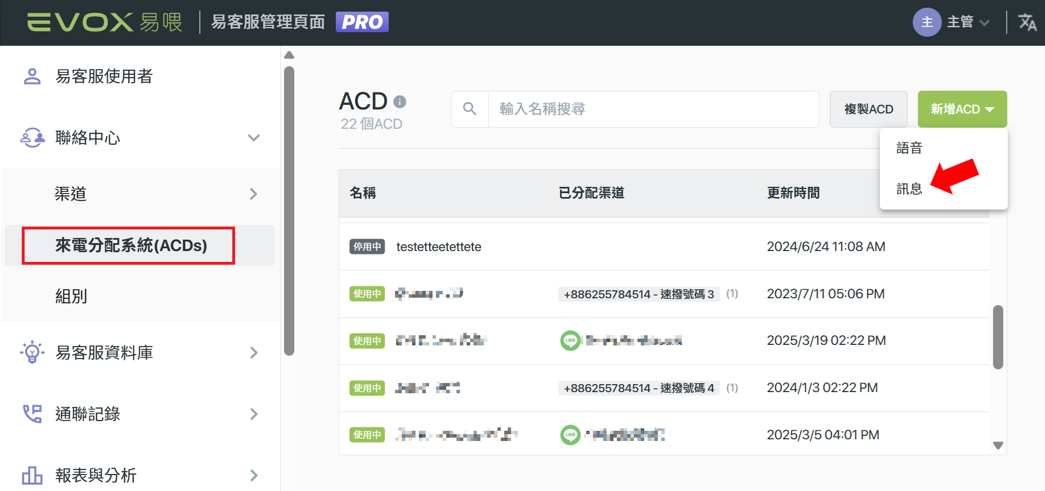
**上述材料都準備好後,即可於易客服管理頁面>聯絡中心>來電分配系統(ACDs) 創建一個訊息ACD。**
* * *
## **ACD設定內容**
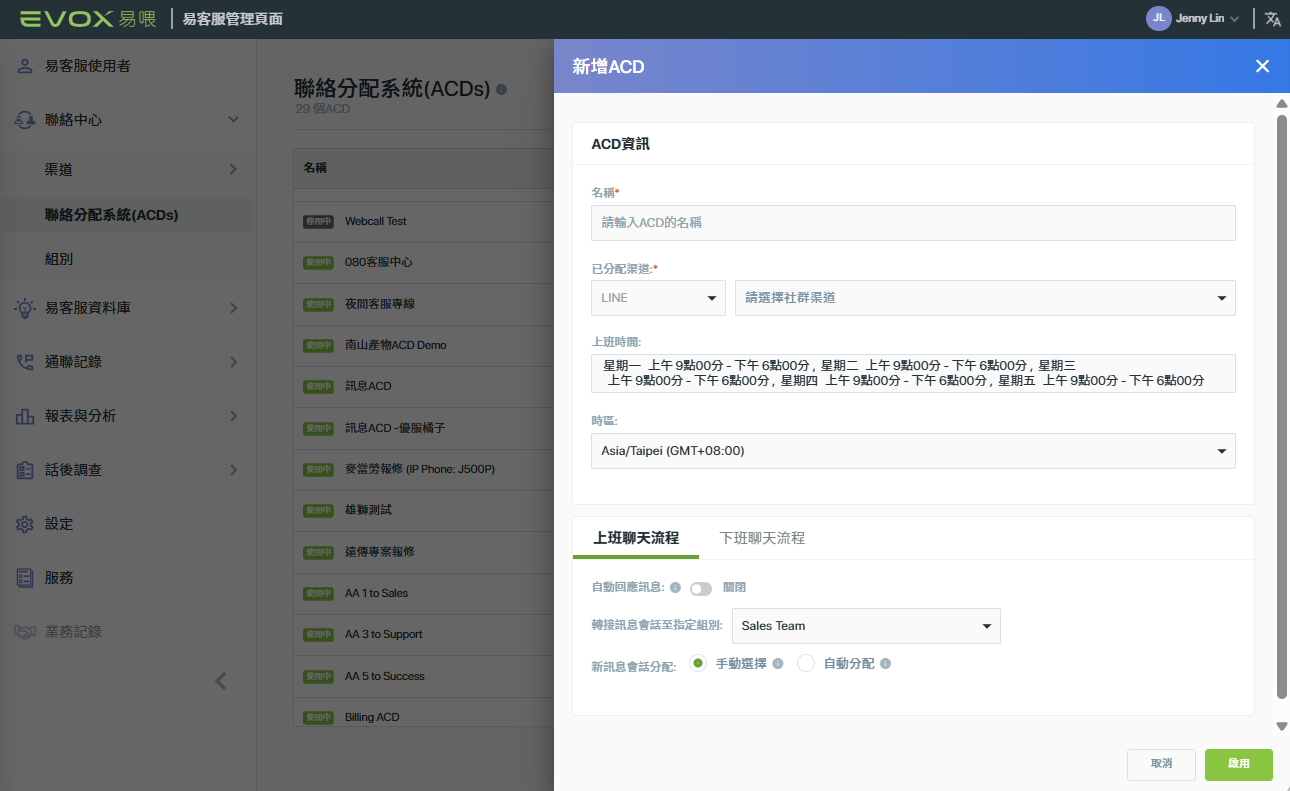
ACD的設定欄位共分為兩大區塊,ACD資訊以及上班/下班聊天流程,下列將依照順序進行說明。
### **第一區塊:ACD資訊**
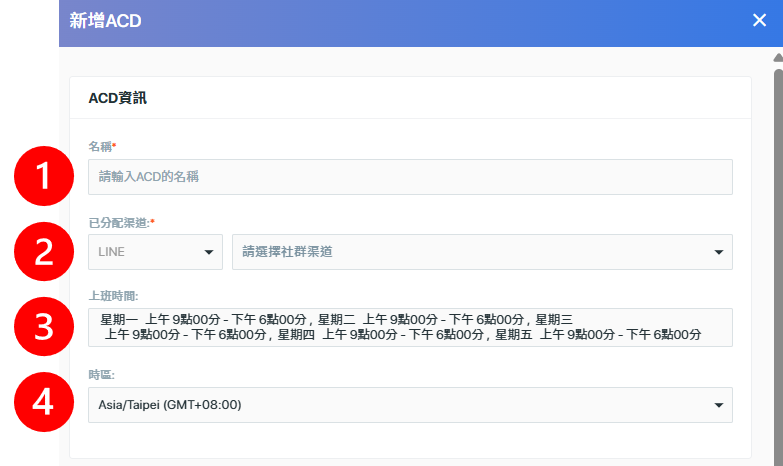
1\. 名稱:請為訊息ACD輸入一個名稱
2\. 已分配渠道:請利用下拉選單選擇已連結 Line 官方帳號的社群渠道
3\. 上班時間:系統將依據此處設定的上班時間,判定後續訊息應依循的上下班流程
4\. 時區:上班時間所依循的時區
* * *
### **第二區塊:上班/下班聊天流程**
#### **上班聊天流程**
我們的訊息 ACD 提供兩種訊息分配模式:手動選擇 以及 自動分配,讓您能依據團隊規模與管理方式,選擇最適合的運作方式。您可以[點我](https://evoxknowledgebase.productfruits.help/zh/article/newchatassignment)了解兩種模式的差異與適用情境。
| #### **手動選擇**
所有新進對話將統一進入「未指派收件匣」,由專員自行挑選並回覆。當專員開始回覆後,系統會自動將該對話指派給他,其他專員將無法再回覆同一則對話。 管理者也可以手動從收件匣中指派訊息給特定專員。
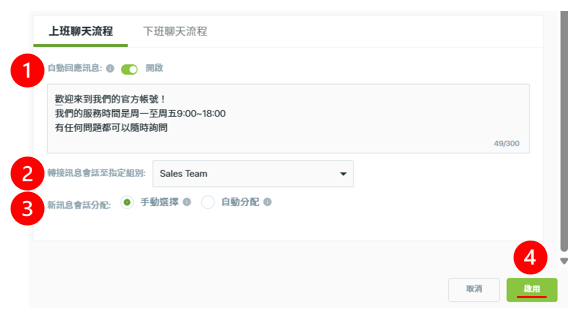
1\. 自動回應訊息:當您開啟此開關,每次顧客傳訊開啟對話時,系統將自動發送回應訊息給顧客。回應訊息最多可以輸入300字。
2\. 轉接訊息會話至指定組別:請選擇要接收訊息的組別。
3\. 新訊息會話分配:勾選**手動選擇** | #### **自動分配**
每則新訊息會根據系統邏輯,自動分配給有上線且狀態為「待機」的專員。專員僅能看到指派給自己的訊息對話,無法查看他人負責的訊息。 管理者保有完整的指派權限,可隨時手動調整對話負責人。
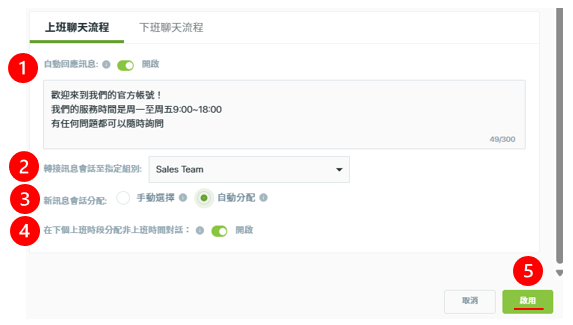
1\. 自動回應訊息:當您開啟此開關,每次顧客傳訊開啟對話時,系統將自動發送回應訊息給顧客。回應訊息最多可以輸入300字。
2\. 轉接訊息會話至指定組別:請選擇要接收訊息的組別。
3\. 新訊息會話分配:勾選**自動分配**
4\. 在下個上班時段分配非上班時間對話:(您可以[**點我**](https://evoxknowledgebase.productfruits.help/zh/article/afterhourchatrouting)了解兩種模式的差異與適用情境)
- **開啟時**:非上班時間收到的訊息,系統會先暫存這些對話,並在下一個上班時段開始時,自動分配給符合條件(上線且待機)的專員處理。同時,若此時有新的訊息進來,系統也會立即指派處理。
🔹 **適用對象**:
適合追求自動化處理、重視即時回覆速度的團隊。例如人力充足、上班即全員待命的客服中心,或是希望盡快清空所有訊息、不拘泥於訊息順序的處理流程。
- **關閉時**:若顧客在非上班時間收到的訊息將直接保留在「未指派收件匣」,並依照訊息到達時間排序,即使進入上班時間,系統也不會自動分配。需由專員自行挑選,或由管理者手動指派。
🔹 **適用對象**:
適合重視訊息處理順序,講求流程控管與客戶公平性的團隊。例如希望每位客戶都依照聯繫先後順序獲得回覆,或由主管統一分派、逐一清理未指派訊息的團隊。 |
| --- | --- |
#### **下班聊天流程**
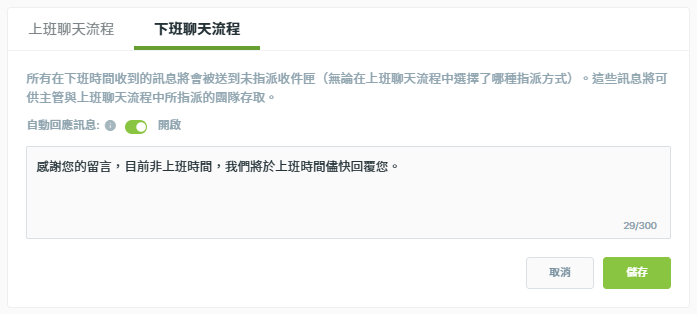
自動回應訊息:當您開啟此開關,系統會對下班時段進來的訊息自動發送回應,且只會針對顧客的第一則訊息做出回覆。回應訊息最多可以輸入 300 字。
**設定完成後記得要按****啟用****按鈕!**
* * *
### 建立完成!