---
title: "如何透過EVOX即時掌握客服中心營運狀況"
url: "https://evoxknowledgebase.productfruits.help/zh/article/live-report"
language: "zh"
last_updated: "2026-07-30T02:50:23.666Z"
---
# 如何透過EVOX即時掌握客服中心營運狀況
本篇為進階報表應用的說明,若初次使用建議先透過[【▶】報表與分析](https://evoxknowledgebase.productfruits.help/zh/article/reportppt)的投影片了解報表的功能操作後,再閱讀此篇。本章節將以即時監控類型的報表進行說明。
## 一、即時報表
當管理者希望能即時掌握目前進線狀況,確保沒有大量進線的突發狀況,或是監控客服中心的運作能量時,可以利用EVOX提供的四張即時報表來觀察。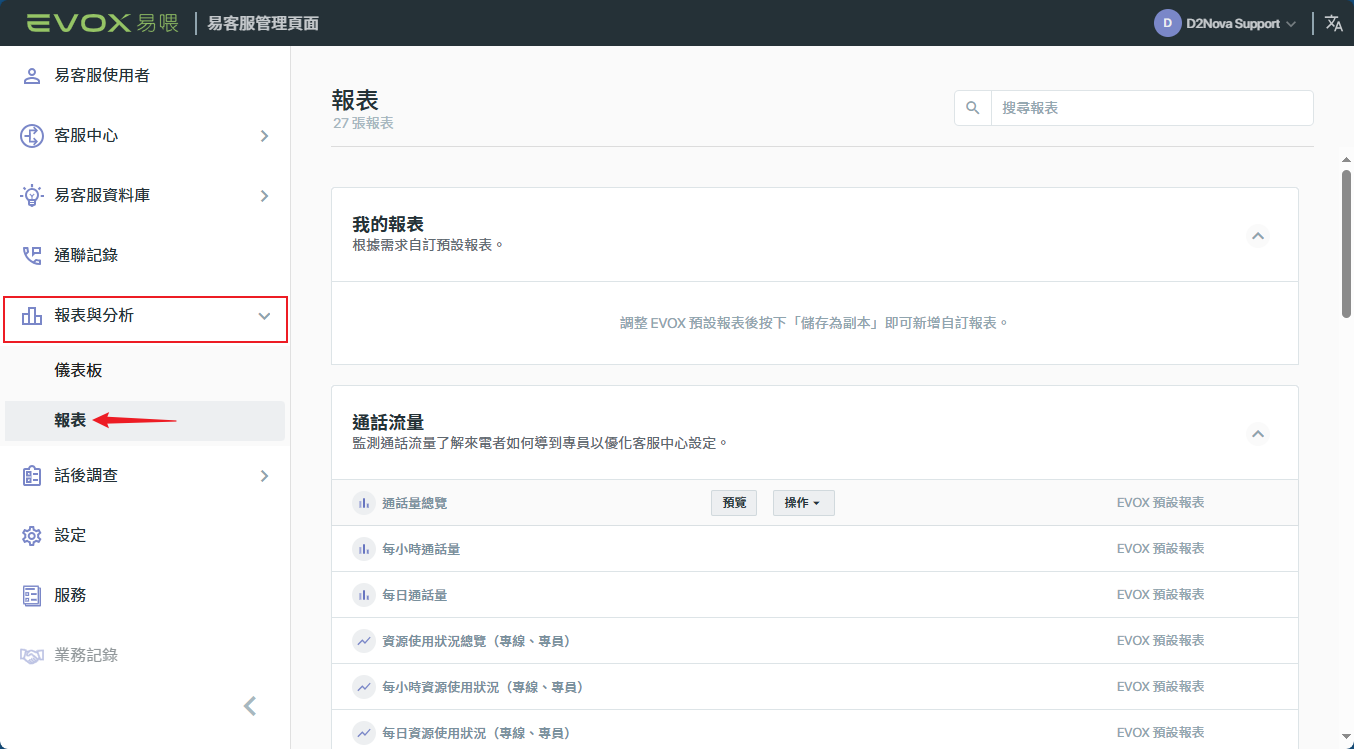
從【易客服管理頁面】進入後,到【報表與分析】並選擇【報表】,即可查看所有EVOX提供的制式報表。
我們提供的四張即時報表為:
- 即時通話監控
- 來電者體驗數據
- 通話異常事件
- 專員狀態
### 1\. 即時通話監控
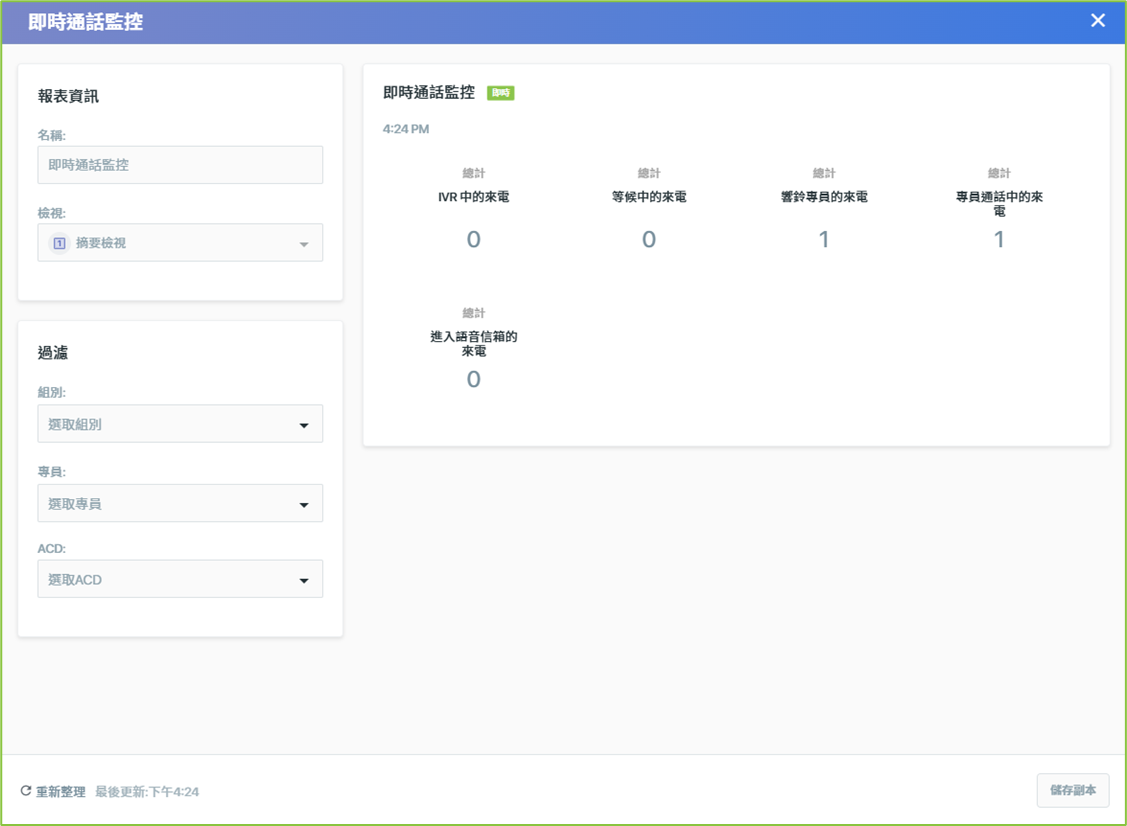
此報表中會顯示客戶在來電的過程,各階段停留的數量。下面我們針對每個項目做說明:
| **IVR中的來電** | 來電者進線後,目前停留在聆聽IVR語音選單的人數 |
| --- | --- |
| **等候中的來電** | 來電者進線後,由於線上已無專員可以派線,目前正在排隊等候的人數 |
| **響鈴專員的來電** | 來電者進線後,已經進入轉接專員的狀態,並正在線上響鈴專員的人數 |
| **專員通話中的來電** | 來電者進線後,已成功轉接專員並接通,正在與專員通話的人數 |
| **進入語音信箱的來電** | 來電者進線後,選擇進入語音信箱進行留言的人數 |
若客服中心有多組分屬不同服務的ACD、組別或專員,可從左方【過濾】欄位進行篩選,篩選後即時通話監控報表所呈現的數字僅計算篩選範圍內的ACD、組別或專員。
* * *
### 2\. 來電者體驗數據
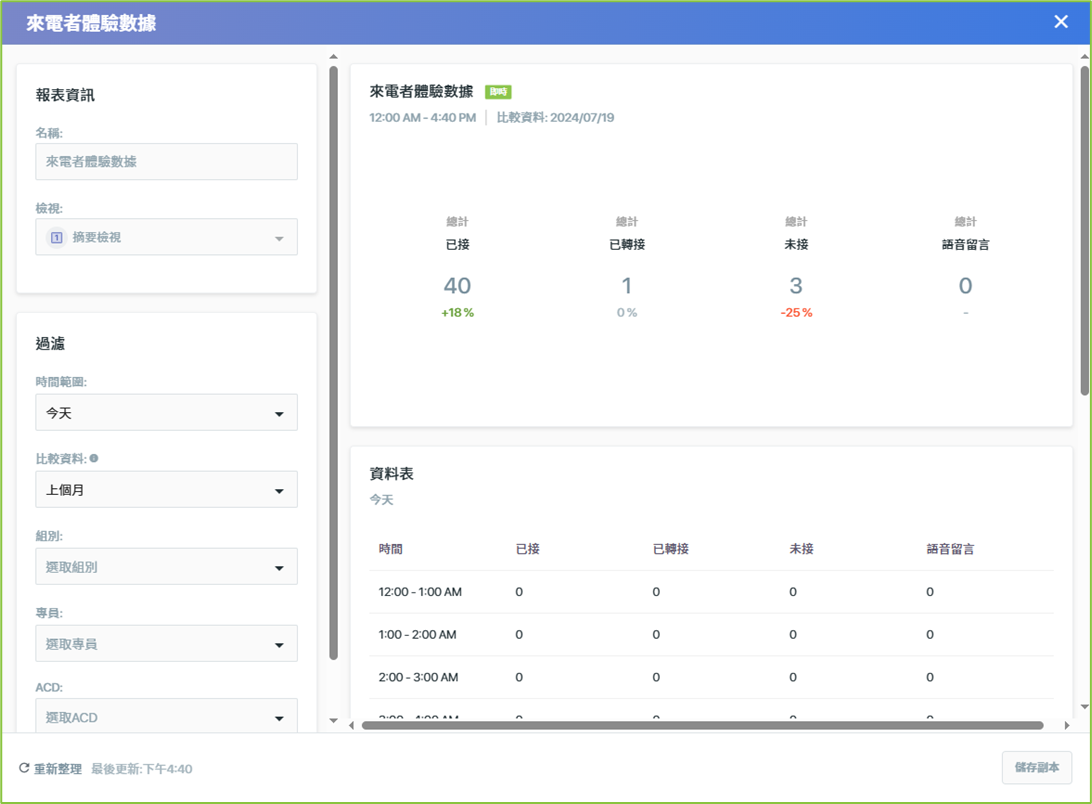
此報表會顯示60分鐘或今天到目前為止,有多少通電話已接、被轉接或未接。若有過多的通話被進行轉接、未接或進入語音信箱,則可能需要重新檢視進線的流程或接聽人員工作狀況。
同時,此報表可與同期時間做比較,若有增加或減少,則會以差異百分比的方式呈現在下方。當差異百分比越大,表示與前段時間的同期數字差異越大,過多或過少都可能有異常的狀況,讓管理者能夠即時進行了解。
我們提供您兩個使用的情境做為參考:
#### 🔴情境一:當下60分鐘的監控
| 若管理者需要隨時監控當下與前一小時的數據,來判斷來電量是否有異常而導致來電者體驗下降,管理者可依照下列過濾條件設定。
過濾條件:
- 時間範圍:60分鐘
- 比較資料:過去60分鐘 | 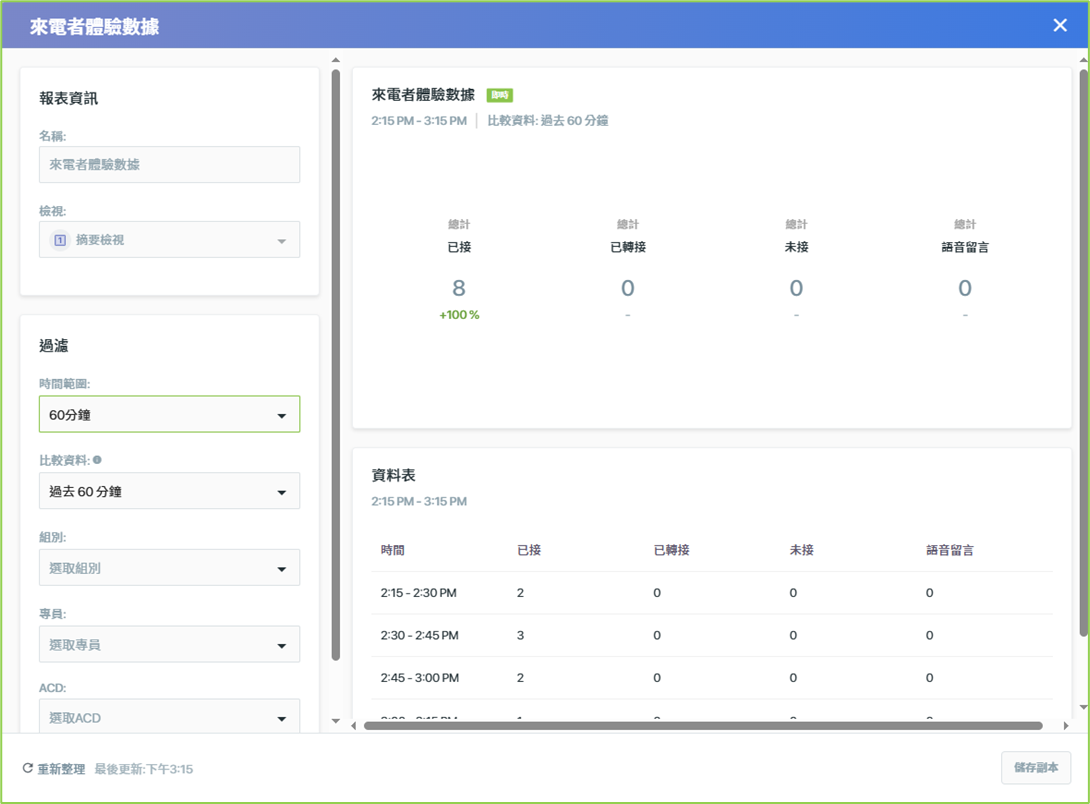 |
| --- | --- |
| 右方報表呈現出在2:15~3:15這段時間內,總共已經接聽了8通來電,並且與過去60分鐘(也就是1:15~2:15)相比增加了100%。若差異百分比過大,管理者可立即介入了解。 | |
* * *
#### 🔴情境二:今天與昨天的比較
| 若需要呈現到今天現在時間為止的來電者體驗與前一天的數據比較是否有進步,可依照下列過濾條件設定。
過濾條件:
- 時間範圍:今天
- 比較資料:昨天
右方報表呈現出已接有34通,與昨天相比減少了3%,未接的來電有2通,與昨天相比則減少了33%。 | 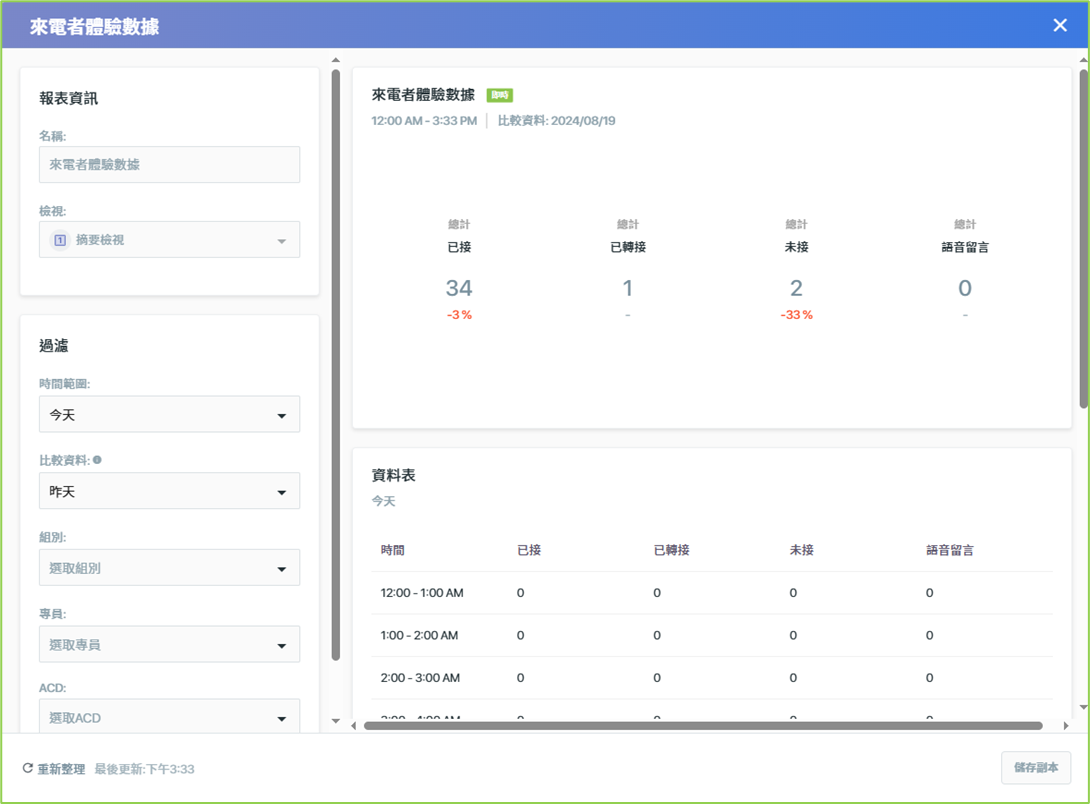 |
| --- | --- |
| 需要注意的是,今天的範圍是從凌晨0點包含至現在為止的時間,比較範圍也會是相同的時間區間。 | |
以上兩種情境比較的時間對象都可以再依照管理者需求做調整,例如:想要將現在時間與上個月同一天做比較,也可以將比較資料調整至上個月。但若是管理者希望查看的不是現在時間的即時數據,而是想要看過往的7月1日與8月1日的比較,則需要利用其他功能來進行比較。
* * *
### 3\. 通話異常事件
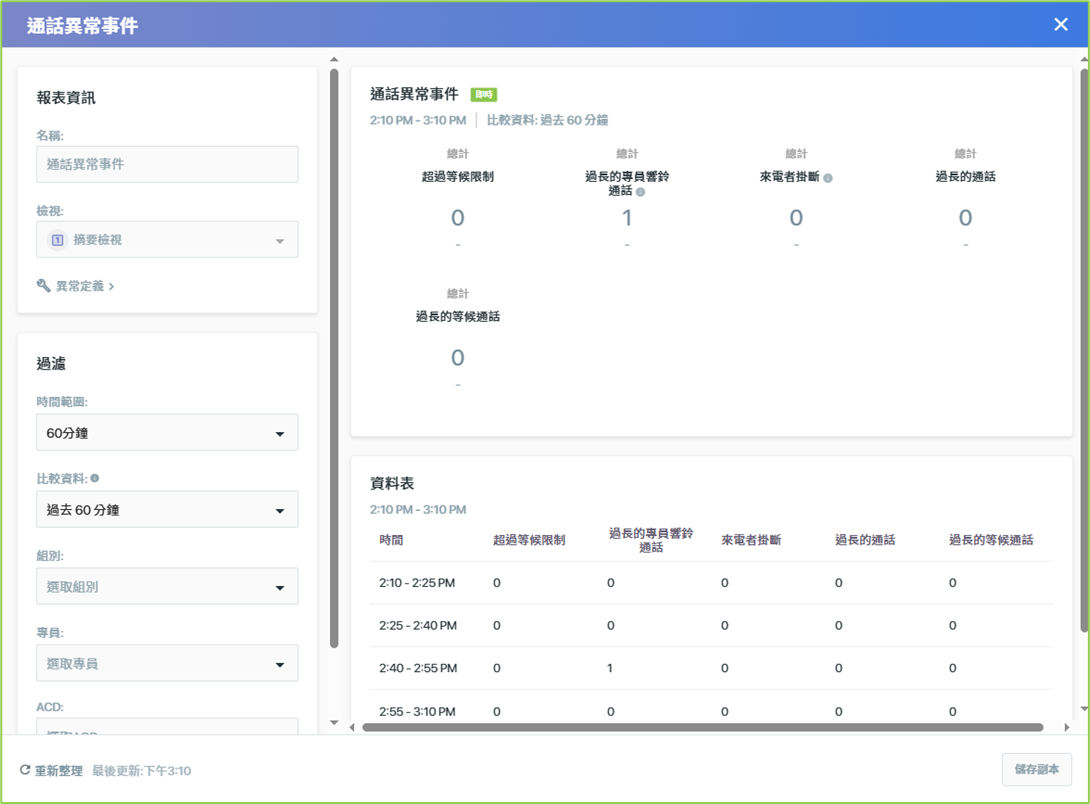
此報表能即時反應60分鐘內或今天目前為止的異常通話數。異常的通話包含下列項目:
| **超過等候限制** | 進線超過[設定的等候人數](https://evoxknowledgebase.productfruits.help/zh/article/-teamsetting#%E7%AD%89%E5%80%99%E9%99%90%E5%88%B6)時,由系統主動播放再見語音並掛斷的通話數量 | 可判斷專員已經滿線並超過設定排隊人數時,仍然進線超過電話服務負荷的狀況 |
| --- | --- | --- |
| **過長的專員響鈴通話** | 從開始響鈴專員到接起的這段時間,響鈴超過設定時長的通話數 | 可判斷專員接聽時,是否維持一定接聽效率 |
| **來電者掛斷** | 來電者進線後在排隊及響鈴過程當中主動掛斷的通話數 | 可判斷來電者是否因過長的等待而掛斷 |
| **過長的通話** | 專員與來電者的通話時長是否超過設定時間 | 可判斷專員於通話中溝通的效率 |
| **過長的等候通話** | 當無人可派線時,有多少來電者在線上等待的時長超過設定時間 | 可判斷是否因為專員都在忙線或值班人力不足,導致來電者等候派線的時間過長 |
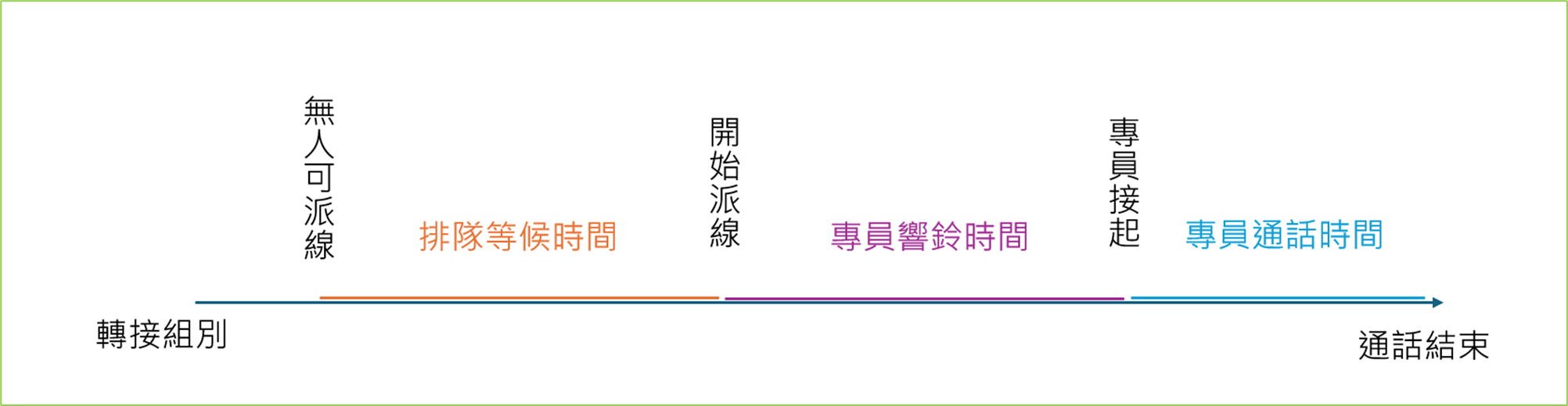
以上項目可以參考下圖來電者進線流程圖來對應。
#### 🔴異常定義
詳細的異常時間定義可以透過報表左方的【異常定義】展開來做細項設定。
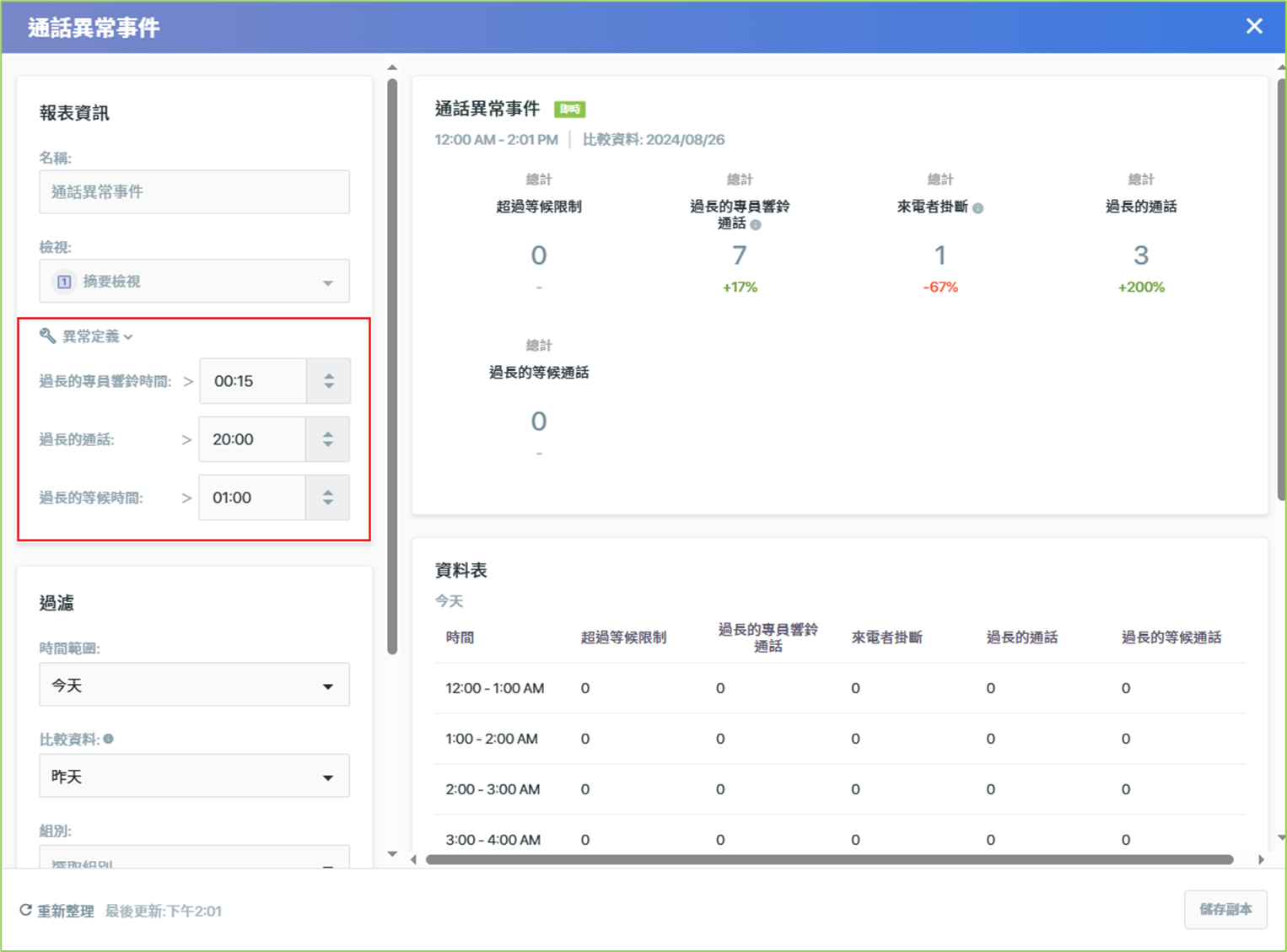
**過長的專員響鈴時間:**預設為15秒,當專員響鈴超過15計為異常通話
**過長的通話:**預設為20分鐘,當專員通話超過20分鐘計為異常通話
**過長的等候時間:**預設為1分鐘,當來電者在線上排隊等候超過1分鐘計為異常通話
此報表同【來電者體驗數據】報表一樣,可依照需求設定比較資料,並可以參考差異百分比與比較的時間對象進行分析。
* * *
### 4\. 專員狀態
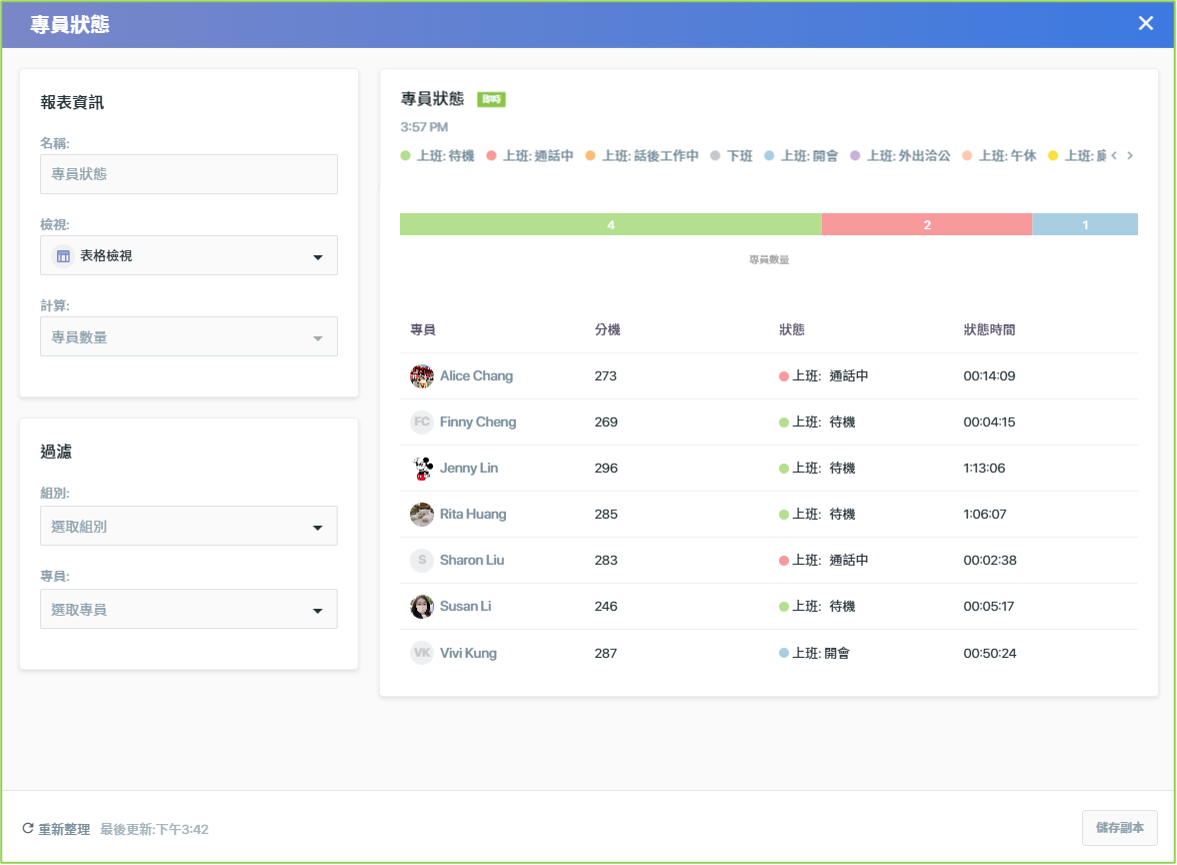
此報表搭配派線模式【專員狀態派線】,可以即時了解目前值班人員的工作狀態。狀態的持續時間起算為專員切換成該狀態後持續的時間,直到下一次切換為不同狀態時會重新計算。
派線模式的說明,請參考:[易客服教學 - 專員班表派線 vs 專員狀態派線](https://evoxknowledgebase.productfruits.help/zh/article/-vs-)
* * *
## 二、管理者儀表板
若管理者有PC App的使用權限,可於PC App上開啟管理者儀表板。管理者儀表板分為三個頁面:
- 客服中心
- 即時通話
- 專員
### 1\. 客服中心
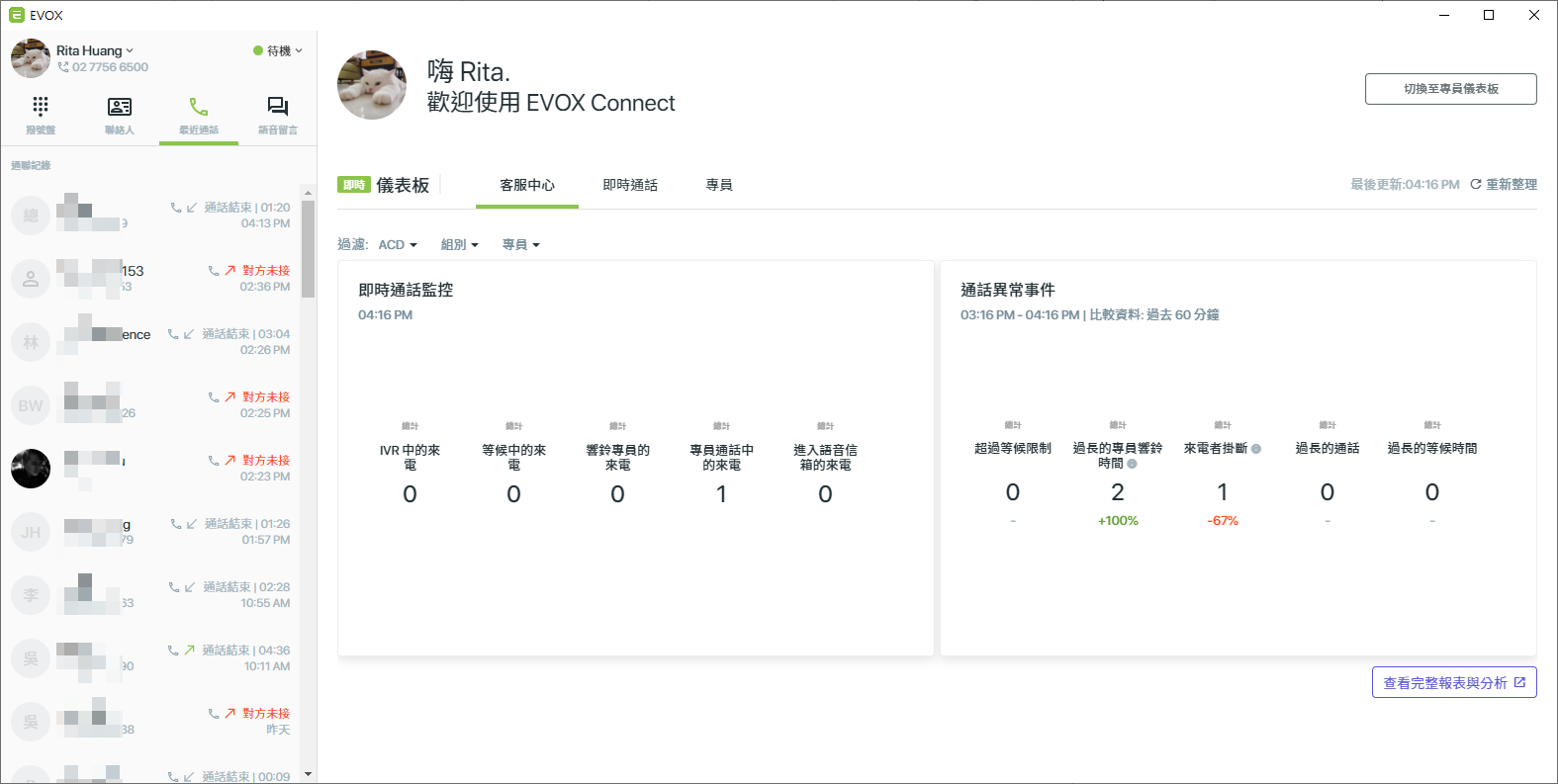客服中心運作狀態頁能查看到【即時通話監控】及【通話異常事件】這兩張即時報表。
**補充: 通話異常事件報表的異常定義將以系統原本的預設時間判定,若要查看自定義的異常事件需要透過易客服後台查看自訂報表。**
### 2\. 即時通話
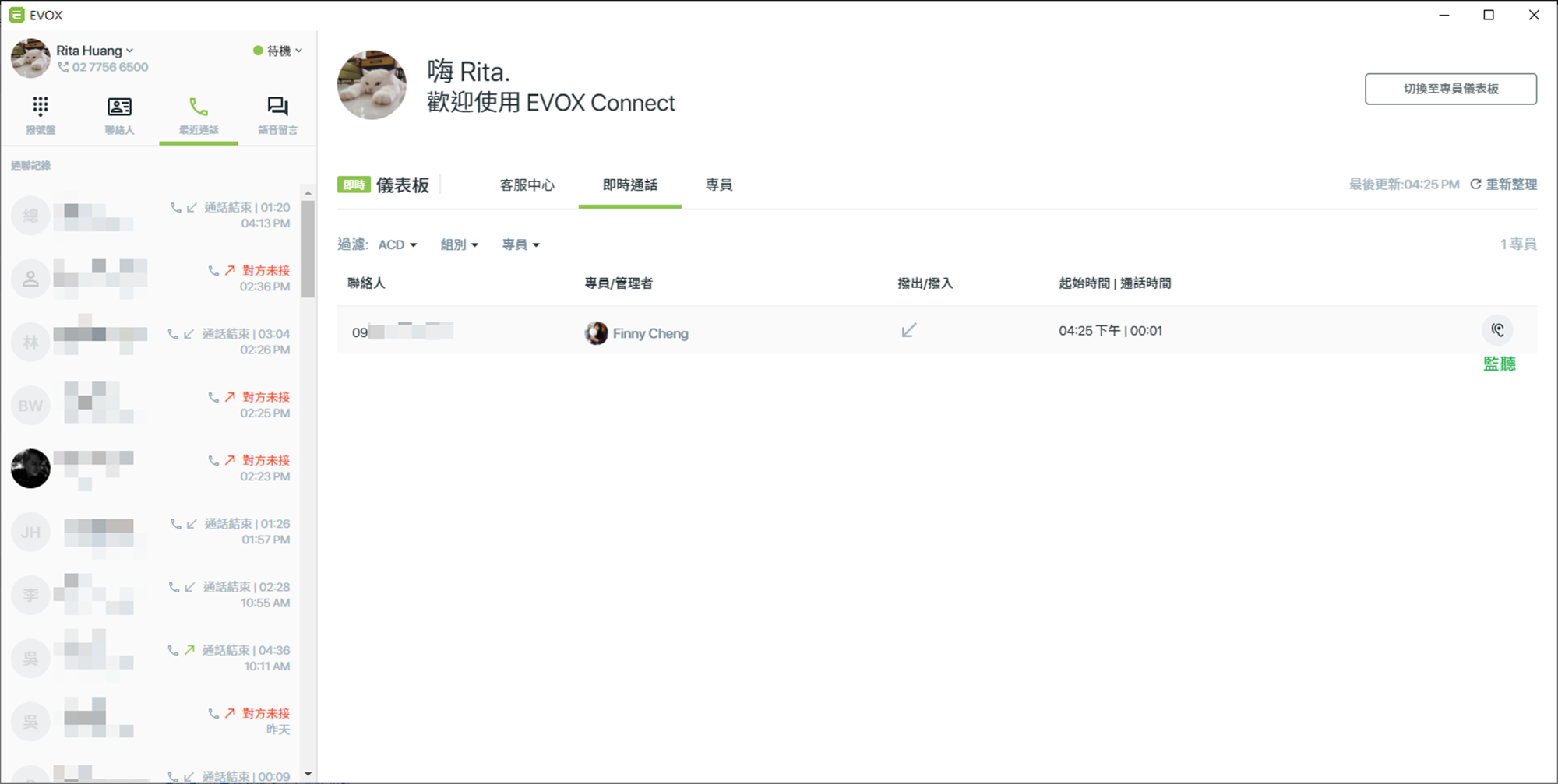
即時通話頁面可以查看當前正在進行通話的專員,並可以由管理者進入監聽通話或強制介入通話。
### 3\. 專員
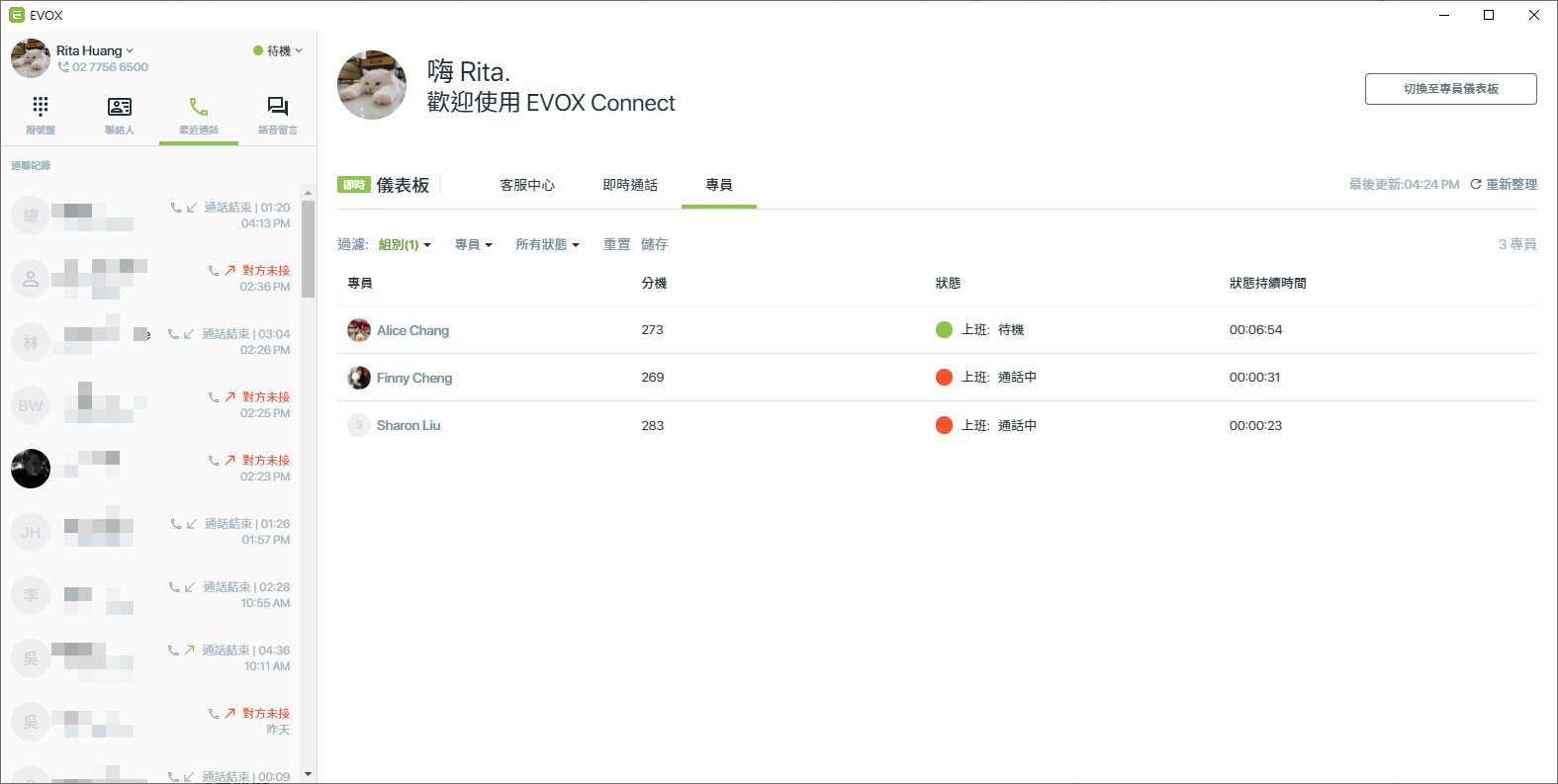
與專員狀態報表一樣,能查看目前專員的工作狀態及持續時間,若專員數量龐大,可以於上方進行過濾來篩選顯示的專員。