---
title: "電腦版App文字客服使用說明"
url: "https://evoxknowledgebase.productfruits.help/zh/article/pcapp-chat"
language: "zh"
last_updated: "2026-08-13T10:36:21.569Z"
---

# 電腦版App文字客服使用說明

## 登入 EVOX PC App 並進入文字客服

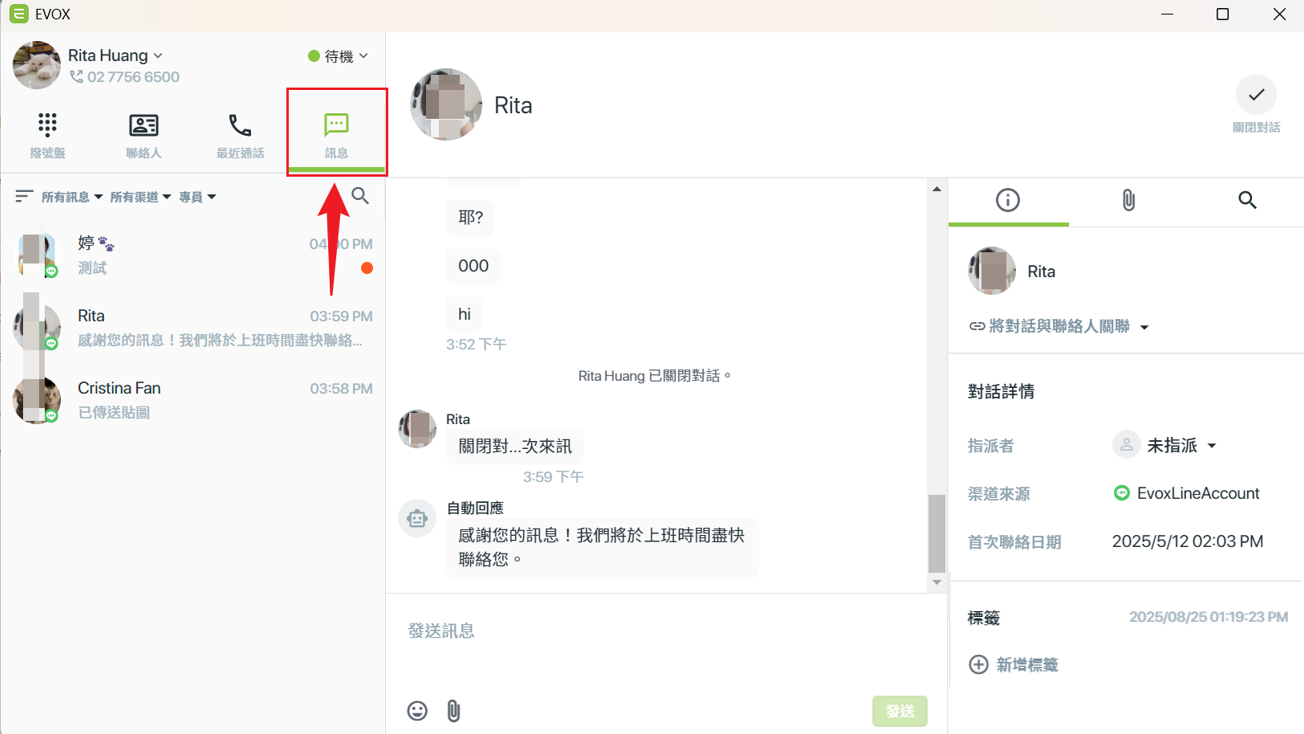
當您完成PC App的登入後，您可以透過第四個分頁選單查看當前的訊息  
![](https://cdn-assets.productfruits.com/6a818d9e-42a9-4322-833e-9ebc5c55d924)

## 訊息介面概覽

### 🔹未讀訊息

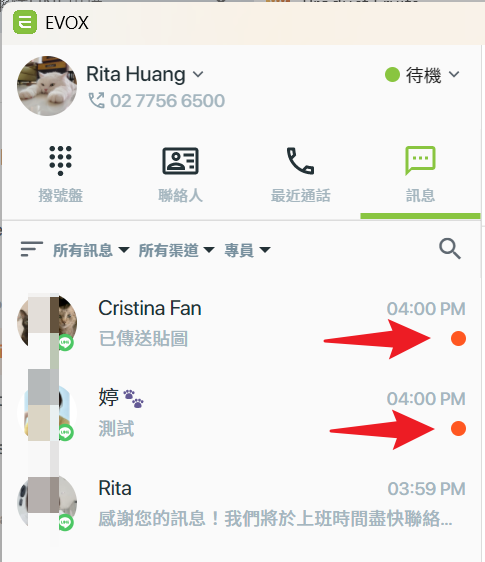
| 當有尚未讀取的訊息時  <br>系統會以紅點作為提示  <br>提醒專員有新訊息尚未查看  <br>  <br>點選對話後  <br>紅點將會自動消除  <br>代表您已讀取該訊息 | ![](https://cdn-assets.productfruits.com/3d221d84-350f-49e5-a62e-c1830573c865) |
| --- | --- |
| 補充：**每位使用者的未讀狀態是獨立計算的**，您在 App 中點選查看訊息後，只會清除您自己的未讀提醒，**不會影響其他專員的顯示狀態**。 |  |

### 🔹篩選訊息

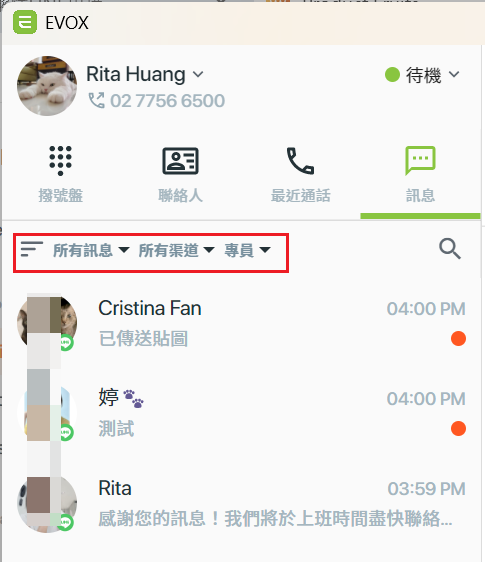
| 篩選訊息分為三個類型<br>-   訊息類型：可透過篩選功能切換查看**所有訊息**、**未指派的訊息**，以及**指派給自己的訊息**<br>-   訊息渠道：若有多個文字客服渠道，可於此切換查看所有渠道或選擇某一個渠道<br>-   專員 *(僅有管理者有此選項)*：可以透過篩選專員**查看該專員身上所有處理中的訊息**，已結案的訊息將不會顯示於此 | ![](https://cdn-assets.productfruits.com/beec4430-7b04-4b3e-acab-3cbc239f2ef8) |
| --- | --- |

### 🔹訊息頁面

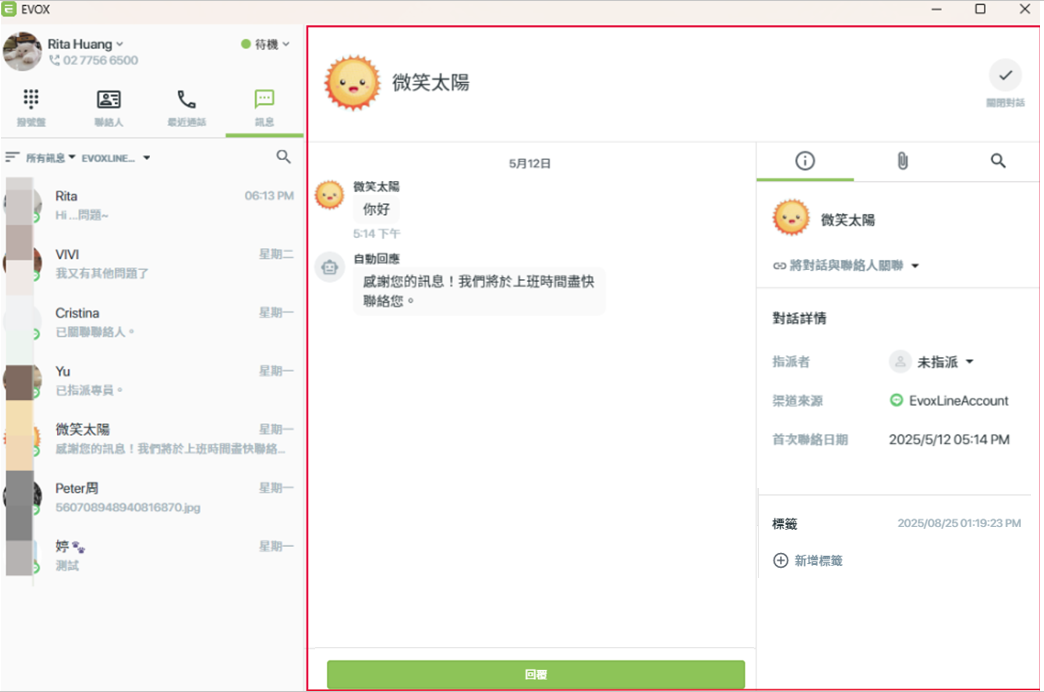
當點選一則訊息後，與顧客對話的資訊將會呈現在右方欄位

![](https://cdn-assets.productfruits.com/4e2c4d14-84bb-4947-9362-a00a23bd41bc)

## 如何回覆訊息

### **🔹收到新訊息**

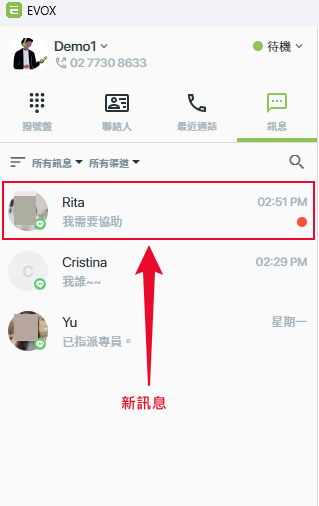
| 當有新訊息進來  <br>該訊息會顯示在列表最上方  <br>並標示紅點作為未讀提醒  <br>專員可點選該訊息以展開查看內容 | ![](https://cdn-assets.productfruits.com/6e0c6c6d-d206-481a-b373-89238f88bbba) |
| --- | --- |

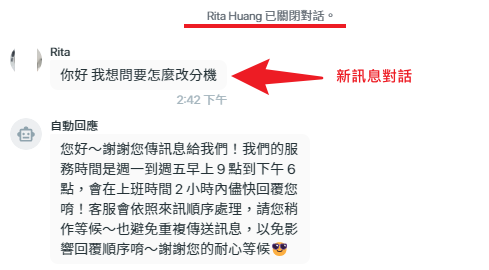
| 每次新對話開啟  <br>系統將依照 ACD 設定發送自動回應訊息 | ![](https://cdn-assets.productfruits.com/f262552c-bd80-45b2-8c56-0b3c3f35facf) |
| --- | --- |

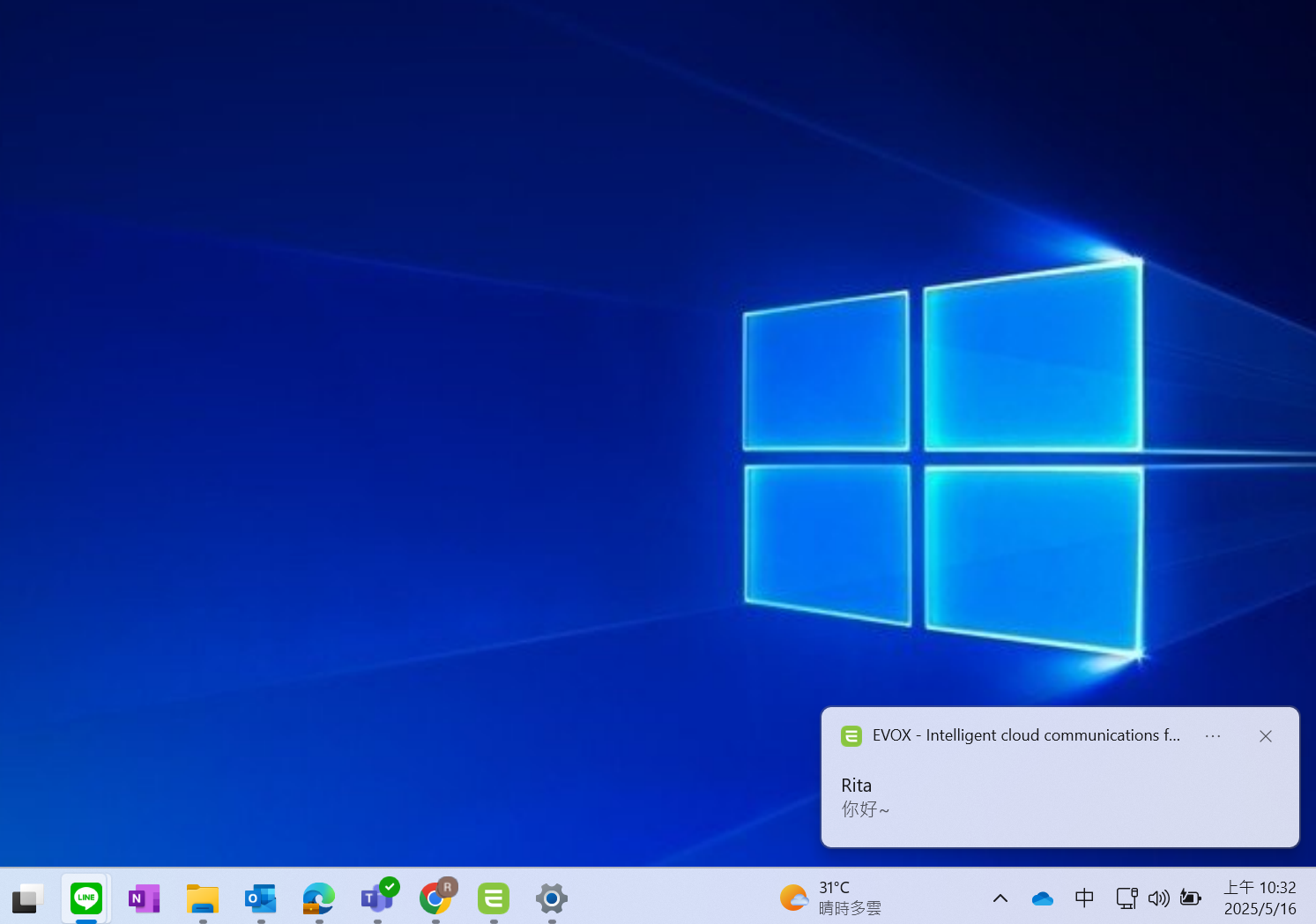
| 若您的畫面當前未停留在 EVOX 電腦版  <br>系統也會透過通知提醒您有新訊息 | ![](https://cdn-assets.productfruits.com/c6f19251-696b-4ff5-9750-c4f158327040) |
| --- | --- |

### **🔹指派專員**

#### **▶️首次回覆自動指派**

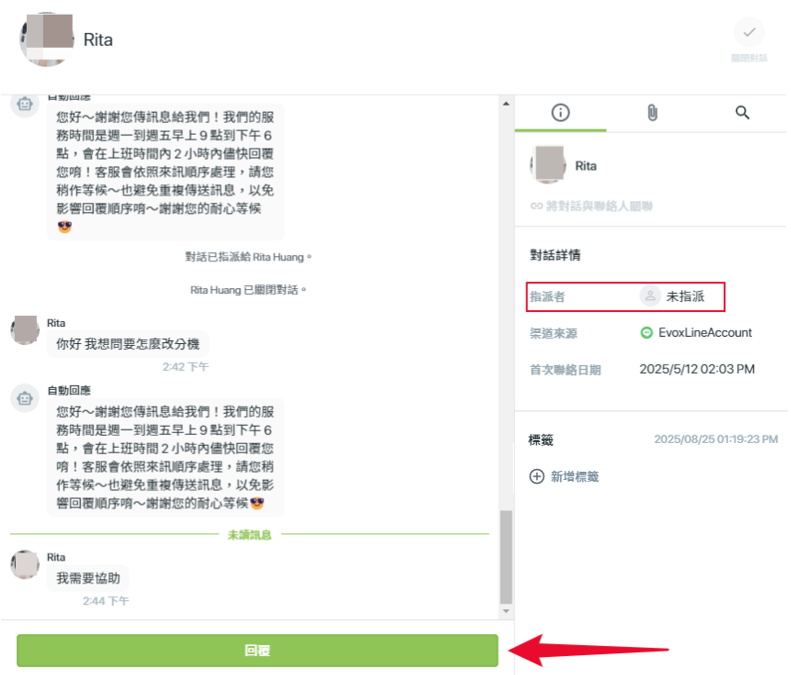
當專員首次回覆訊息時，該對話的狀態會自動從【未指派】變更為【指派】

| 點選回覆前  <br>訊息狀態：未指派 | 點選回覆後  <br>訊息狀態：自動指派給專員 |
| --- | --- |
| ![](https://cdn-assets.productfruits.com/812e3a6c-6c86-4b22-bdb3-c5d2e6fad22b) | ![](https://cdn-assets.productfruits.com/d4d367c6-3633-43e3-b769-6563673c080c) |

#### **▶️管理者指派**

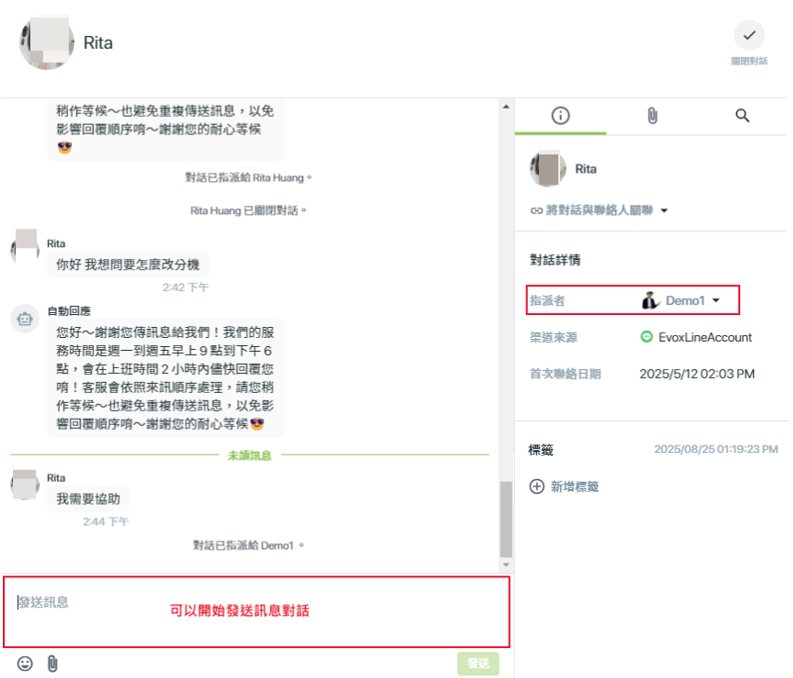
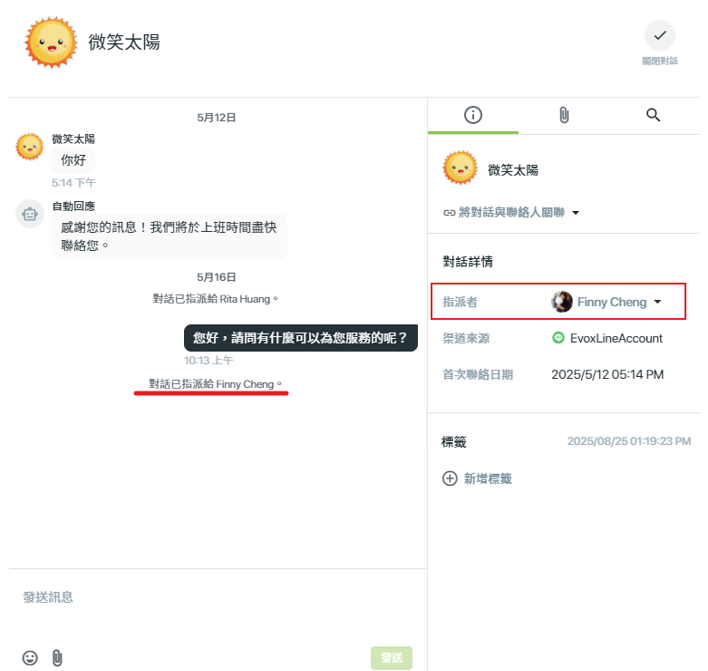
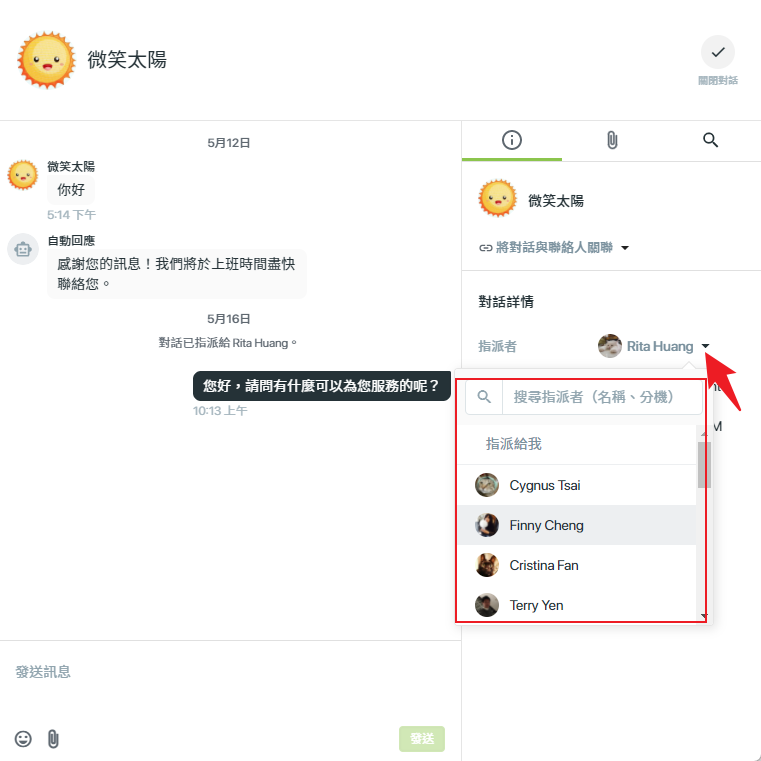
管理者也可以手動指派專員處理對話

| 點開指派者下拉式選單 | 選擇人員後即可成功指派 |
| --- | --- |
| ![](https://cdn-assets.productfruits.com/453654b4-3567-469b-a423-7f93605d3ee6) | ![](https://cdn-assets.productfruits.com/7a032dc5-9659-4951-969b-6ac85553d1d3) |
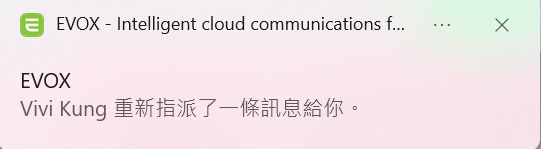
| 專員收到管理者指派的訊息時，將會收到系統通知 |
| --- |
| ![](https://cdn-assets.productfruits.com/82ab6eef-95d2-4629-8c56-75a92cca6e29) |

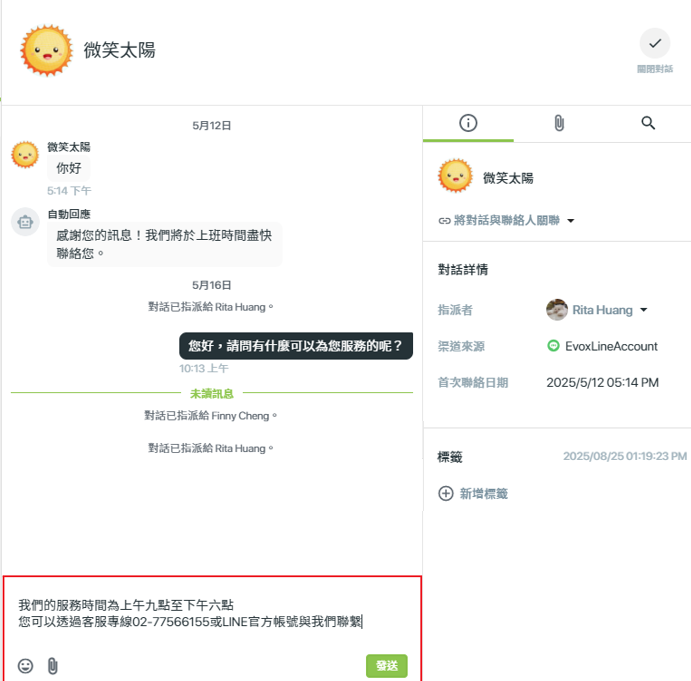
### **🔹回覆訊息**

![](https://cdn-assets.productfruits.com/cc9c4abd-eb33-4997-a3c7-ead959fcb89d)

在回覆訊息的過程中，您可以使用以下功能：

-   **Enter**：送出訊息
-   **Shift + Enter**：換行
-   **傳送圖檔與檔案**：支援圖片與檔案傳送（檔案限制不可超過8MB）
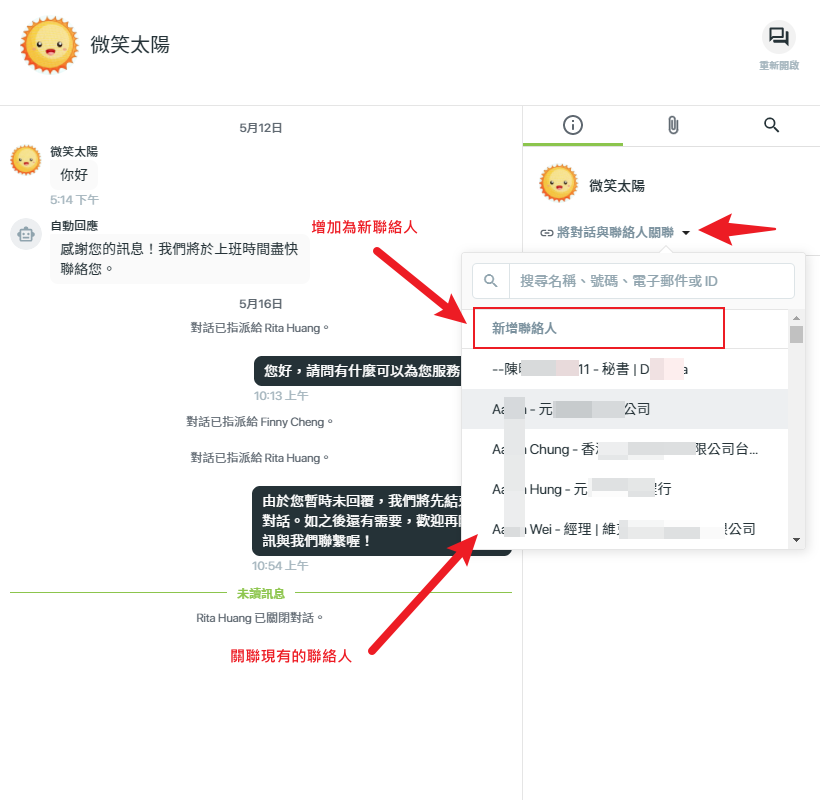
-   **關聯聯絡人**：可將對話關聯至現有聯絡人資料，便於後續追蹤
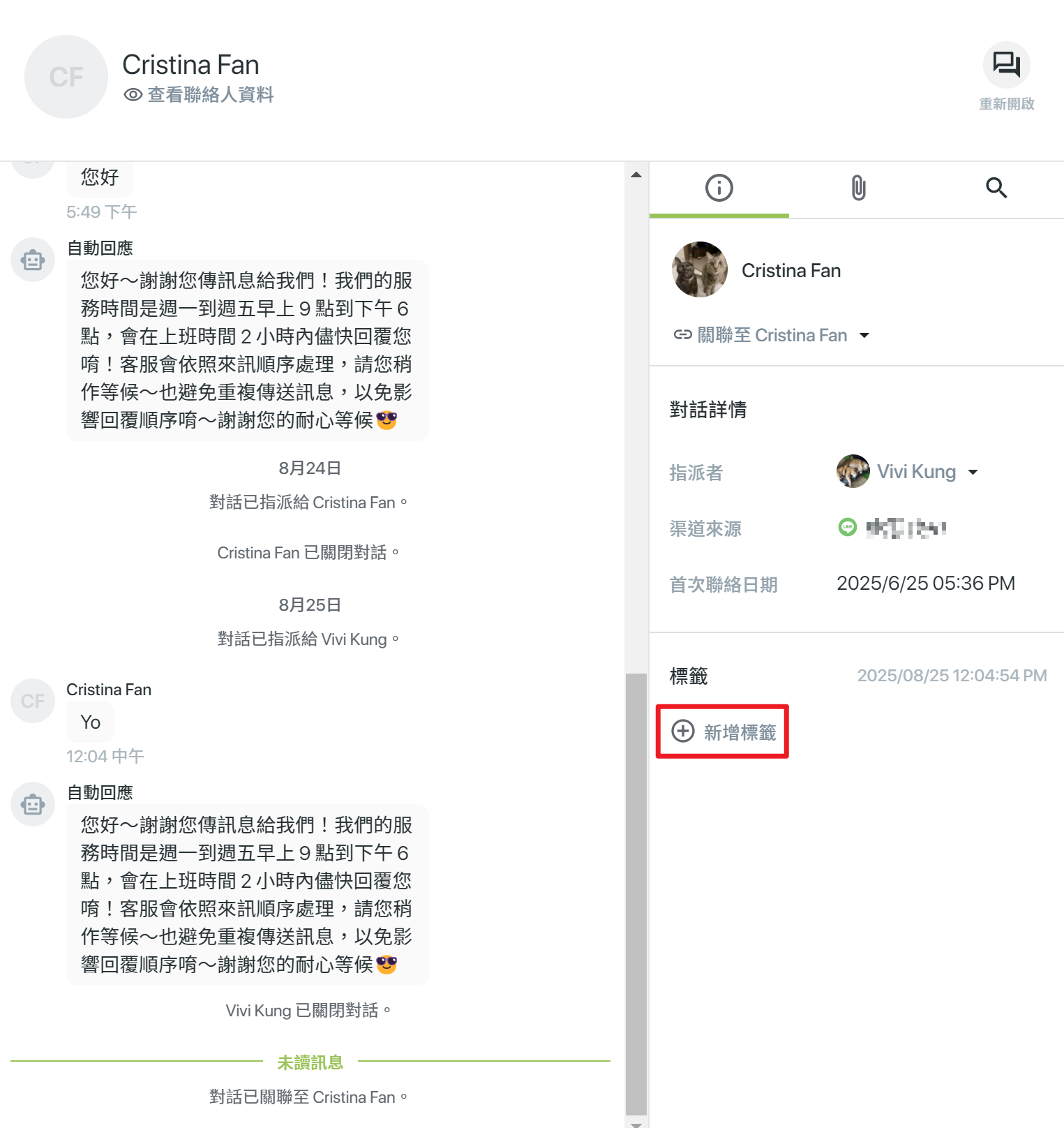
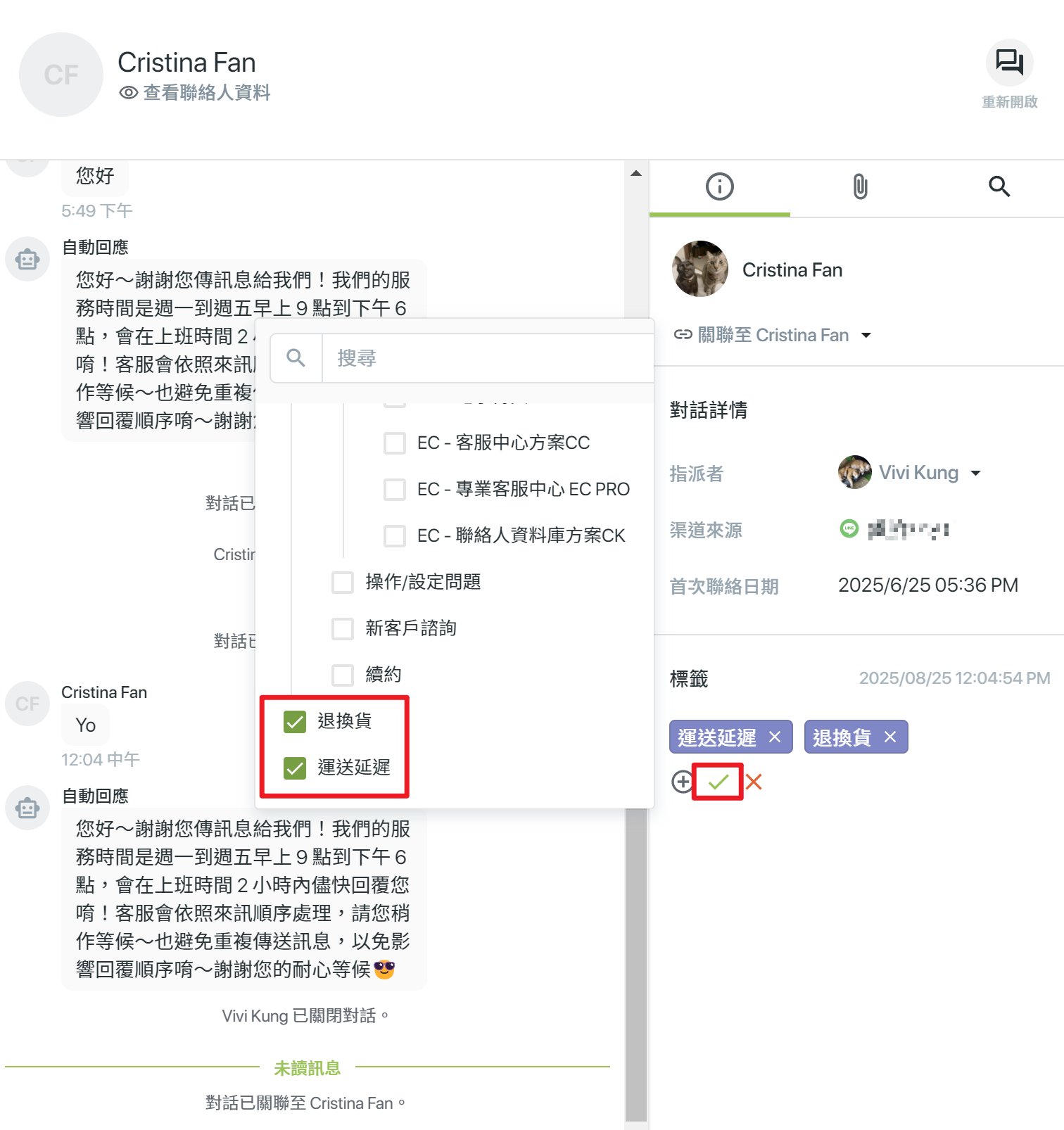
-   **貼標籤：**可為對話加上標籤，方便分類與後續管理

| 請留意：Facebook 限制，若對方超過 7 天未回覆，將無法再主動傳訊息給對方。 |
| --- |

#### **關聯聯絡人說明**

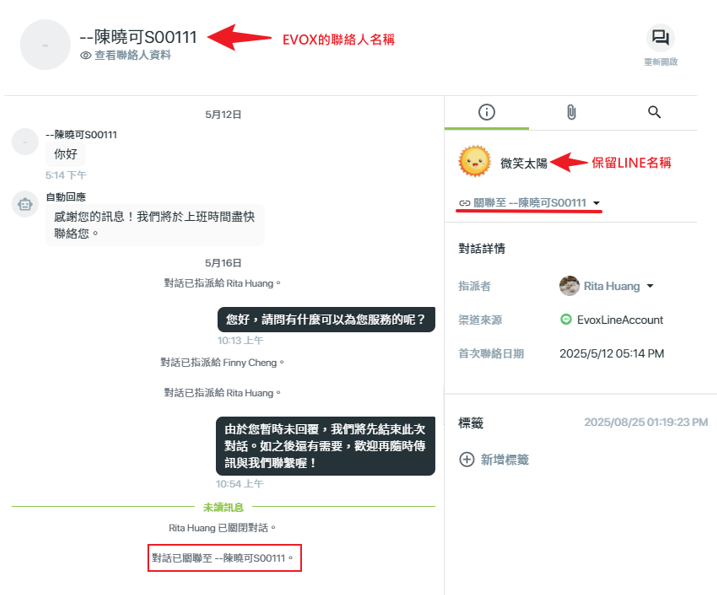
| 點選【將對話與聯絡人關聯】<br>→關聯現有的聯絡人  <br> →建立一個新的聯絡人 | 關聯完成<br>→對話名稱將改為EVOX聯絡人名稱 |
| --- | --- |
| ![](https://cdn-assets.productfruits.com/15ac7065-a470-446c-8503-9912170649c4) | ![](https://cdn-assets.productfruits.com/6eb75285-8b85-44eb-846a-ebf3545b2f6a) |

#### **貼標籤說明**

| 點選【新增標籤】 | 勾選標籤<br>→勾選完成後記得案綠色勾勾儲存 | 貼標完成！ |
| --- | --- | --- |
| ![](https://cdn-assets.productfruits.com/2e56711c-adcc-4f4a-8b21-3833a8c5881e) | ![](https://cdn-assets.productfruits.com/3b771609-e3c2-4599-938d-9443c1d28c81) | ![](https://cdn-assets.productfruits.com/51e8c788-ea8c-4bb8-8239-ceaad6167ca2) |

## 結案(關閉對話)

### **🔹如何結案**

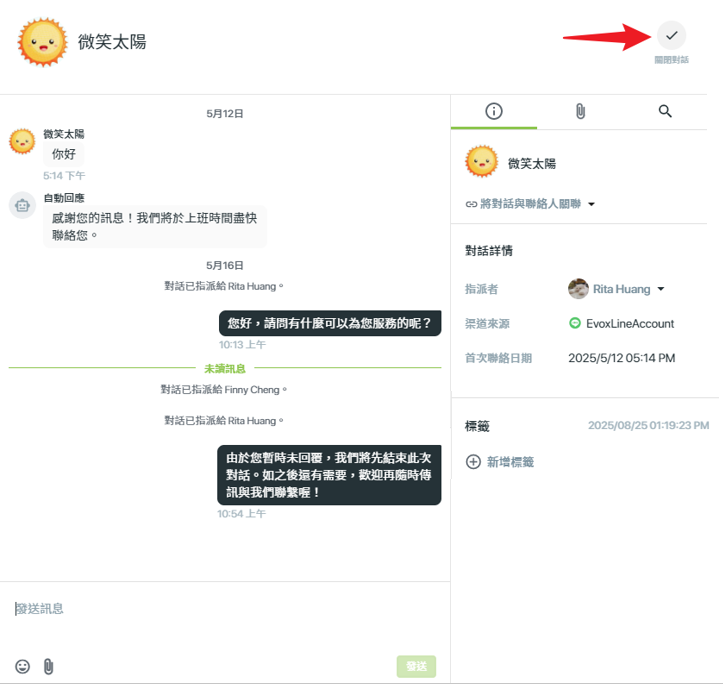
當完成本次服務後，您可以點選右上角的【關閉對話】按鈕，進行結案

![](https://cdn-assets.productfruits.com/85b43f19-3cf0-40df-b3af-524dc765a977)

### **🔹結案後會有什麼變化？**

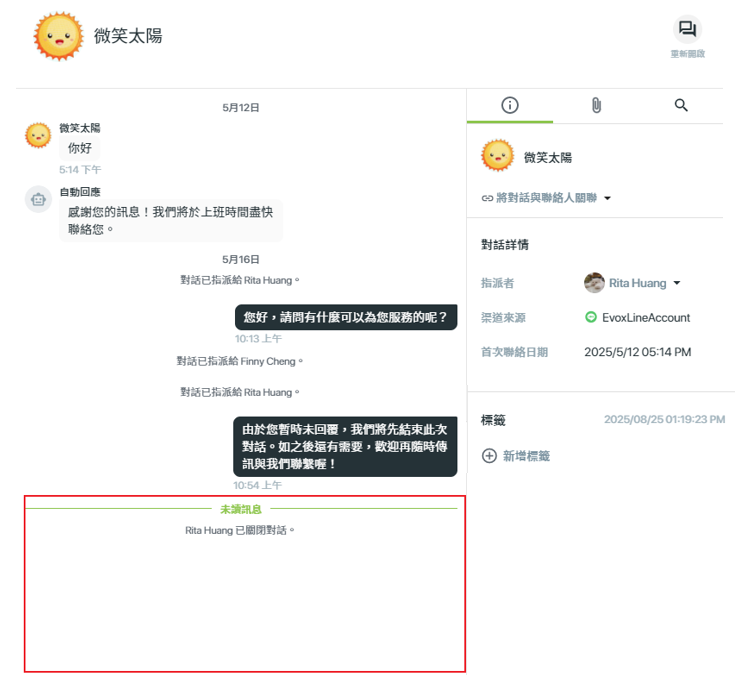
-   對話將被鎖定，專員無法再回覆或編輯該對話內容  
    ![](https://cdn-assets.productfruits.com/11c9733e-b20c-4681-a3ba-fe7bd3b4e3bc)

* * *

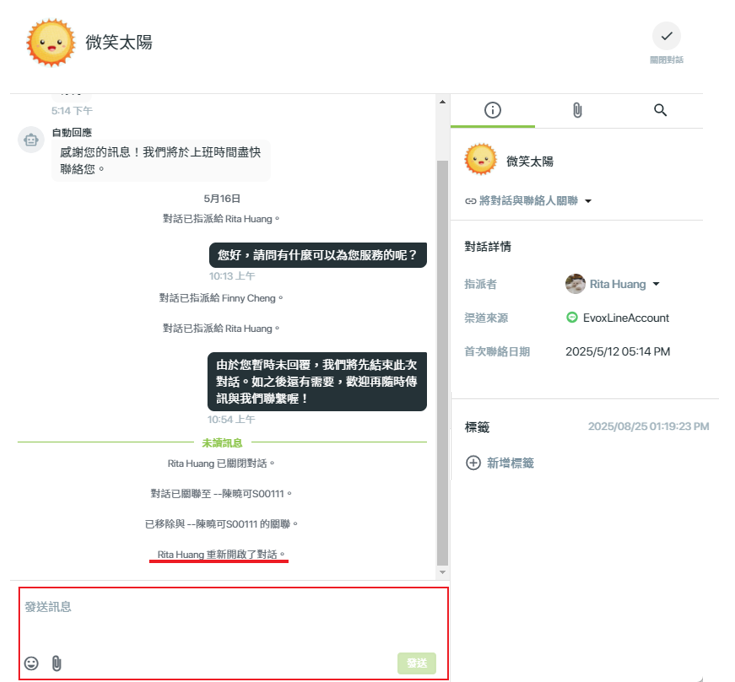
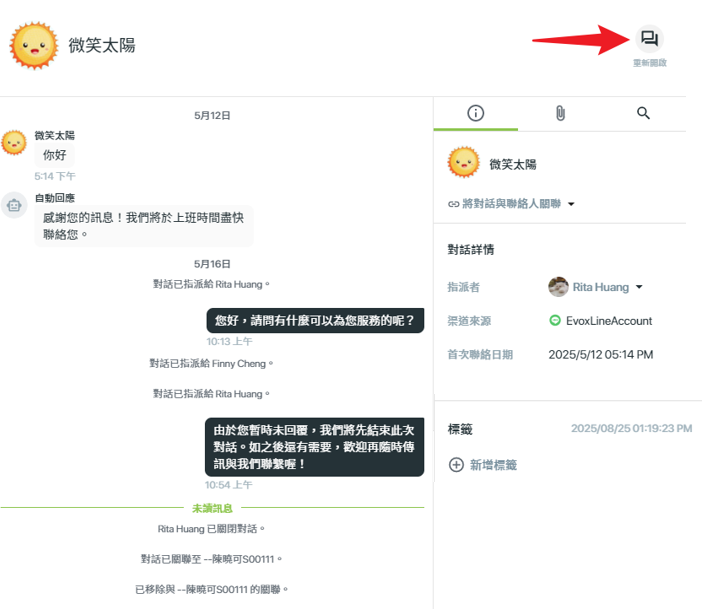
-   專員可透過右上角「重新開啟」功能，延續之前的對話內容

| 重新開啟 | 可延續對話 |
| --- | --- |
| ![](https://cdn-assets.productfruits.com/e39d8d84-dd7c-4c5c-9b8e-9c30a7c90f0f) | ![](https://cdn-assets.productfruits.com/0738d994-3baf-4228-8a43-438a917beb51) |
* * *

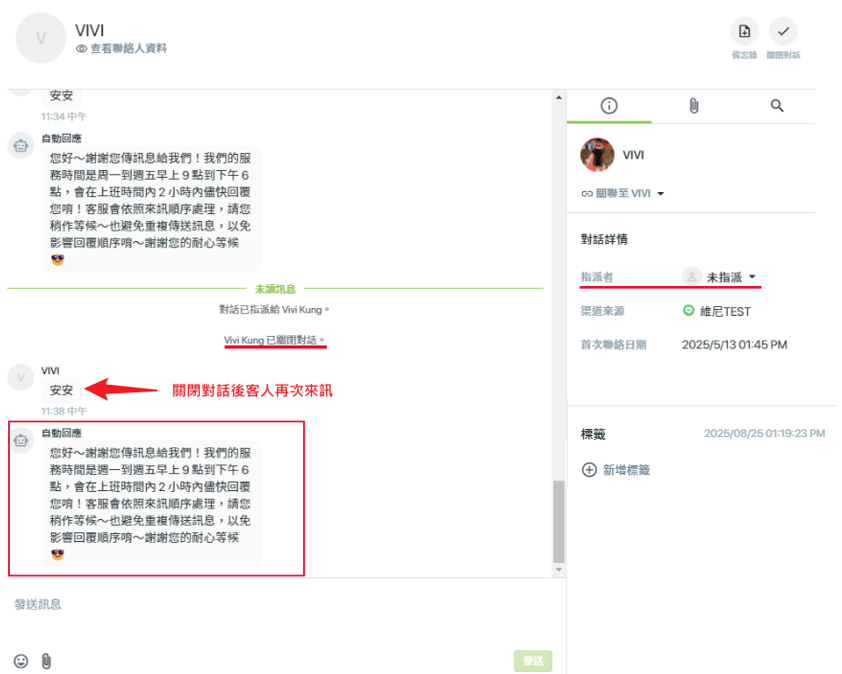
-   客戶再次傳訊時，系統會自動產生新的「未指派」訊息，並且再次發送自動回應訊息

![](https://cdn-assets.productfruits.com/8e2fce79-9730-44fe-8ece-4b56b6263de7)

* * *

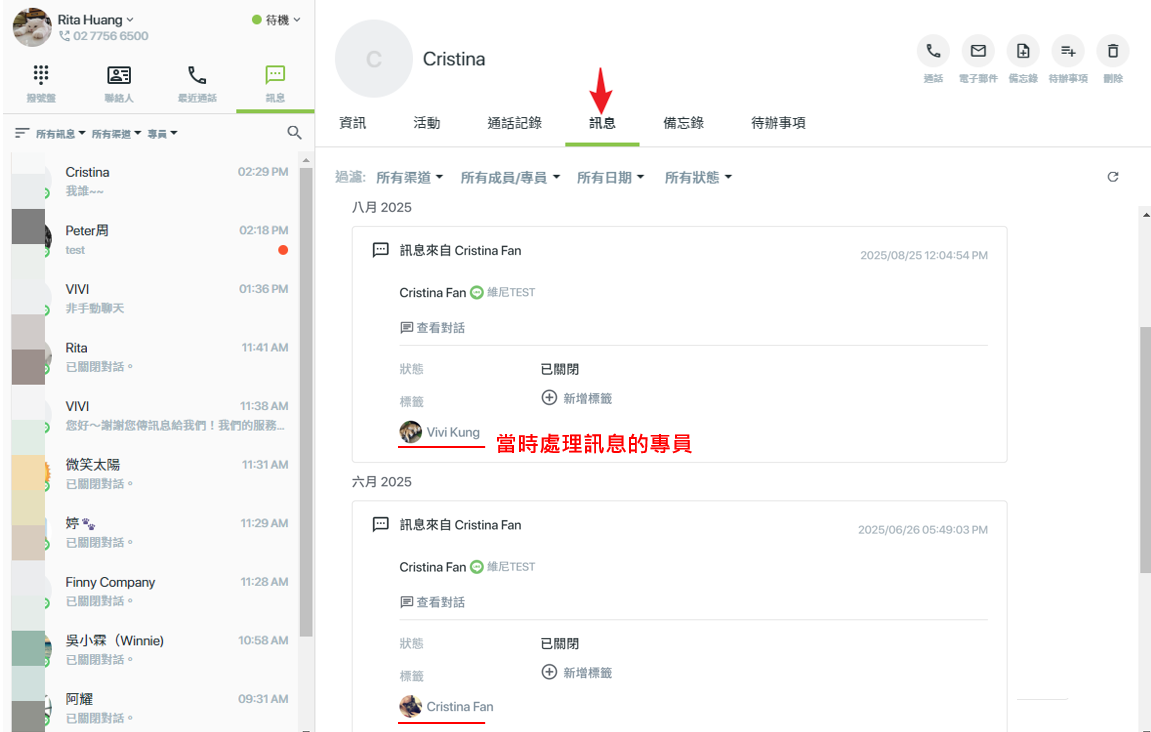
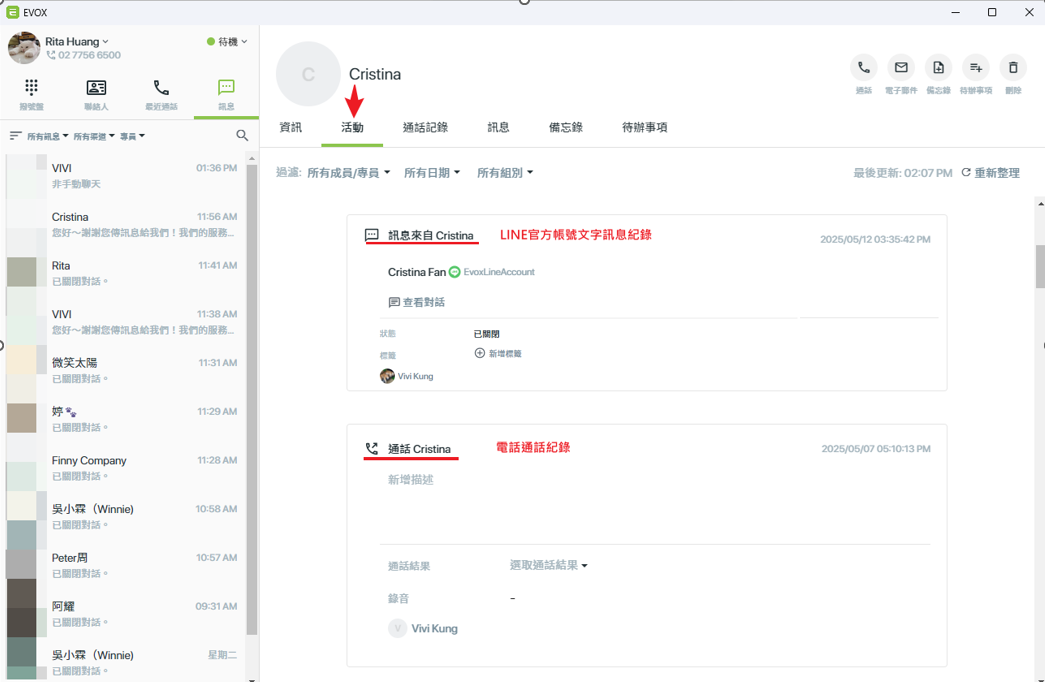
-   訊息紀錄會自動分段保存於聯絡人資料庫及通聯記錄中，方便日後查詢與追蹤
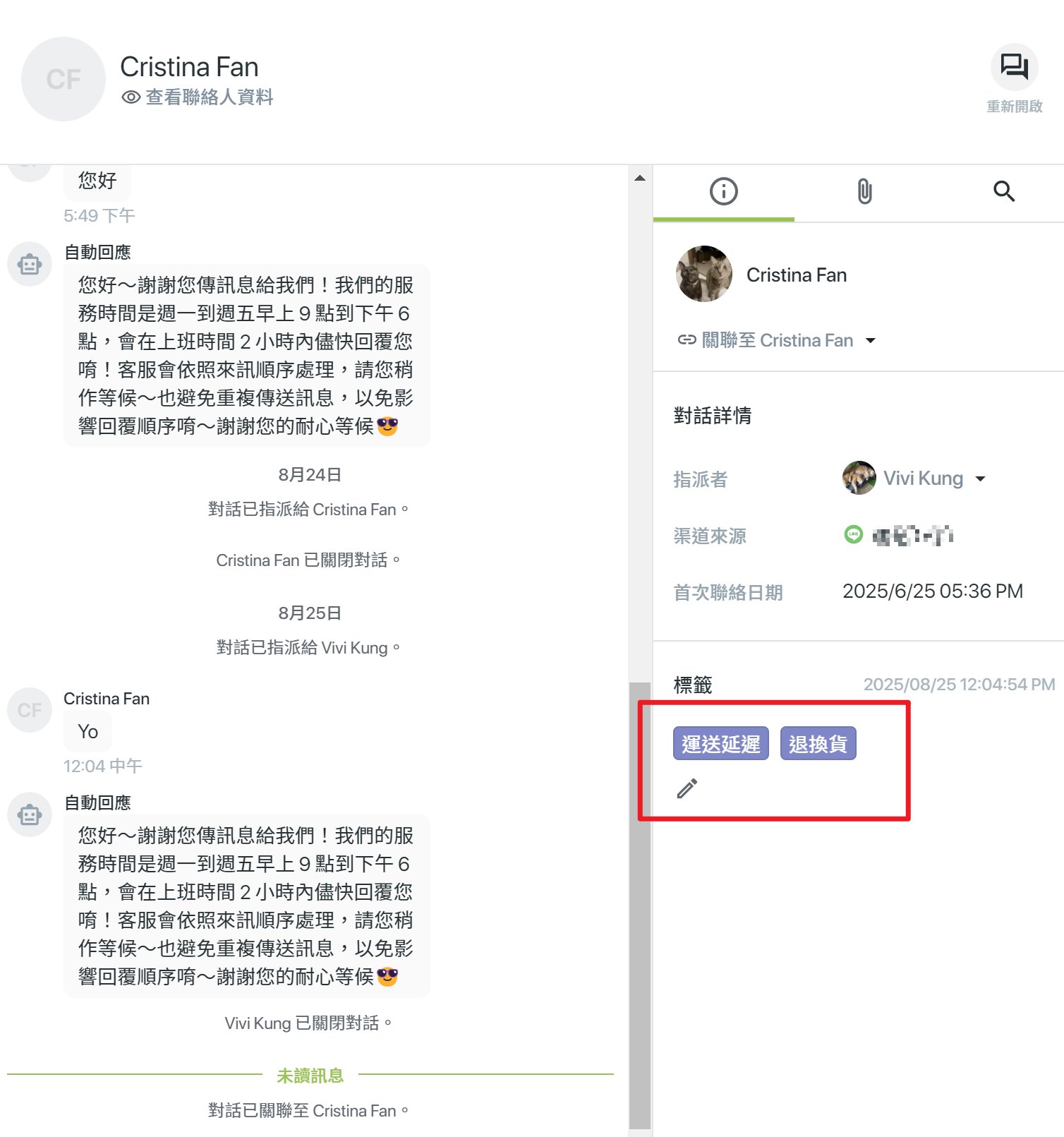
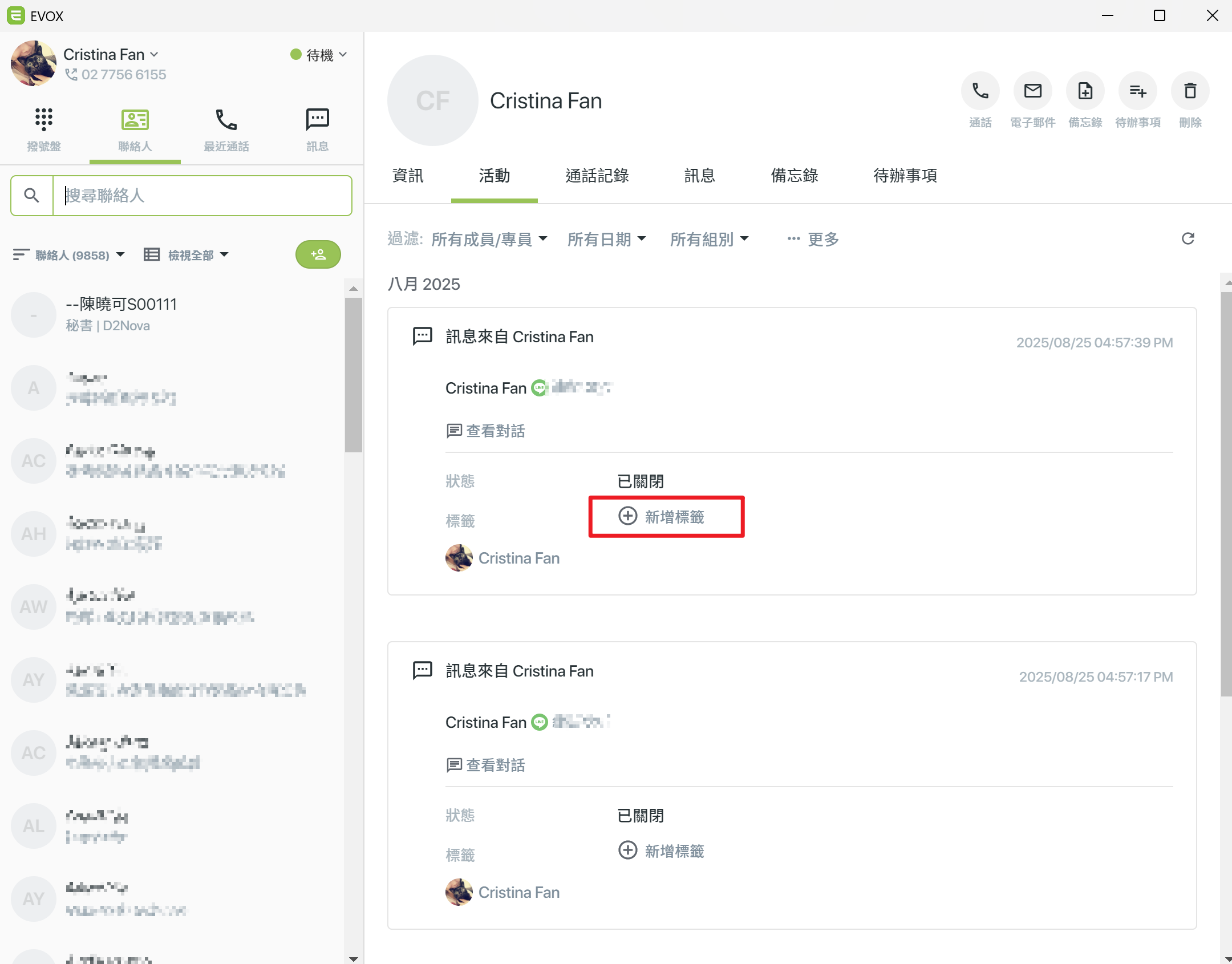
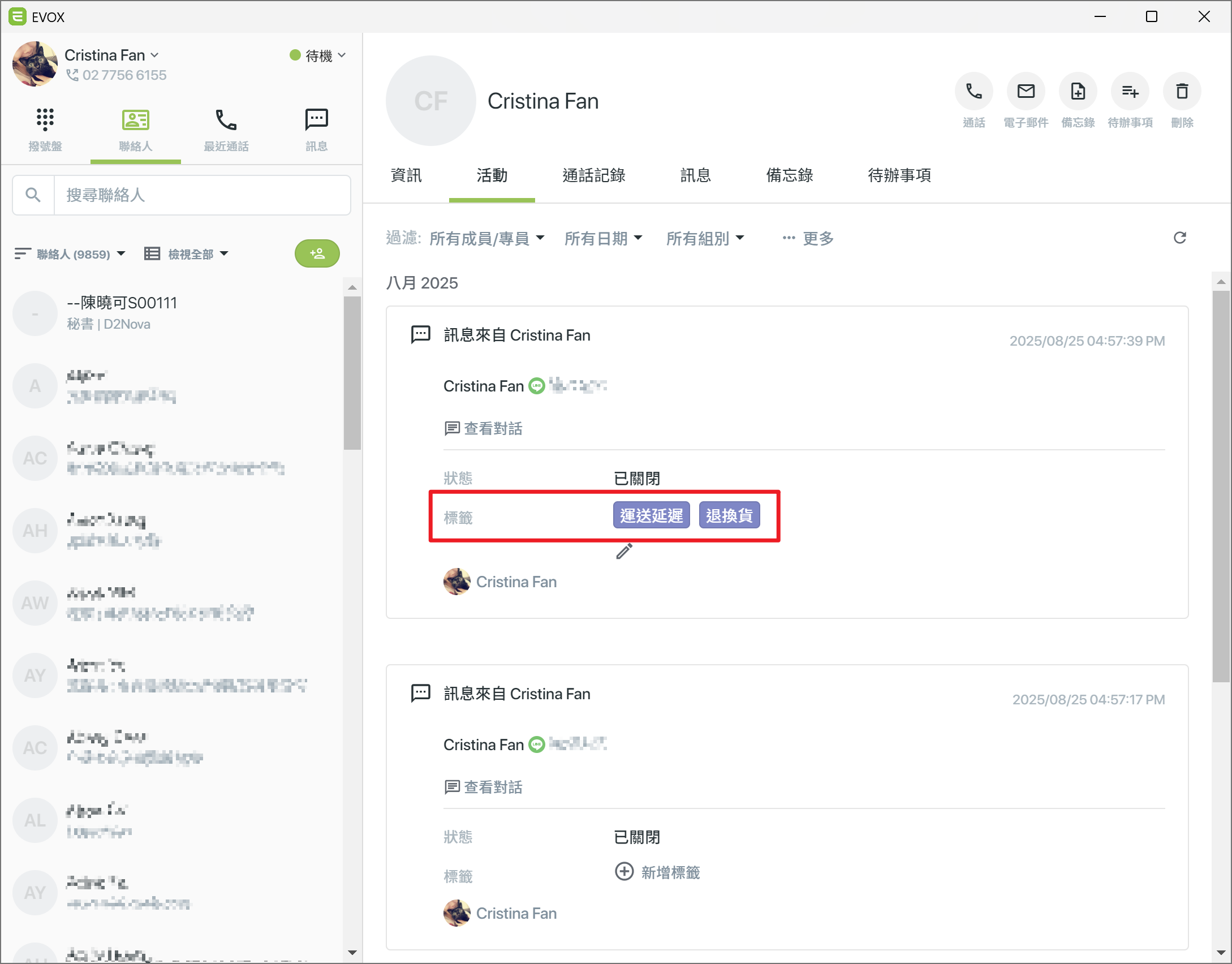
-   您也可以事後在訊息紀錄為對話補貼標

| 聯絡人活動及訊息 |  |
| --- | --- |
| ![](https://cdn-assets.productfruits.com/80327863-439c-43bf-87bd-2d9f09768c31) | ![](https://cdn-assets.productfruits.com/f5c336d1-1485-45cb-b22a-acb333753b48) |
| 補貼標 |  |
| --- | --- |
| ![](https://cdn-assets.productfruits.com/c26bfe24-3d5c-4fe0-910c-b77601927e57) | ![](https://cdn-assets.productfruits.com/ffee227e-8377-4a3a-b257-e940ceeea6ed) |

## **其他功能**

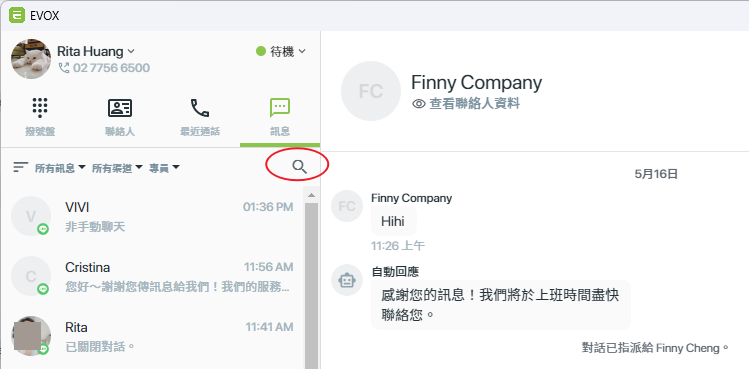
#### 🔹搜尋放大鏡

在篩選項目中，您可以點選放大鏡功能進行搜尋

![](https://cdn-assets.productfruits.com/e783ffa0-c7e4-47cb-acd6-5401e3cd8057)

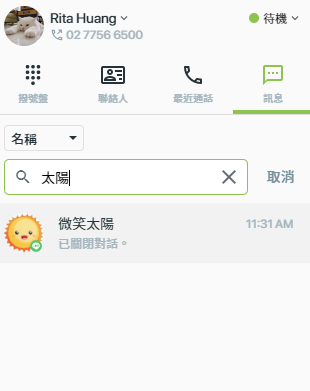
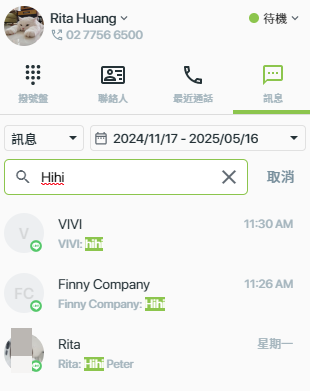
| 以名稱搜尋 | 以訊息內容搜尋 |
| --- | --- |
| ![](https://cdn-assets.productfruits.com/8b1ba5b6-ae81-4da9-b8b7-6e1b909f635a) | ![](https://cdn-assets.productfruits.com/c3410f5e-f95d-43d6-9ae2-43f7165554f4) |

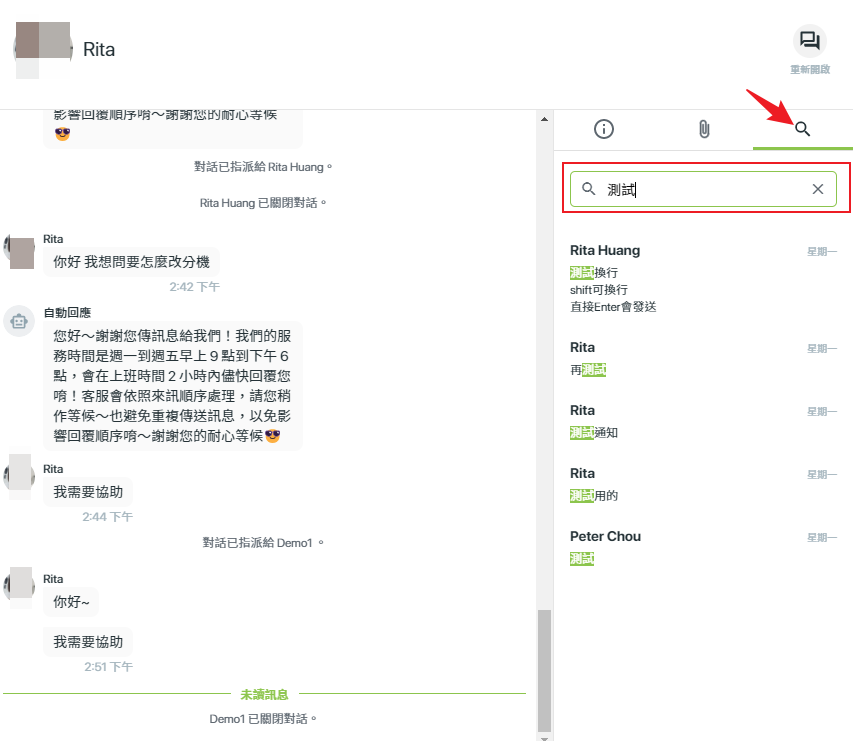
在與客戶的對話內，您也可以搜尋與該客戶過往對話中的訊息

![](https://cdn-assets.productfruits.com/baf9051c-f200-4197-9ade-256b966b0857)