---
title: "首次使用 VitalCRM 整合前的準備事項"
url: "https://evoxknowledgebase.productfruits.help/zh/article/vitalcrm-setup"
language: "zh"
last_updated: "2025-07-22T06:08:51.662Z"
---
# 首次使用 VitalCRM 整合前的準備事項
## VitalCRM 整合前準備清單
為了順利啟用 EVOX 與 VitalCRM 的整合功能,請在正式測試或上線前,先完成以下準備,避免整合過程中發生權限或設定錯誤的情況。
* * *
## ① EVOX 帳號條件
✅ 您的 EVOX 方案需為 **EC Pro 專業版客服中心方案**
✅ 已加購 **CRM 整合方案**(內含 3 席整合席次)
✅ 請確認實際需要使用整合功能的人數是否在額度內(超過 3 席可額外加購)
* * *
## ② 管理者需事前提供 API 資訊
為啟用整合,我們需要請您提供以下兩項資訊來完成EVOX整合設定:
### **🔑 Store ID:**
| 取得方式一:
請開啟 VitalCRM 網站並登入後,查看首頁網址列中的網址格式為:
https://crm.vitalyun.com/**【Store ID】**/Home.mvc/Index
兩個斜線中間這段即為您的 Store ID。 |
| --- |

| 取得方式二:
進入到 VitalCRM 的【**管理 】>【 服務資訊】** |
| --- |
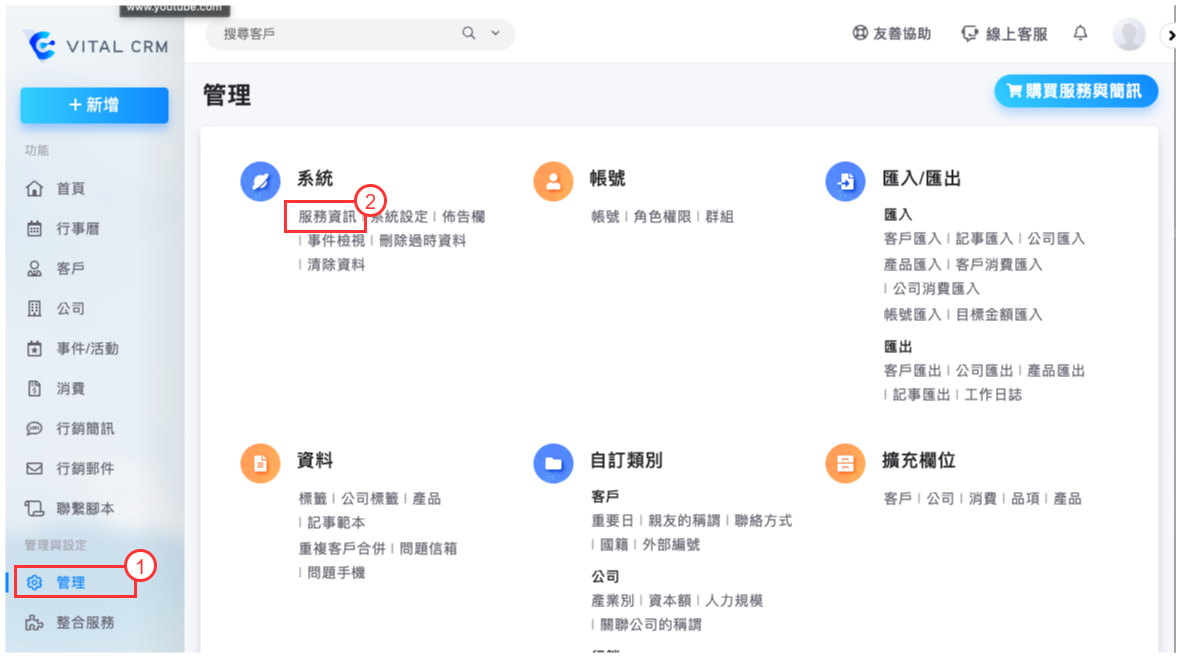
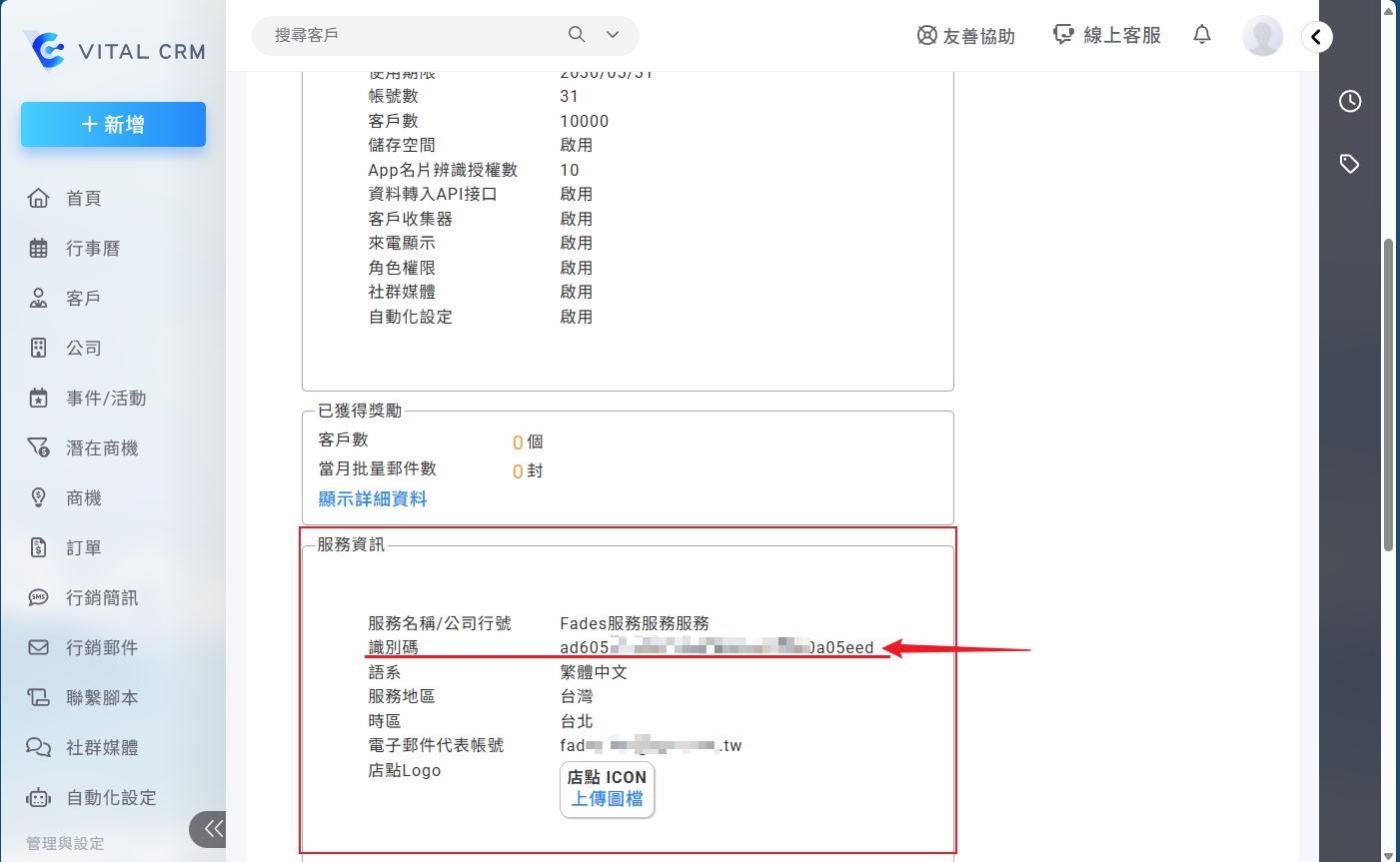
| 取得方式二:
找到【服務資訊】的欄位,【識別碼】即為您的Store ID |
| --- |
### **🔐 API Key:**
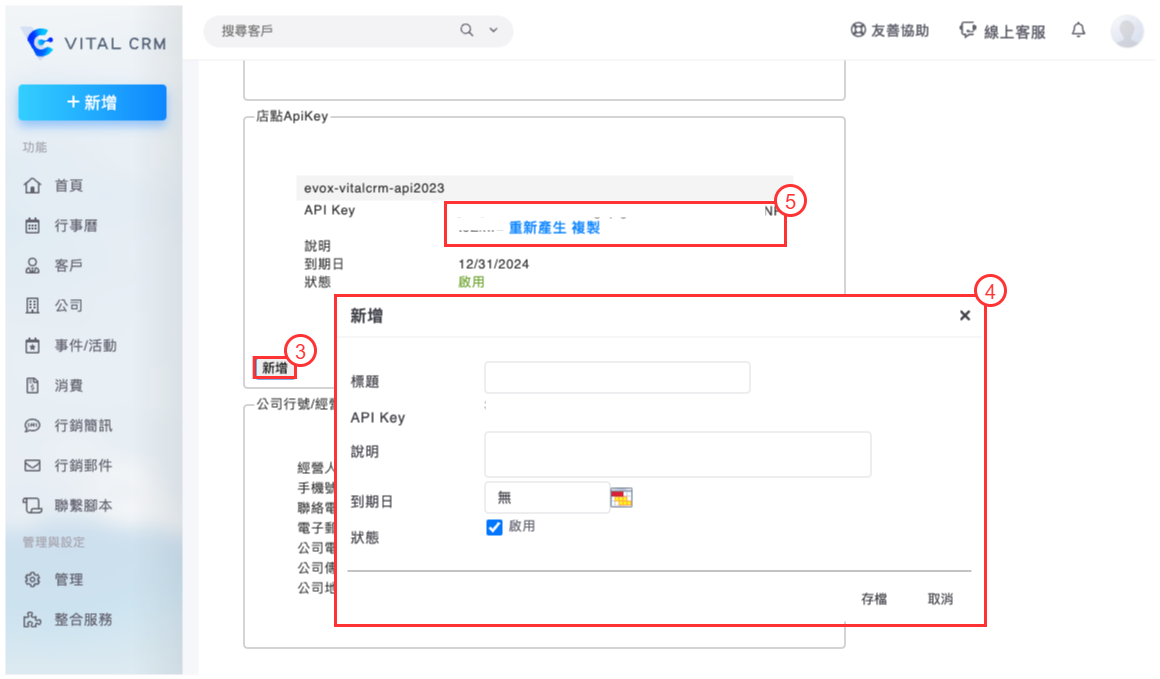
| 取得方式:
1\. 請到 VitalCRM 的【**管理 】>【 服務資訊】** |
| --- |

| 2\. 往下滑會看到【**店點 ApiKey】**,請按【**新增】**新增㇐筆新的 API Key,並點選複製將其複製起來。(若您已產生過API Key,可以直接點選**【複製】**提供給我們即可) |
| --- |
* * *
## ③ 取得設定檔
✅ 請聯繫 EVOX 團隊提供您的 Store ID 與 API Key
✅ EVOX團隊將協助產出一份 VitalCRM 整合用的設定檔(壓縮檔型式)
✅ 設定檔將會發送給您,供整合席次使用者後續上傳至 ECLIK
## ④ 管理者設定:分機權限與使用者條件
請 EVOX 管理者協助以下設定,以確保整合席次具備操作權限:
### **✅ 將指定分機加入【易客服使用者】角色**
**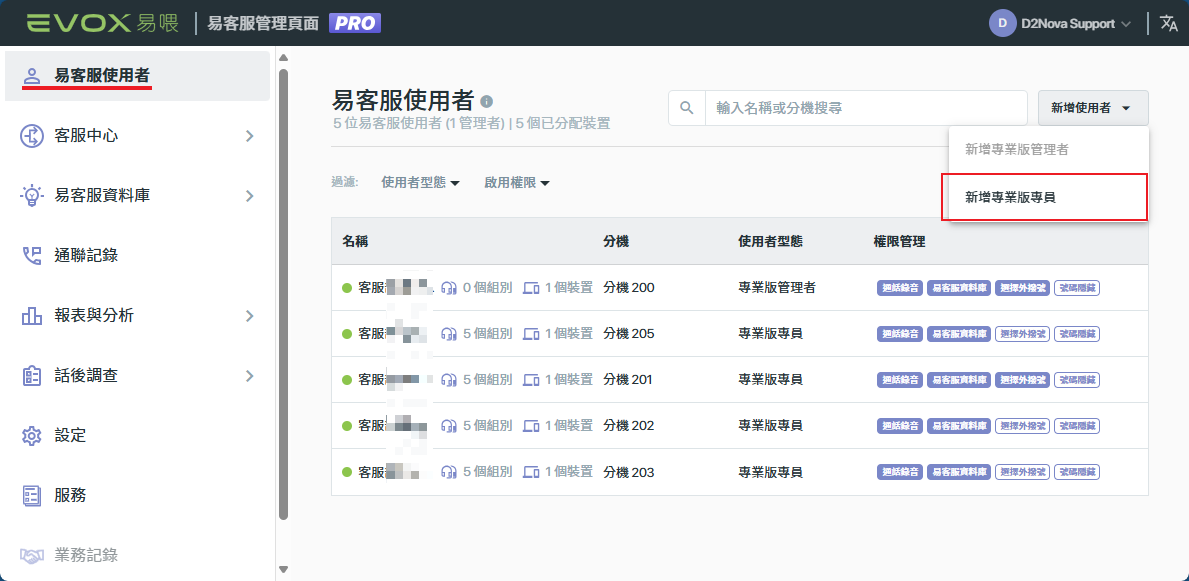**
### **✅ 開通該分機的電腦版使用權限**
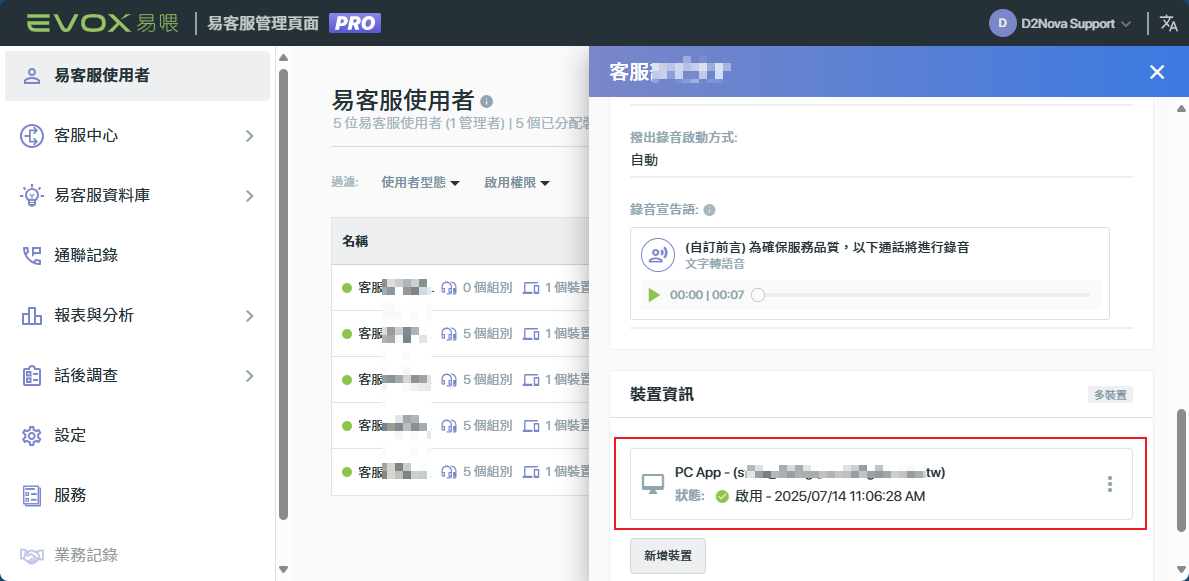
* * *
## ⑤ 使用者端準備事項
請協助整合席次的使用者完成以下準備:
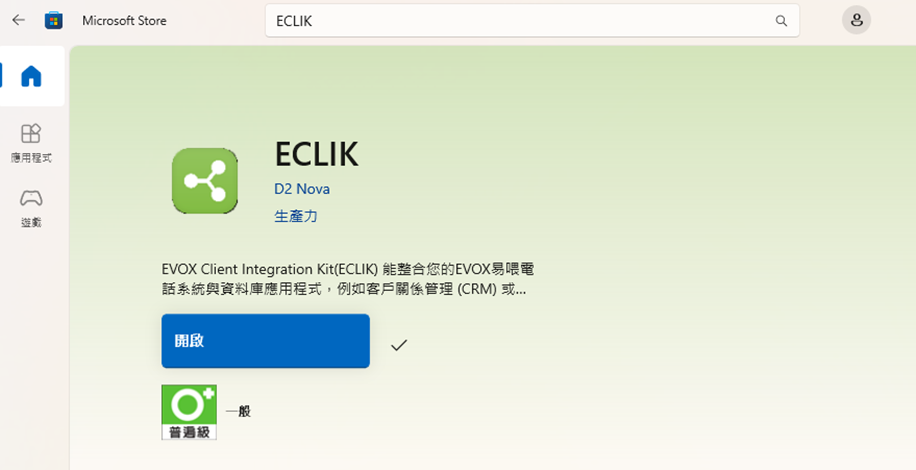
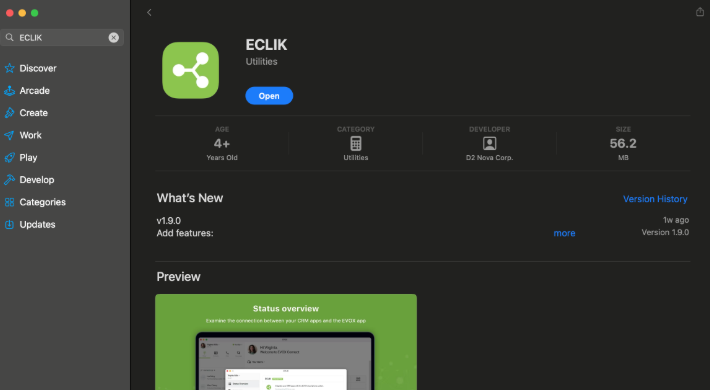
### **1\. 安裝ECLIK 及 EVOX電腦版**
請依照您的電腦作業系統,分別到Microsoft Store或App Store下載ECLIK及EVOX電腦版主程式
| Windows系統 | macOS 系統(蘋果電腦) |
| --- | --- |
|  |  |
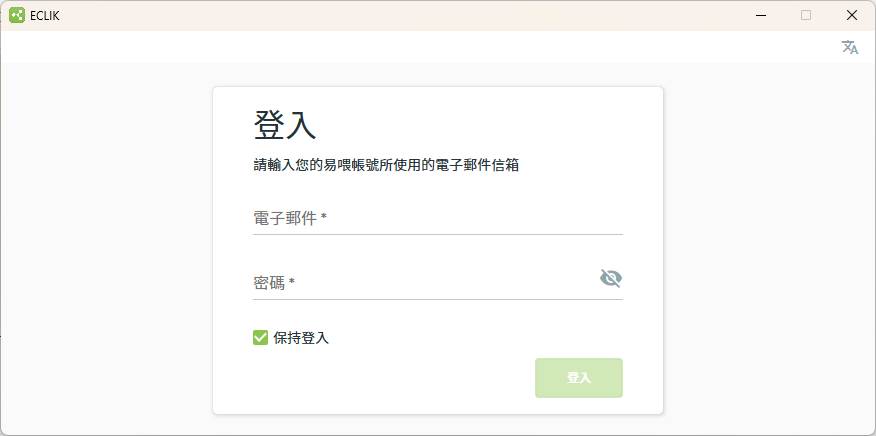
### **2\. 登入ECLIK 及 EVOX電腦版**
登入時需使用同一組 EVOX 帳號,並記得勾選保持登入,下次開啟時就不用再重新登入囉~
### **3\. 上傳設定檔**
開啟ECLIK後,點選右側的【上傳】,將我們所提供的**VitalCRM 設定檔** 上傳至 ECLIK
請留意,設定檔為壓縮檔型式,不需要另外解壓縮,可以直接上傳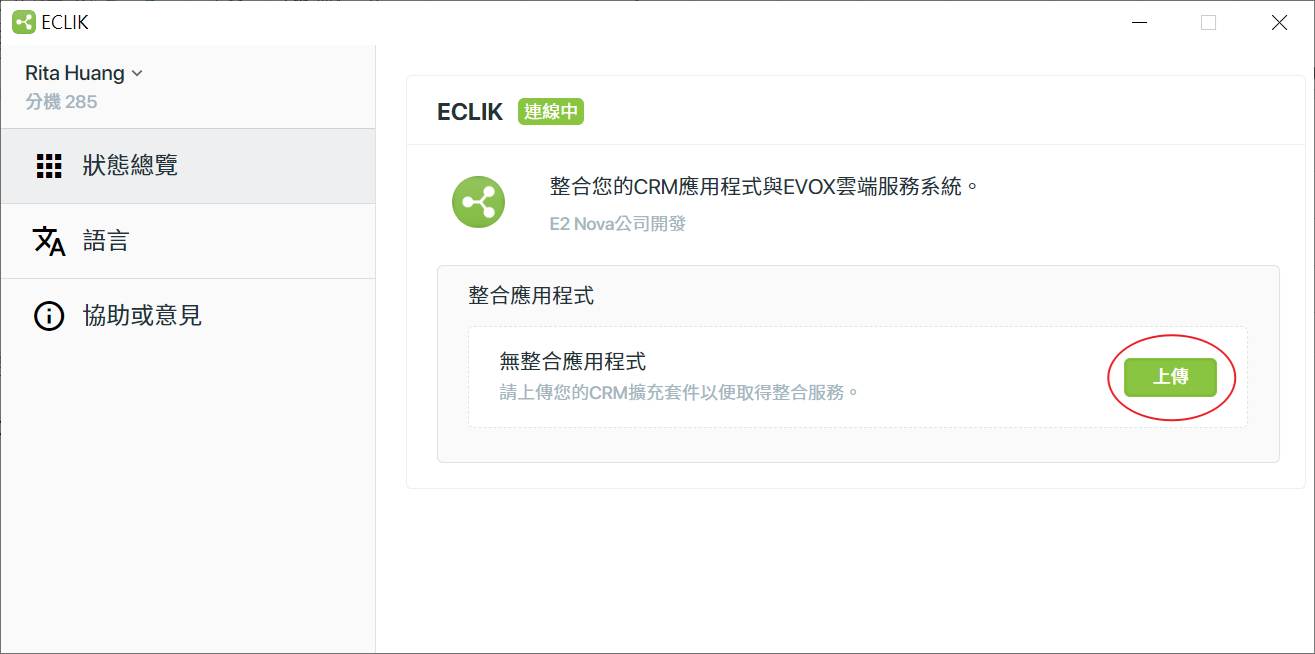
如果您手邊沒有設定檔,請聯繫貴公司的 EVOX 管理者協助處理
※ 設定檔僅提供給管理者,請由主管協助發送給相關使用者
🔍 若設定檔成功上傳,ECLIK 中將會顯示 VitalCRM 整合資訊
此時您在進行外撥及接聽電話時,就會一併帶到VitalCRM的畫面了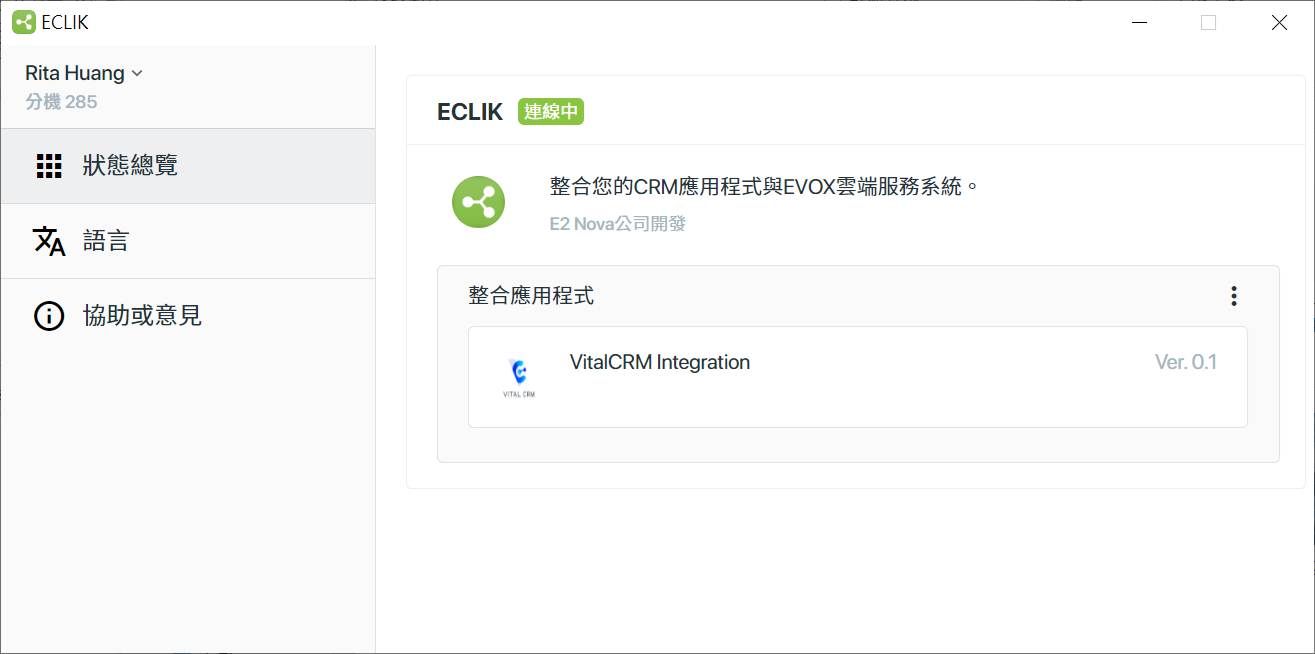
### 🔔 小提醒
為確保整合功能正常運作,請同仁在使用時**同時開啟 VitalCRM、EVOX 電腦版主程式與 ECLIK**,並且確認 **EVOX 與 ECLIK 皆使用相同的分機帳號登入**。唯有在上述條件符合的情況下,來電資訊才會成功串接並同步至 VitalCRM 喔!