
📢 PC APP 已知閃退問題說明與排除方式(3/3已修復-請更新至1.28.281 版本)
‼️此問題已於 3/3 修復‼️
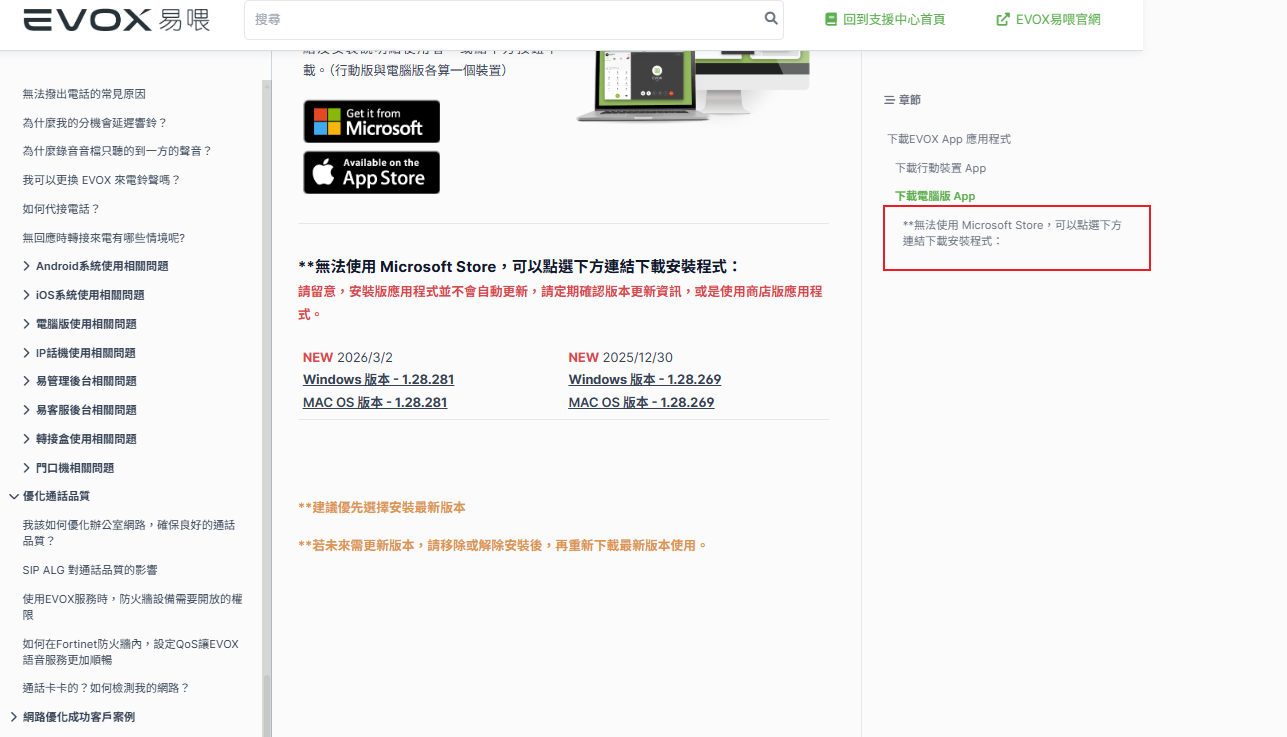
- 請您先至 Apple 或者 Microsoft Store 商店更新至最新版本 APP。
- 若您是透過官網下載安裝,請先將原有 APP 刪除後,再至官網重新下載並安裝最新版本。
👉下載EVOX App 應用程式 - EVOX - 支援中心
親愛的客戶您好:
若您使用 PC APP 時出現閃退或無法正常登入的狀況,請依照以下步驟進行排除。
🔹 方法一:重新安裝 APP(建議優先嘗試)
請先將 APP 完整移除後重新安裝:
- 重新至 App Store 或 Microsoft Store 下載安裝
- 或至 EVOX 官網下載最新版本:
https://evoxknowledgebase.productfruits.help/zh/article/evox-app-
安裝完成後,登入時請務必勾選 「保持登入」。
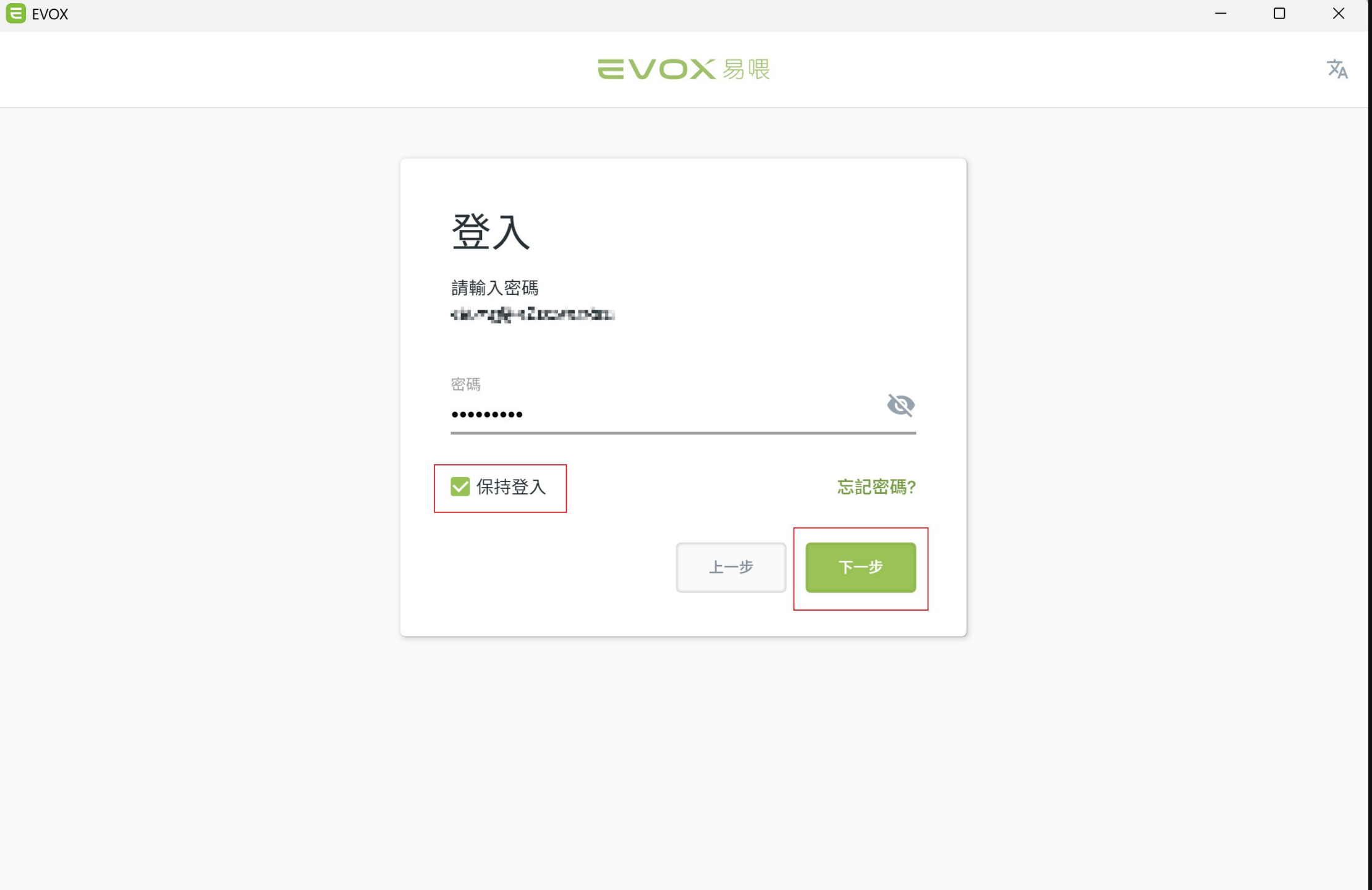
🔹方法二: 若重新安裝後仍發生閃退情形,請依您的電腦系統選擇對應操作方式:
🪟 Windows 使用者 → 請依下方 Windows 排除步驟進行操作
🍎 Mac 使用者 → 請依下方 Mac 排除步驟進行操作
🪟 Windows
1️⃣ 請先將 PC APP 完全關閉(Quit)
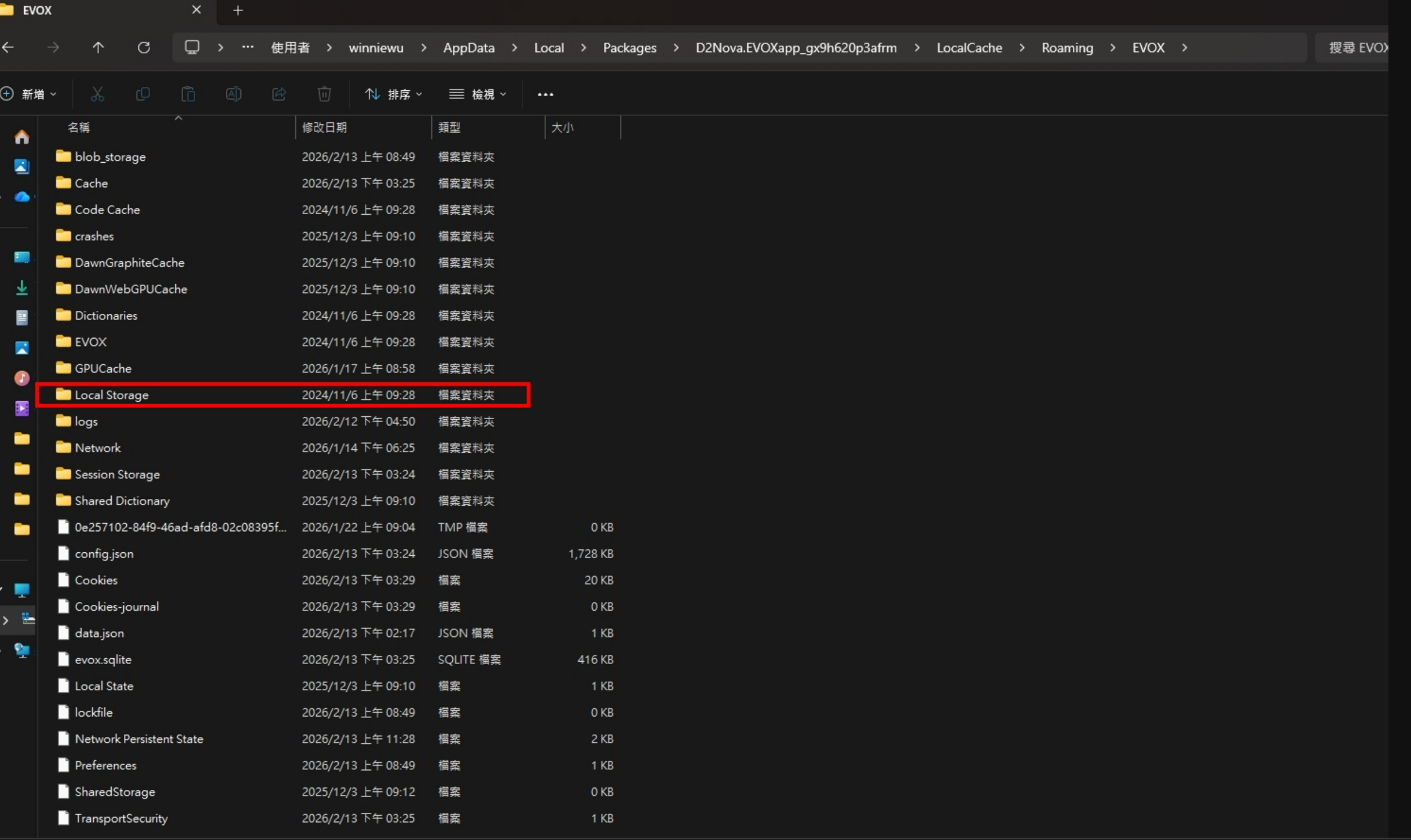
2️⃣ 刪除 Local Storage 資料夾
路徑👉 C:\Users\使用者名稱\AppData\Local\Packages\D2Nova.EVOXapp_gx9h620p3afrm\LocalCache\Roaming\EVOX
3️⃣ 重新開啟 PC APP
4️⃣ 登入時請勾選 「保持登入」
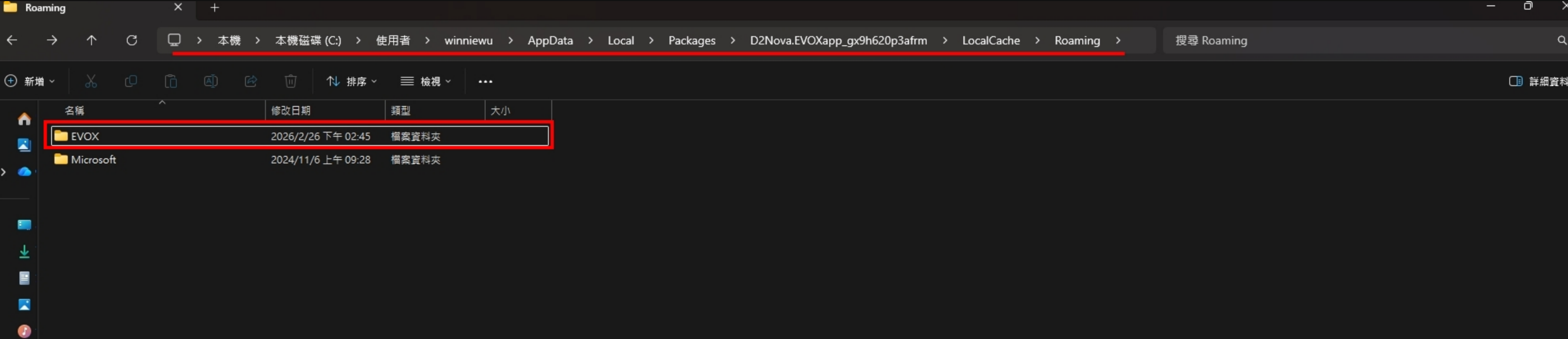
💡 若仍持續閃退
請協助在 Roaming 中嘗試將 EVOX 資料夾整個刪除
路徑👉 C:\Users\使用者名稱\AppData\Local\Packages\D2Nova.EVOXapp_gx9h620p3afrm\LocalCache\Roaming
🍎 Mac
1️⃣ 完全關閉 EVOX(確認右上角已 Quit)
2️⃣ 開啟 Finder 📂
3️⃣ 點選上方選單
👉 Go(前往) → Go to Folder(前往檔案夾)
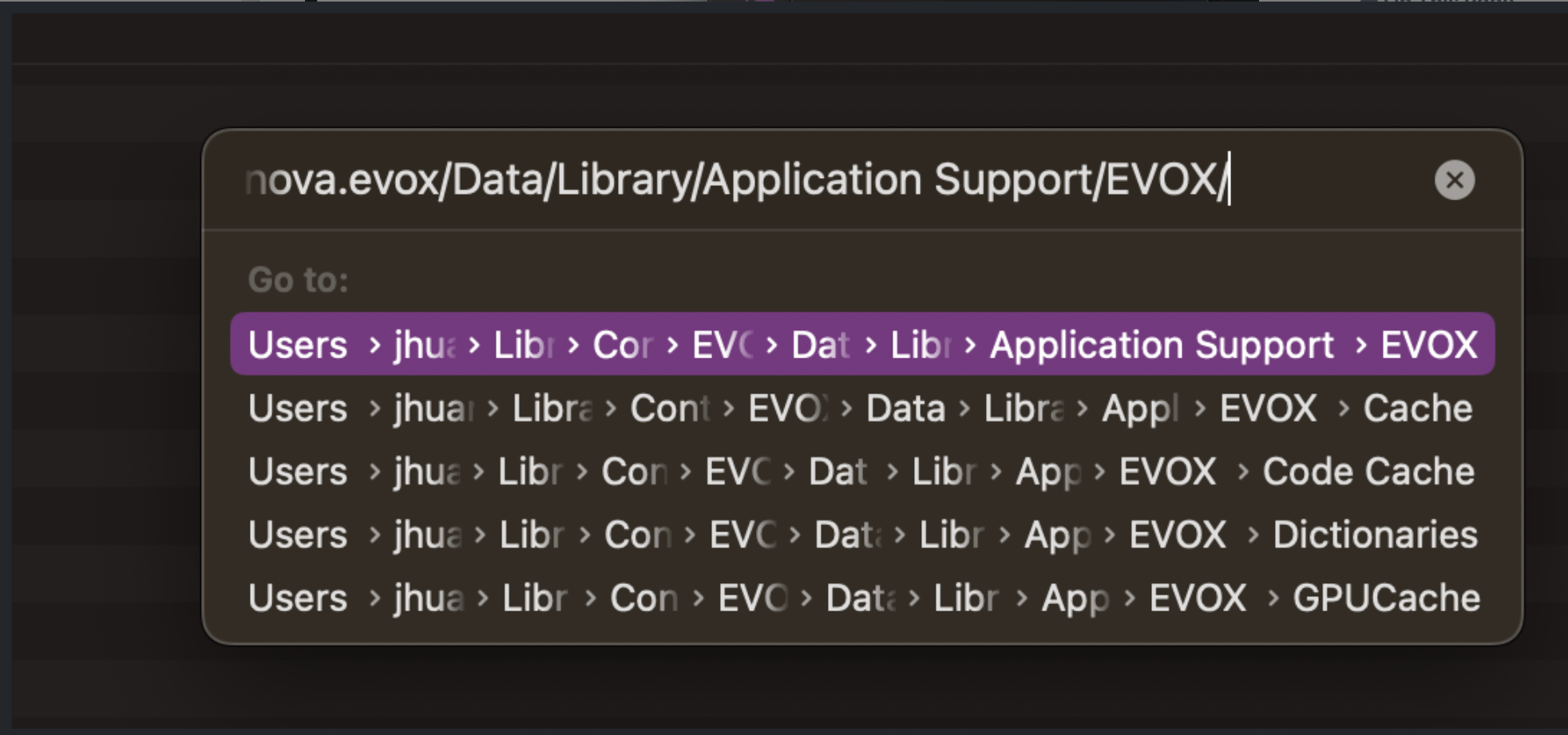
4️⃣ 貼上下方路徑後按 Enter ⌨️
~/Library/Containers/com.d2nova.evox/Data/Library/Application Support/EVOX
5️⃣ 找到 Local Storage 資料夾
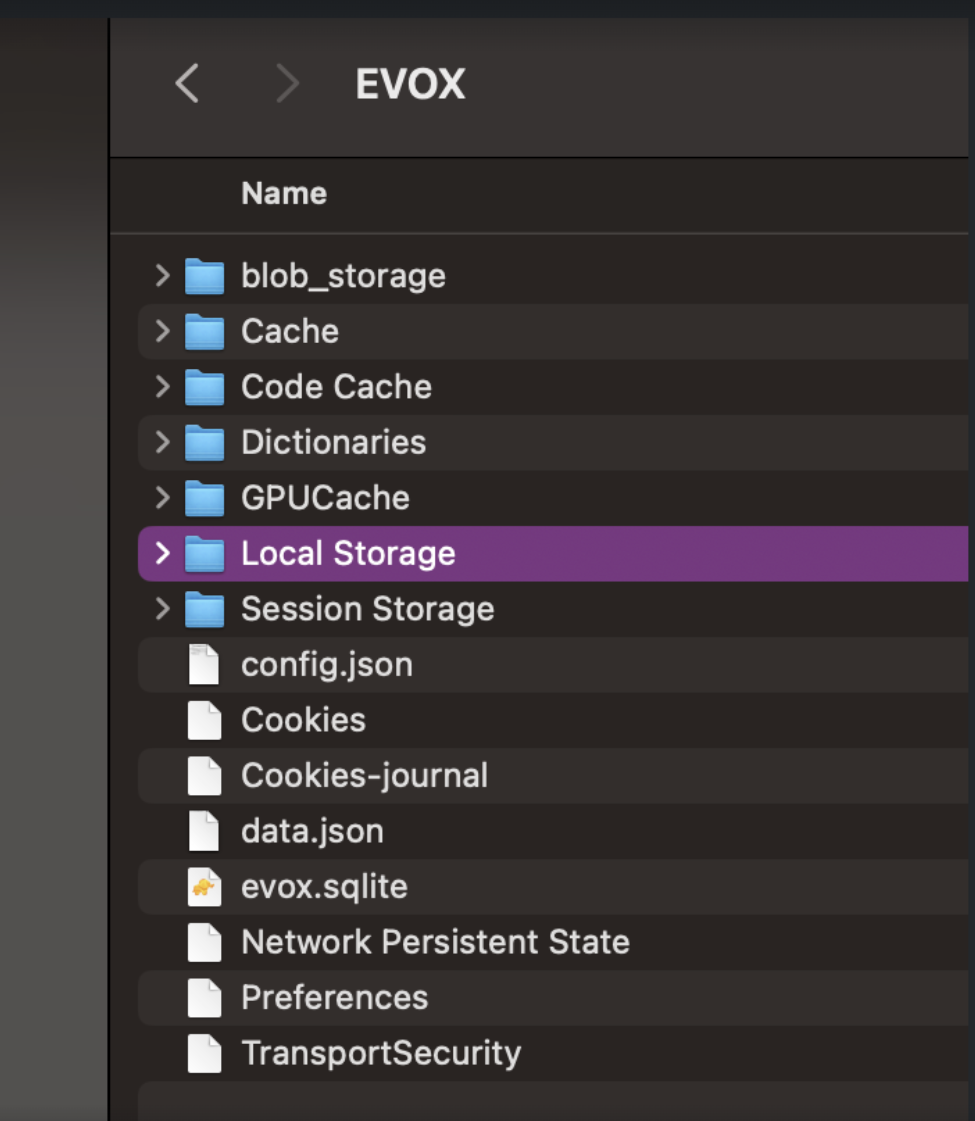
6️⃣ 刪除 Local Storage 資料夾
7️⃣ 重新啟動 EVOX
8️⃣ 登入時請勾選「保持登入」
💡 若仍持續閃退
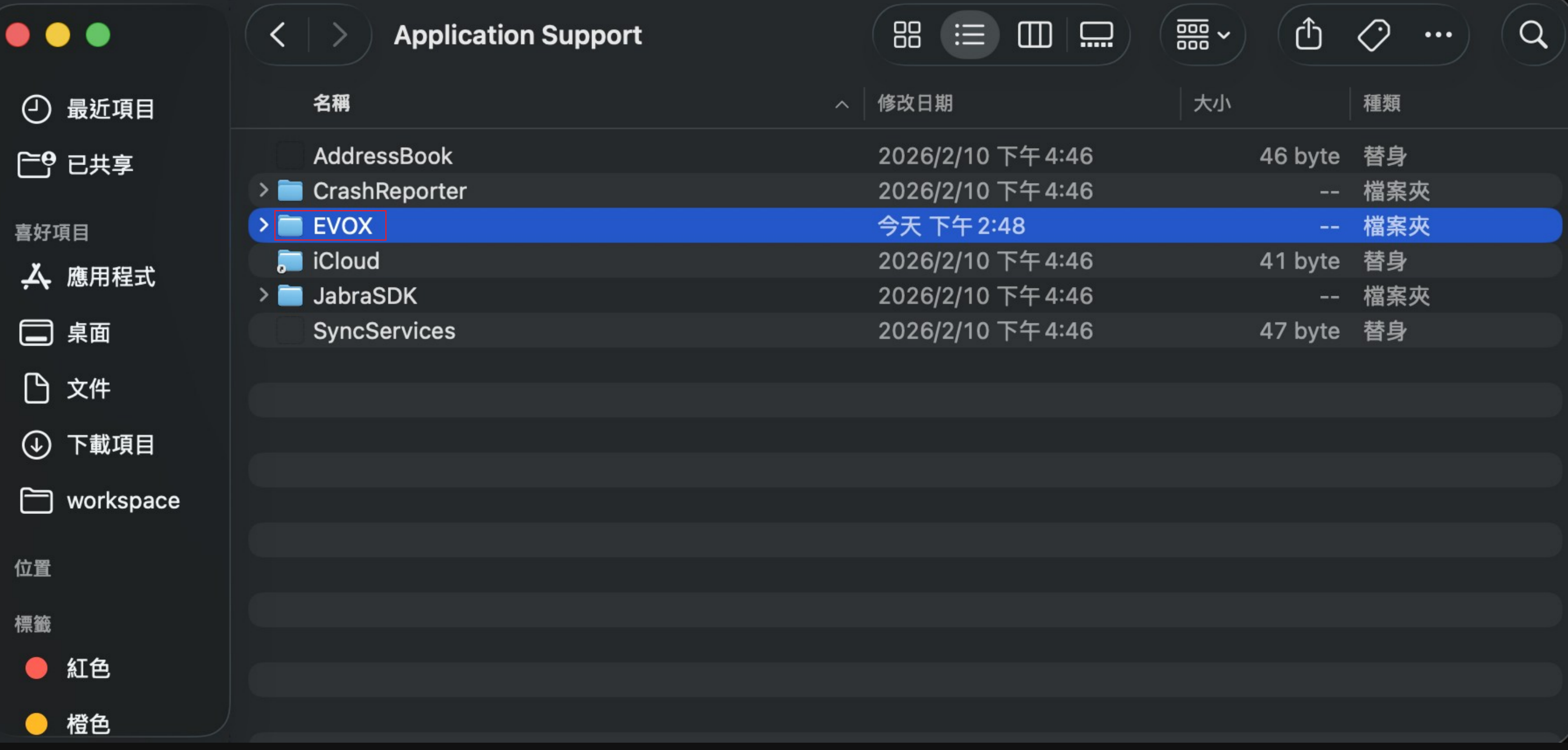
請協助在 Application Support 中嘗試將 EVOX 資料夾整個刪除
路徑👉 ~/Library/Containers/com.d2nova.evox/Data/Library/Application Support
‼️若仍無法排除,請聯繫 EVOX LINE 官方帳號:@328xgryn 將會有專人協助您處理。