
外撥活動設定範例
本文提供兩個常見的設定範例,您可以依自己的情境參考調整。
範例一:純通知型(出貨通知)
情境:通知客戶包裹目前的物流狀態,播放完語音後直接結束通話,不需要客戶按鍵。
步驟 1:準備名單
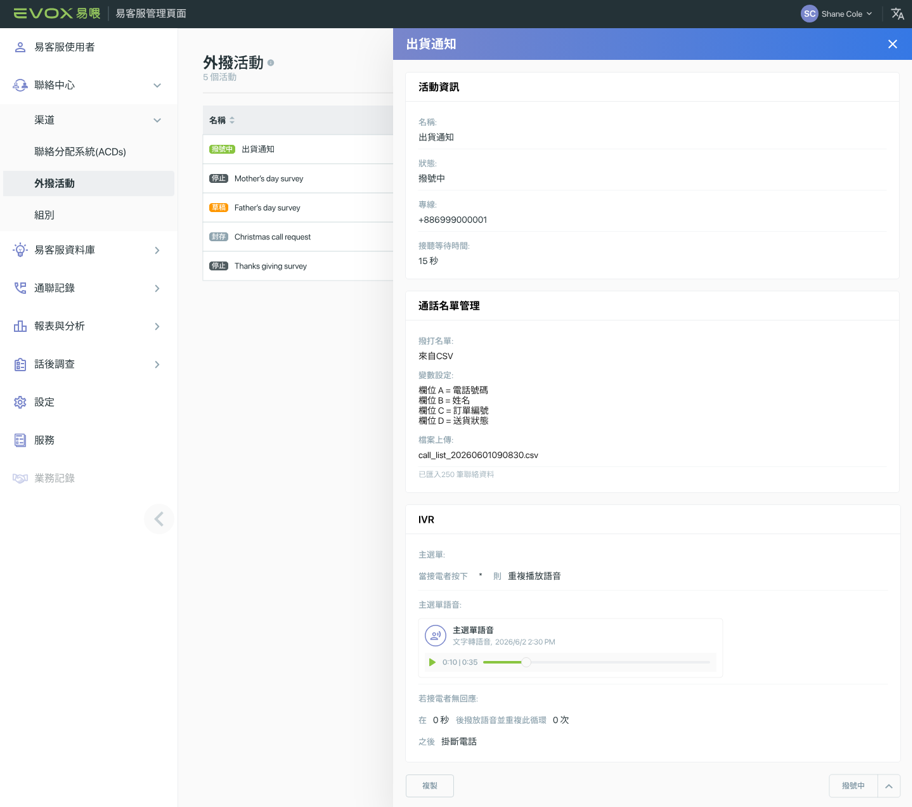
CSV 檔的欄位對應如下:欄位 A = 電話號碼、欄位 B = 姓名、欄位 C = 訂單編號、欄位 D = 送貨狀態。
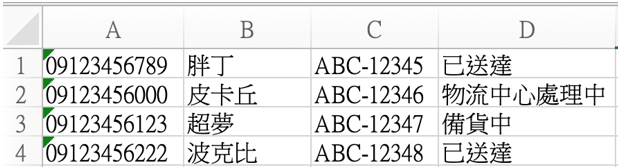
出貨通知的名單範例
步驟 2:設定主選單問候語
在文字轉語音中輸入文字並插入變數,例如:
「{姓名} 您好,您的包裹 {訂單編號} 目前狀態為 {送貨狀態},謝謝。」
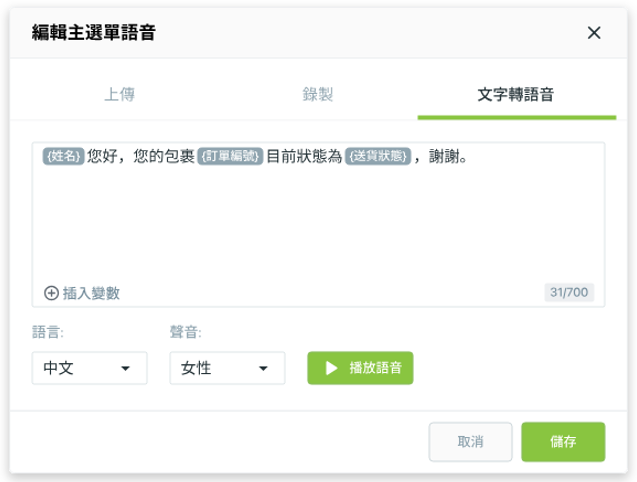
插入 {姓名}、{訂單編號}、{送貨狀態} 三個變數
步驟 3:設定主選單與未回應動作
純通知不需要 IVR 按鍵選單,主選單保留預設的「按 * 重複播放語音」即可;「當受話者未回應」設定為 掛斷電話,系統播放完通知後就會自動掛斷。
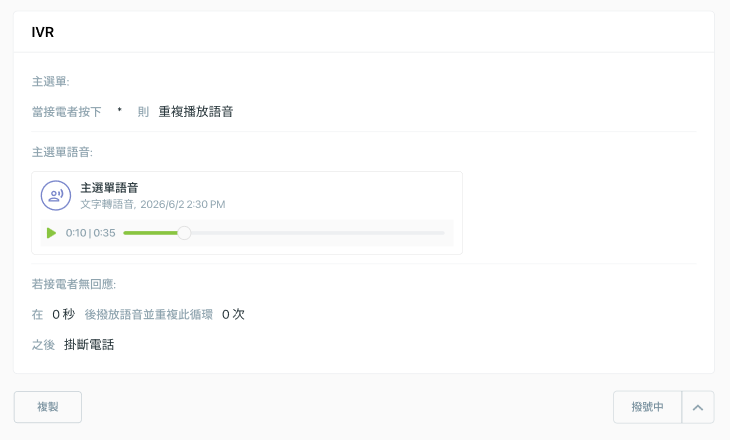
出貨通知活動的完整設定預覽
範例二:轉接客服中心 ACD 型(保養回訪)
情境:產品購買後主動回訪,請客戶確認滿意度;若客戶有需要,可以按鍵轉接真人客服,或進入子選單選擇更多服務。
步驟 1:準備名單
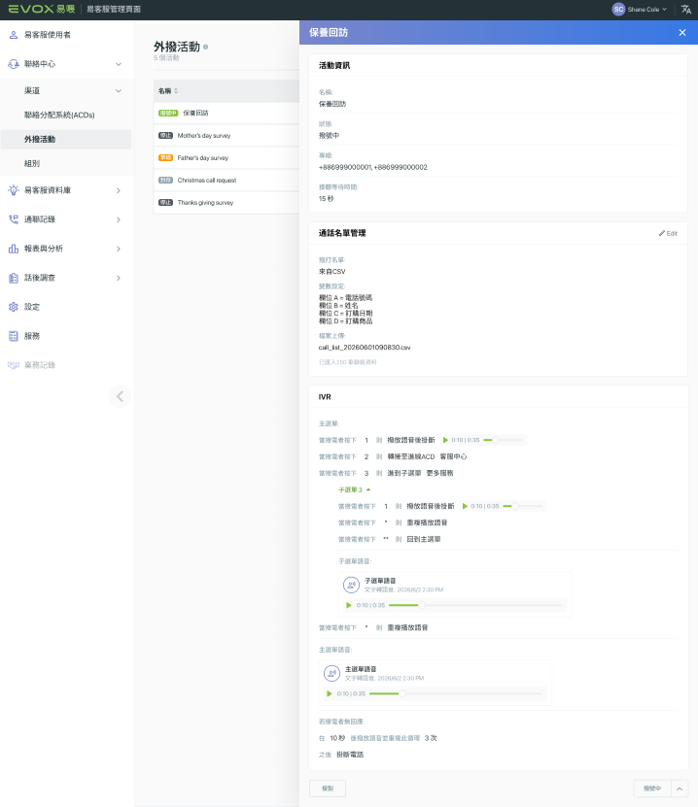
欄位 A = 電話號碼、欄位 B = 姓名、欄位 C = 訂購日期、欄位 D = 訂購商品。
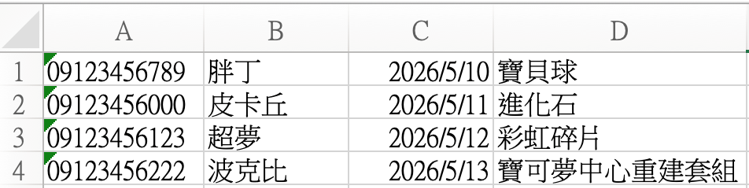
保養回訪的名單範例
步驟 2:設定主選單問候語
例如:「您好 {姓名},請選擇以下服務選項。重聽選單請按星號。」
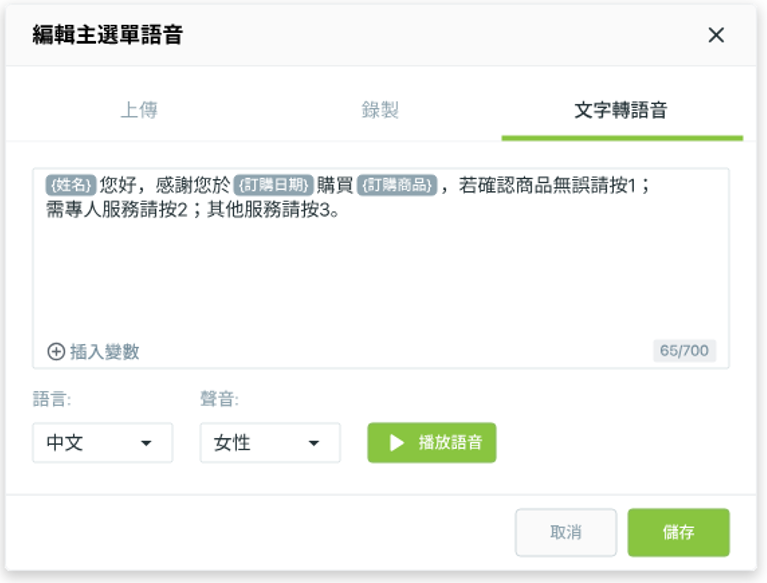
轉接型範例的問候語設定
步驟 3:設定按鍵動作(DTMF)
| 按鍵 | 動作 | 說明 |
| 1 | 播放語音後掛斷 | 播放感謝語音,並以按鍵紀錄客戶滿意度。 |
| 2 | 轉接至客服中心 ACD | 轉接真人客服,由專員接手後續服務。 |
| 3 | 進入子選單 | 提供其他服務選項;子選單的設定邏輯與主選單相同。 |
| * | 重複播放語音 | 系統預設。 |
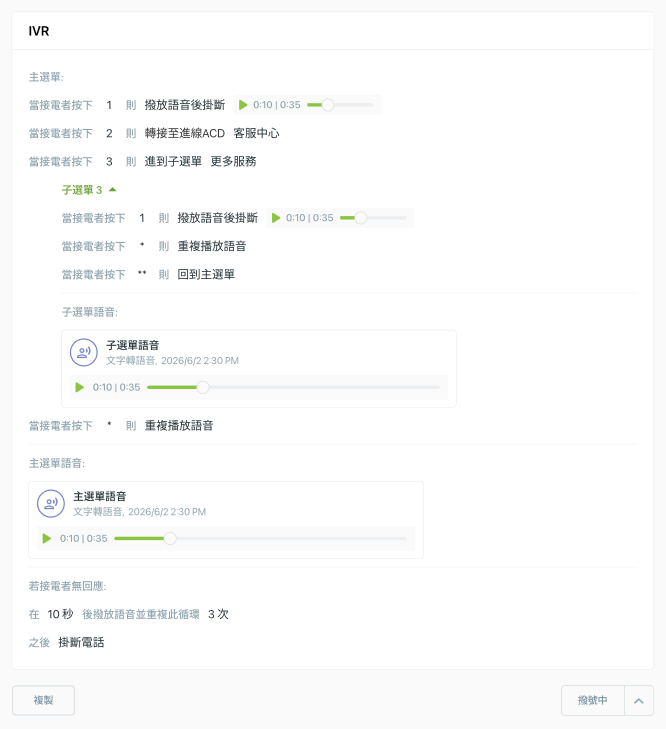
保養回訪活動的完整設定預覽,含子選單設定
💡 小提醒 轉接至 ACD 後,專員會在電腦版 PC App 接聽,流程與一般進線完全相同。通話紀錄的呈現方式請參考「如何查看與匯出外撥通話紀錄」。 |