
EVP-20 IP話機使用教學 - 修改分機與刪除話機
管理者修改分機
![]()
![]() 👉當話機要修改分機號碼,如何設定?(※ 分機修改,若話機有設定快速撥號等設定,需要先恢復出廠設置)
👉當話機要修改分機號碼,如何設定?(※ 分機修改,若話機有設定快速撥號等設定,需要先恢復出廠設置)
在易管理後台,到【使用者】,滑鼠移到欲修改分機的使用者上,點選【預覽】按紐 | 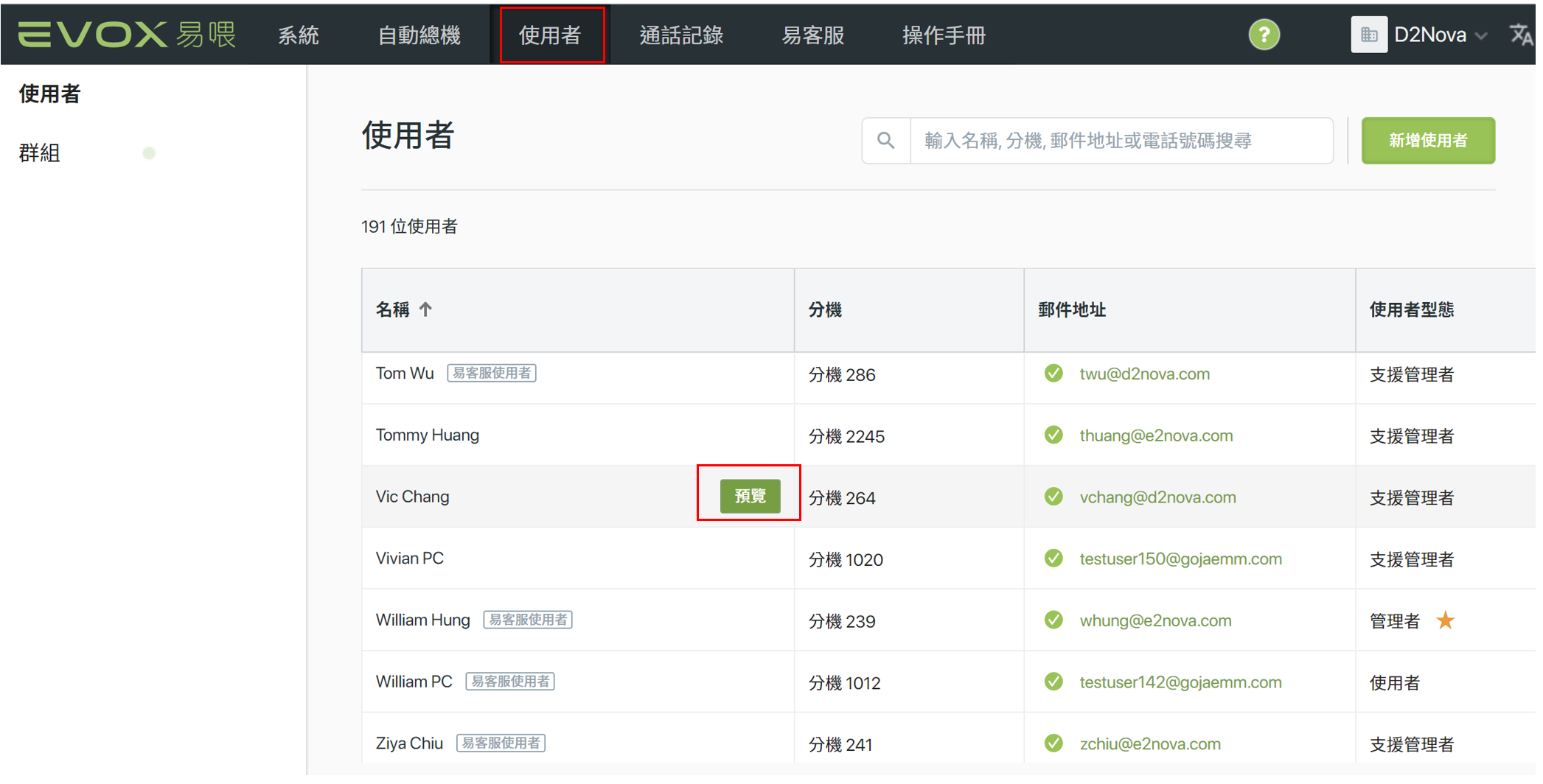 |
| 在右側面板【EVOX 資訊】> 點選【編輯】按鈕,分機欄位輸入欲修改的分機號碼 | 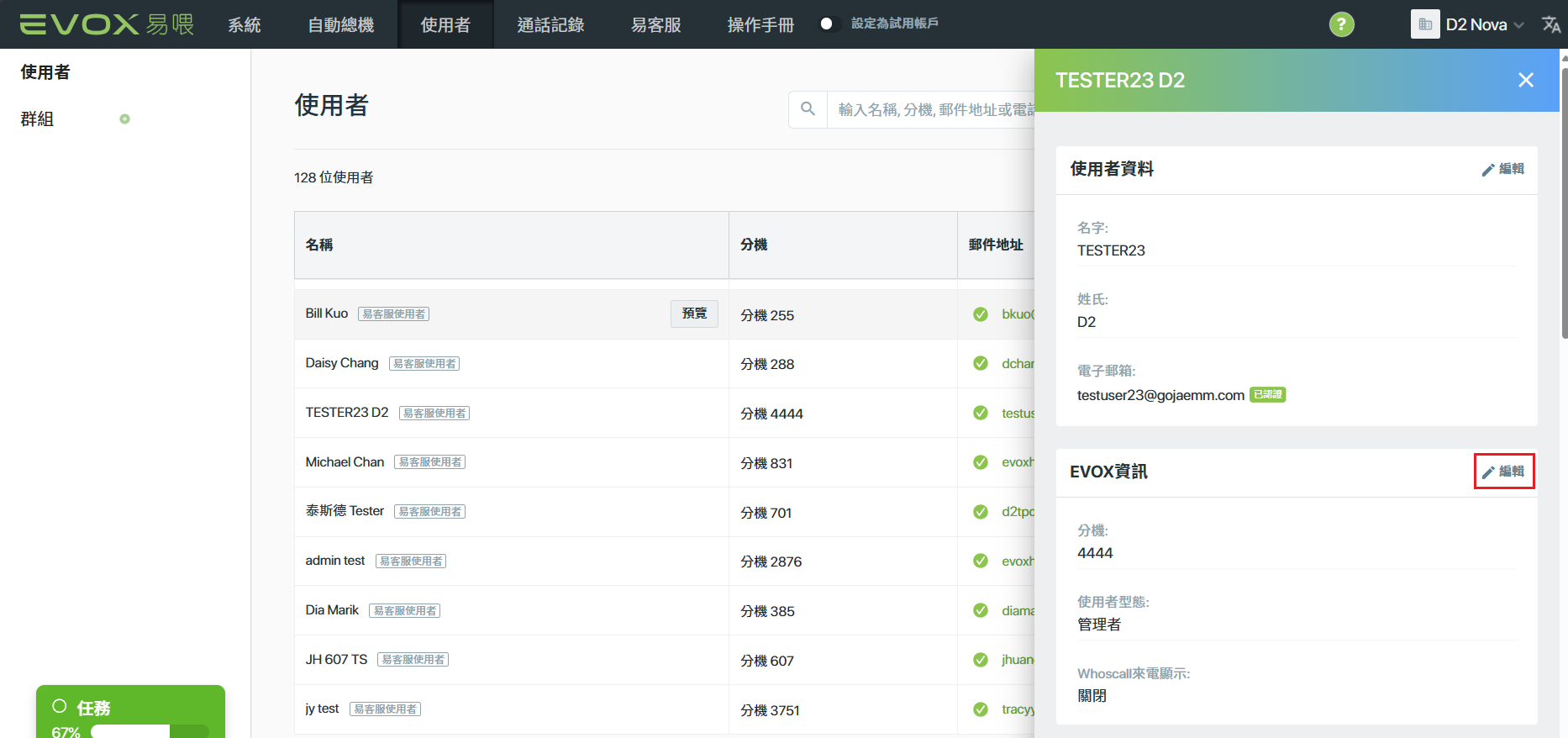 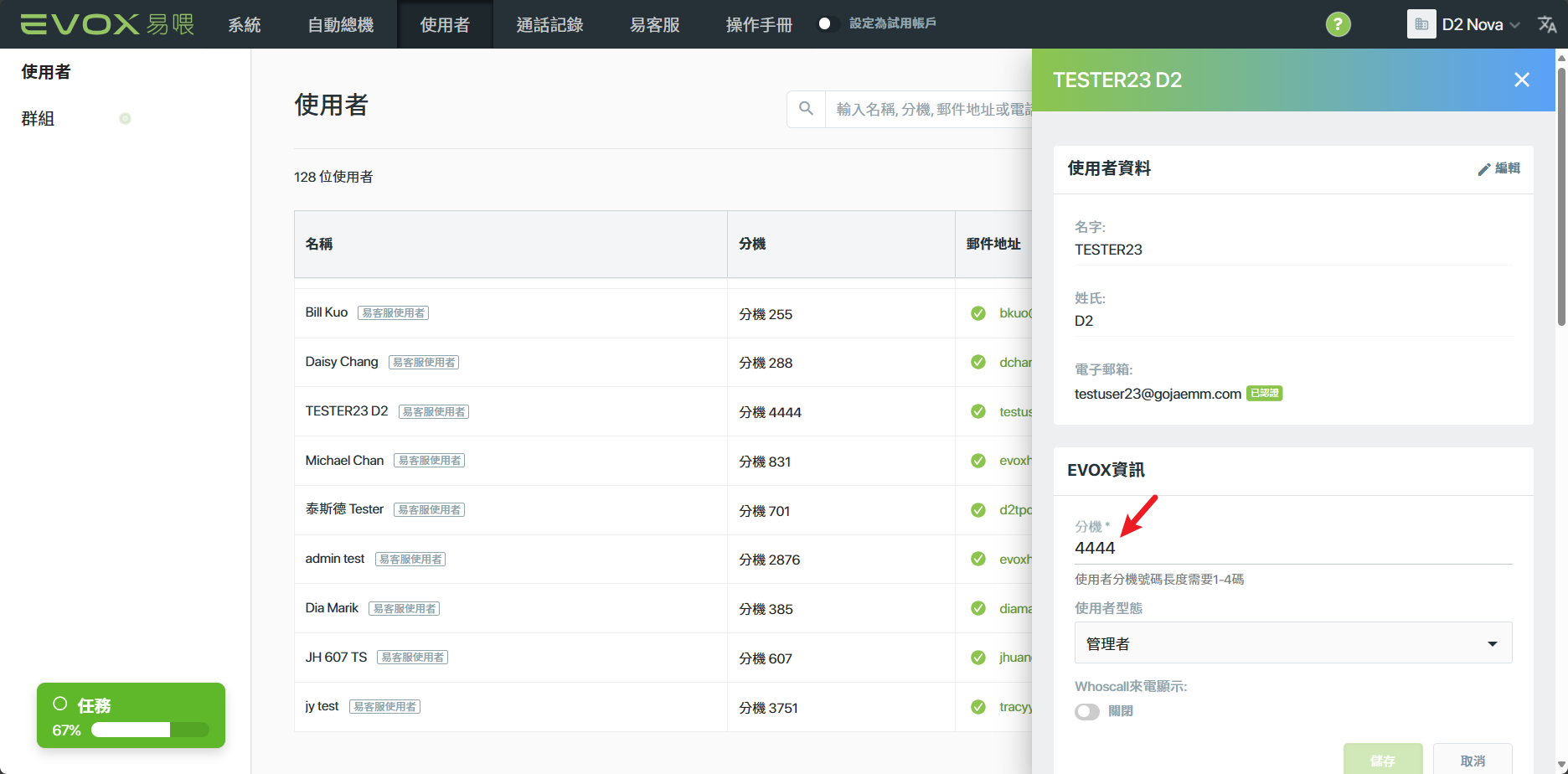 |
修改完畢後,按下【儲存】,後台分機即可更新 | 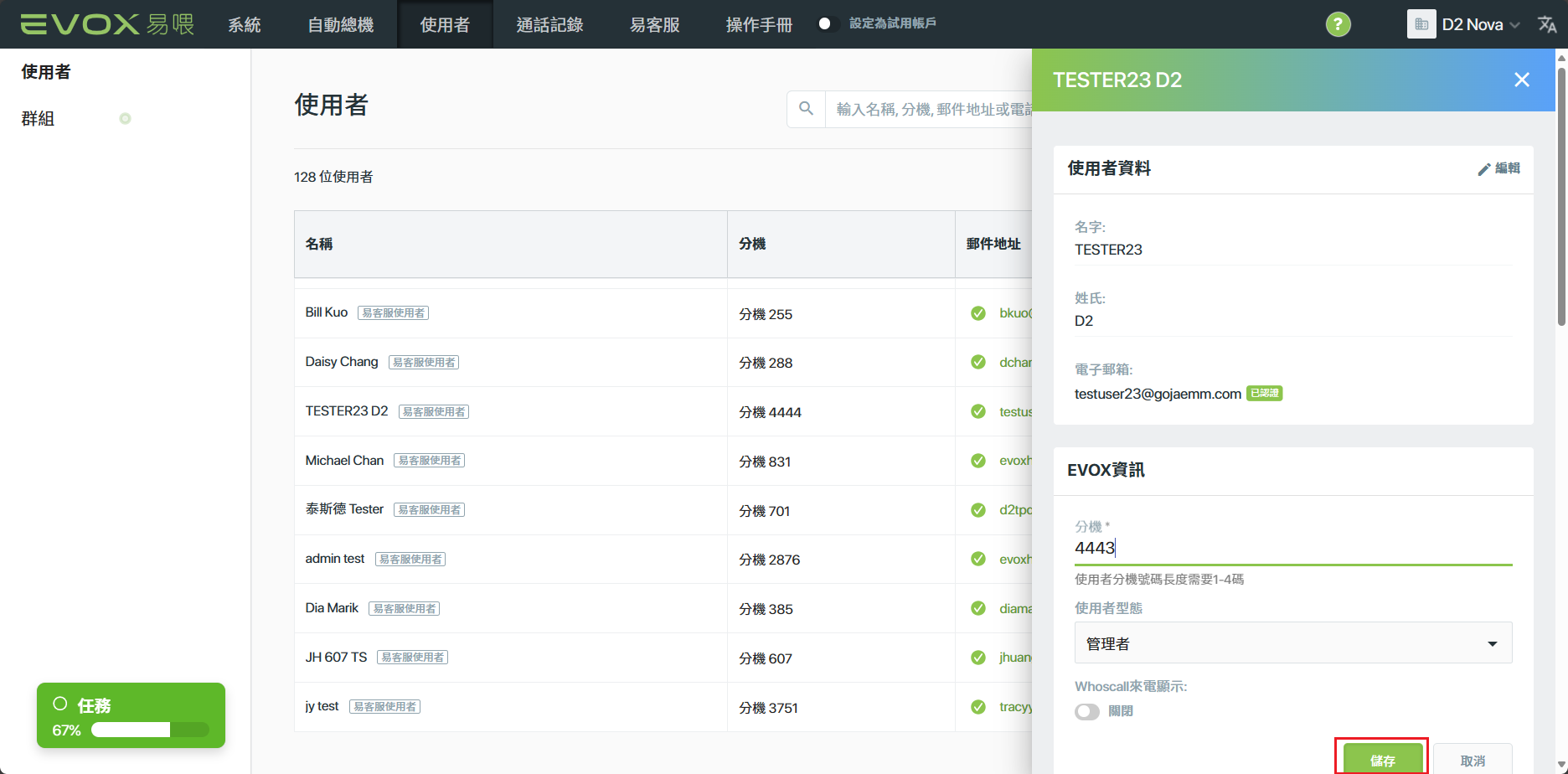 |
EVP-20 請重新登入 EVOX 服務 1.選擇螢幕上的【選單】後選擇【EVOX服務】 | 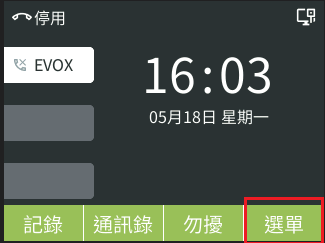 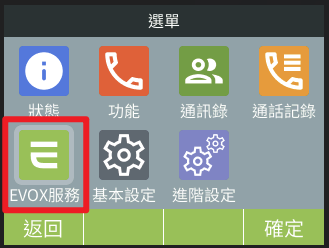 |
2.使用話機上的方向鍵操作選擇【登入EVOX服務】> 按下【確定】按鈕 | 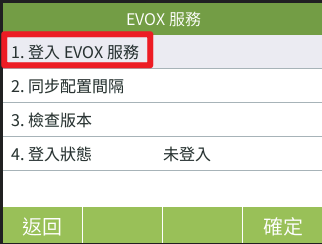 |
3.系統會寄送驗證碼到使用者的信箱 | 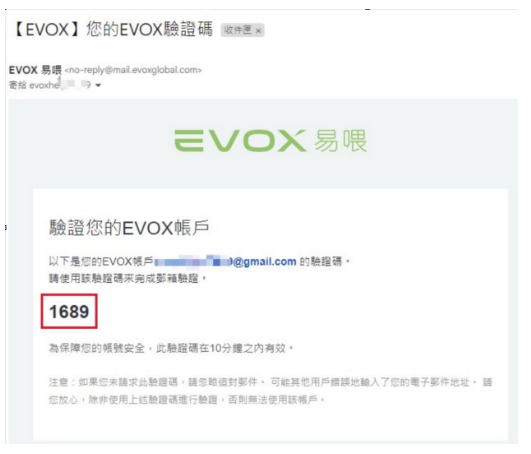 |
4.在話機上輸入驗證碼 | 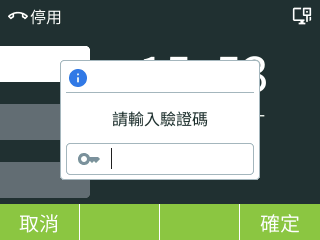 |
5.稍等片刻,等螢幕告知登入成功 | 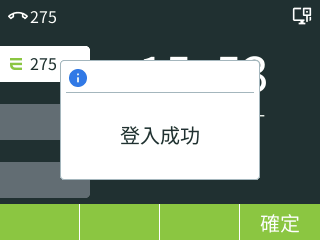 |
👉當我的話機要換給其他分機同仁使用,如何設定?(※ 分機修改,若話機有設定快速撥號等設定,需要先恢復出廠設置)
| 在易管理後台,到【使用者】,滑鼠移到原分機的使用者上,點選【預覽】按紐 | |
| 在右側面板【裝置資訊】>滑鼠點選紅色箭頭處 > 【刪除裝置】 | 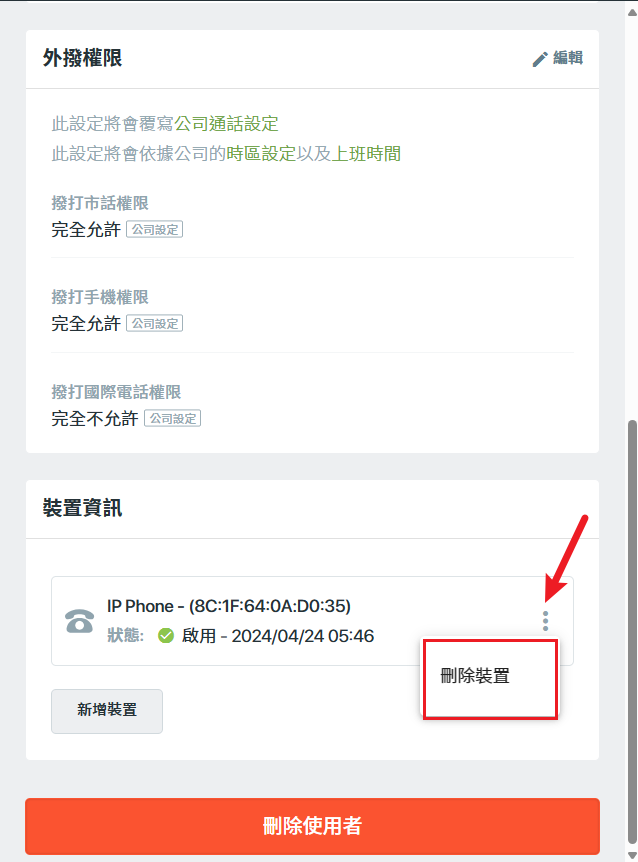 |
| 在易管理後台,到【使用者】,滑鼠移到要欲新增 EVP-20 分機的使用者上,點選【預覽】按紐 | |
| 在右側面板【裝置資訊】>點選【新增裝置】 | 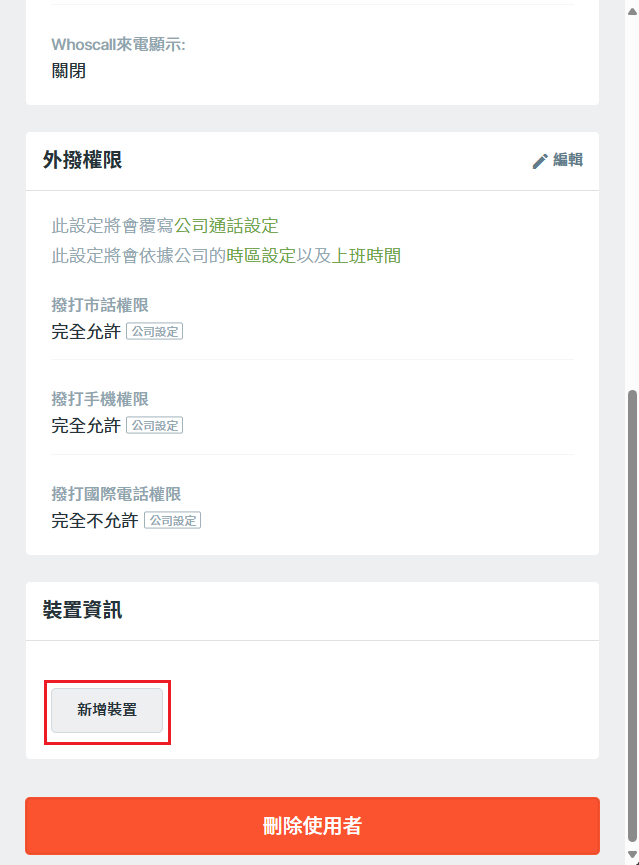 |
| 選擇IP Phone > 輸入 EVP-20 話機背面的 MAC 號碼 | 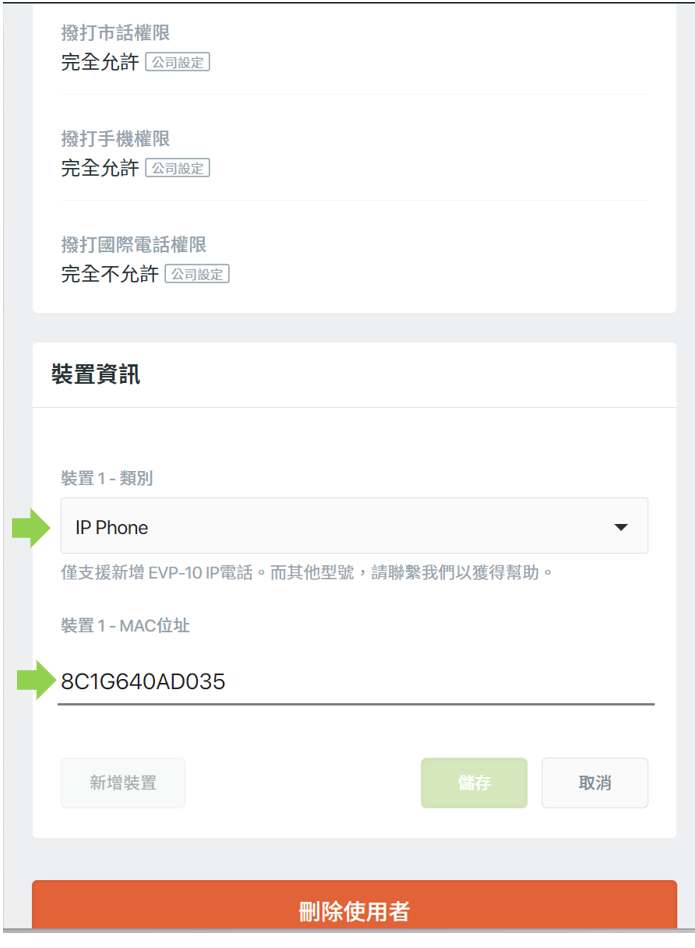 |
EVP-20 請重置話機 1.選擇螢幕上的【選單】後後選擇【EVOX服務】 | |
| 2.使用話機上的方向鍵操作選擇【登入EVOX服務】> 按下【確定】按鈕 | |
| 3.系統會寄送驗證碼到您的信箱 | |
| 4.在話機上輸入驗證碼 | |
| 5.稍等片刻,等螢幕告知登入成功 | |
刪除話機
👉當我需要刪除話機裝置,如何設定?
| 在易管理後台,到【使用者】,滑鼠移到欲刪除 EVP-20 的使用者上,點選【預覽】按紐 | |
| 在右側面板【裝置資訊】>滑鼠點選紅色箭頭處 > 【刪除裝置】 | |