
如何建立外撥活動
建立外撥活動時,需要依序填寫三大區塊:活動資訊、撥號名單管理、IVR。本文將一步步帶您完成設定。
📍 功能路徑:易客服管理頁面 > 聯絡中心 > 外撥活動 > 建立新活動
開始之前:新增或複製活動
您可以從空白活動開始,也可以複製一個現有活動再做修改:
- 建立新活動:所有欄位都是空白的,需填入所有必填欄位。
- 複製活動:系統會帶入原活動的所有設定,只有「已指派線路」與「撥號名單」需要重新設定。
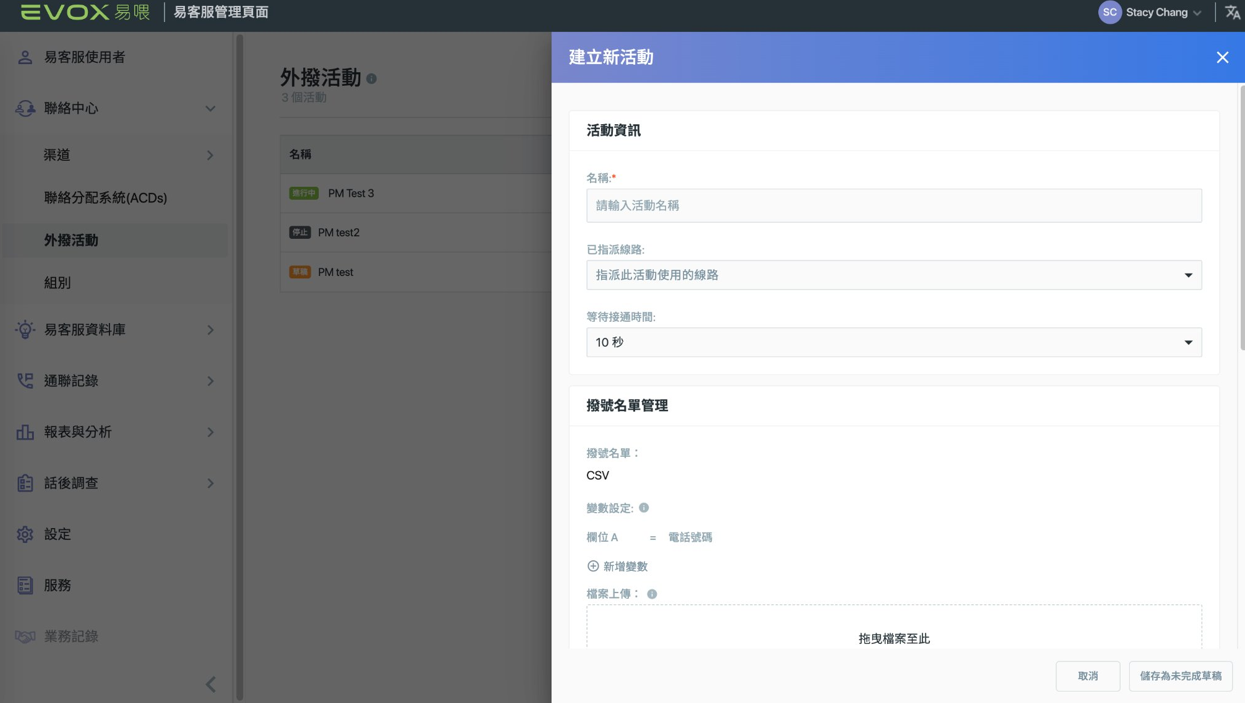
點選【建立新活動】後會開啟活動設定視窗
第一區塊:活動資訊
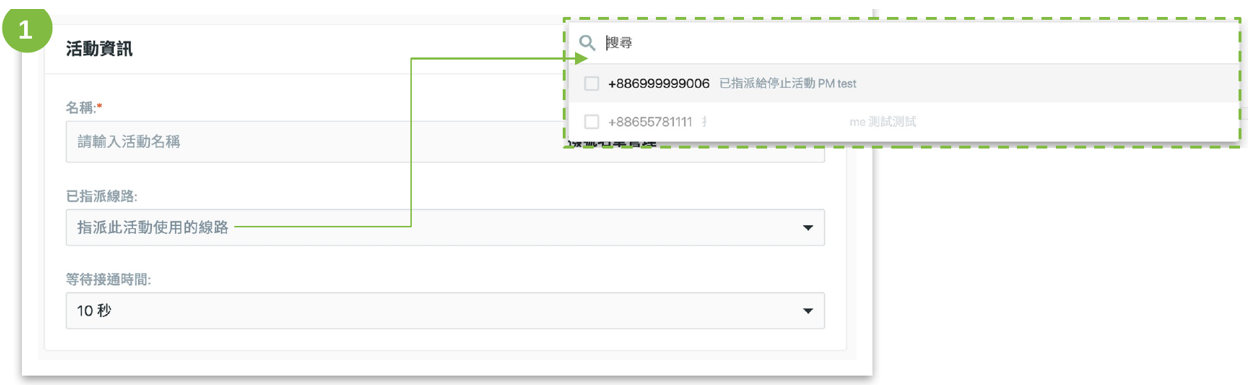
活動資訊區塊;點開「已指派線路」可看到各線路目前的使用狀態
- 名稱:輸入容易辨識的活動名稱,例如「中秋節檔期活動通知」。活動名稱不可重複。
- 已指派線路:從公司擁有的線路中選擇要用來撥出的號碼。
- 等待接通時間:受話者電話響鈴的時間,時間內未接聽系統會自動掛斷。預設 10 秒,可選擇 10~60 秒。
⚠️ 注意 一條線路 同一時間只能用於一個 「進行中」的活動或 ACD。若要把原本用於其他活動/ACD 的專線改用在此活動,請先確認不會影響原本的服務。線路不夠時,請聯繫您的業務窗口加購。 |
第二區塊:撥號名單管理
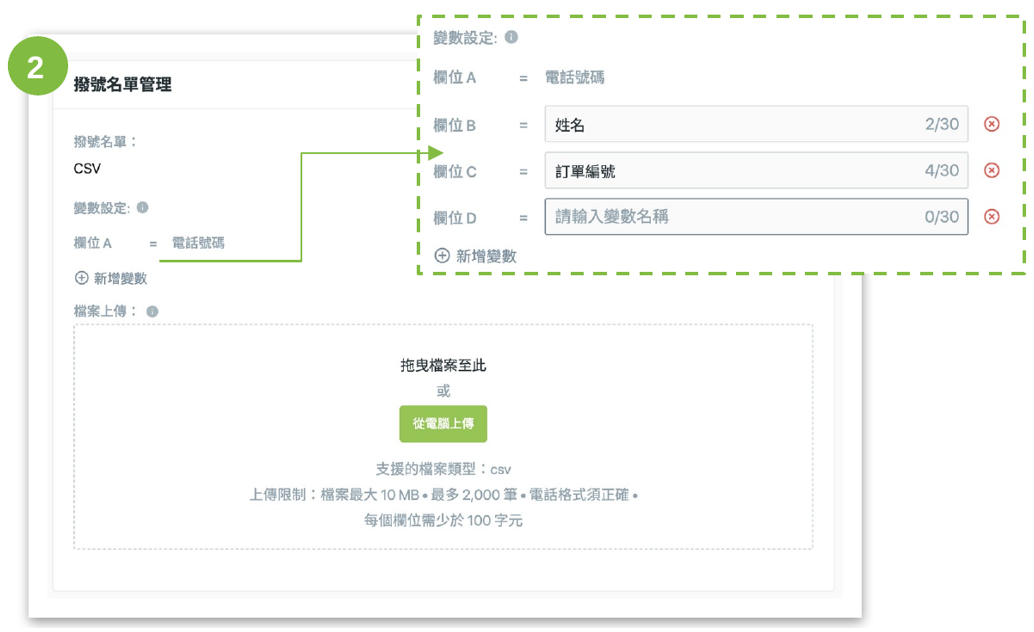
撥號名單管理區塊;可新增最多 10 個變數欄位
- 撥號名單:目前固定為 CSV 格式,無需設定。
- 變數設定:系統預設 欄位 A 為「電話號碼」,這是外撥必要的欄位,無法移除。您可以點選【新增變數】自行新增其他欄位(最多 10 欄),例如姓名、訂單編號,這些變數可以用在主選單問候語中播放個人化語音。
- 檔案上傳:從電腦上傳 CSV 檔,檔案需符合以下要求:最大 10 MB、最多 2,000 筆、每個變數欄位值不超過 100 字元。詳細格式與注意事項請參考「如何上傳/更新外撥名單」。
第三區塊:IVR
IVR 區塊用來設定受話者接聽後會聽到的語音,以及按下不同按鍵後的動作。
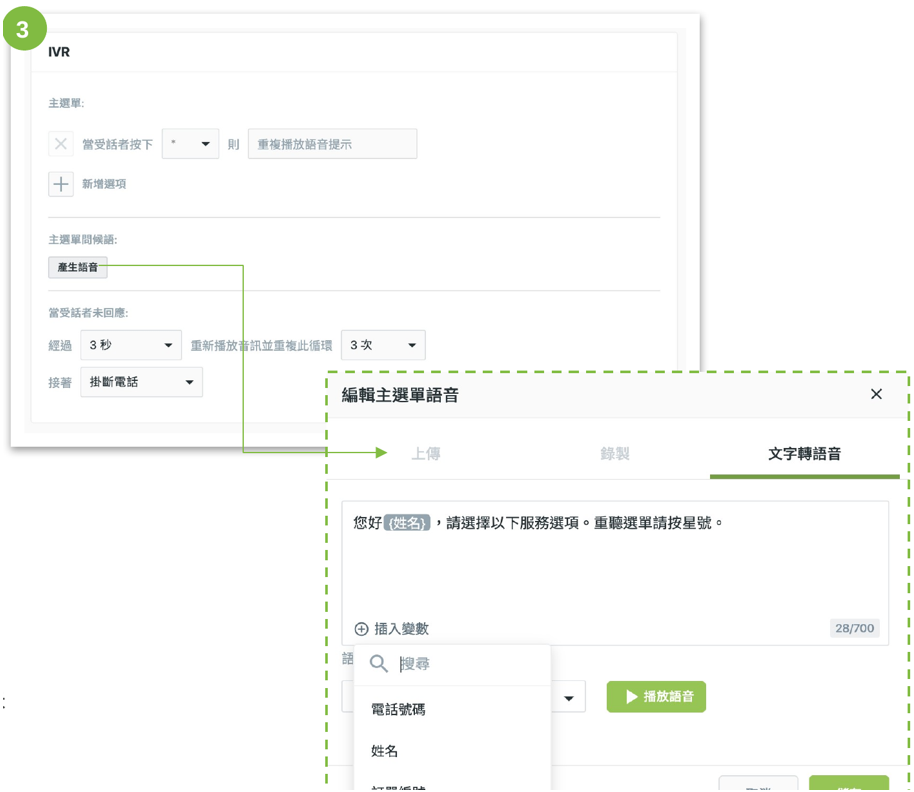
IVR 區塊;點選【產生語音】可設定主選單問候語
1. 主選單
設定受話者可以在撥號盤上輸入的按鍵,以及每個按鍵對應的動作。按鍵可設定 0~19,點選【新增選項】即可增加。可選擇的動作包含:
| 動作 | 說明 |
| 播放音訊 | 播放一段語音,播放完畢後系統會自動回到主選單。 |
| 轉接至客服中心 ACD | 將通話轉接到指定的 ACD。轉接後的行為與現行客服中心流程相同。 |
| 掛斷電話 | 結束通話,可以在掛斷前先播放一段語音。 |
| 前往子選單 | 進入下一層選單。外撥活動目前支援 2 層 選單,適合多層次的通話情境。 |
| 重複播放語音提示 | 系統預設按 * 重聽主選單語音。 |
| 返回主選單 | 系統預設按 ** 回到主選單,此選項只有子選單才有。 |
2. 主選單問候語
受話者接聽時聽到的第一段語音。點選【產生語音】後,可以選擇三種方式:
- 上傳:上傳現成的錄音檔。
- 錄製:直接在瀏覽器錄製語音。
- 文字轉語音:輸入文字,系統自動轉為語音。點選【插入變數】可以加入撥號名單管理中設定的變數(例如姓名、訂單編號),播放給每位受話者的內容就會是個人化的。
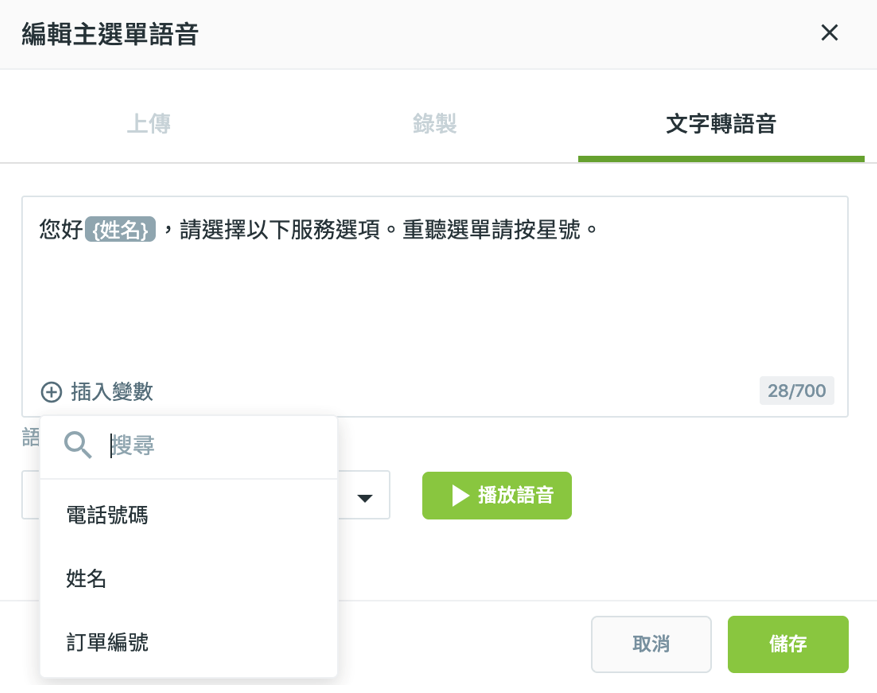
文字轉語音:輸入文字並插入變數,即可產生個人化語音
💡 小提醒 試聽功能:輸入文字或插入變數後,點選【播放語音】即可試聽實際播放給受話者的語音。 試聽時的變數內容,會預設帶入已上傳撥號名單中第一筆有效資料。 |
3. 當受話者未回應
設定主選單問候語重複播放的 秒數與次數。若受話者一直沒有按鍵、也沒有主動掛斷,系統會依此設定重複播放問候語,播放完畢後掛斷電話。
儲存與啟用
三大區塊都設定完成後,點選右下方【儲存為未完成草稿】,活動會以「草稿」狀態儲存。確認內容無誤後,即可在活動列切換狀態為【啟用】,系統就會開始自動撥打。狀態切換方式請參考「活動狀態說明與切換」。