
如何上傳/更新外撥名單
外撥名單是系統撥打的依據。以下情況都需要上傳名單:
- 新增或複製一個活動時(複製的活動不會帶入原本的名單)。
- 活動處於「停止」狀態、需要重新啟動繼續撥打時。
📍 功能路徑:易客服管理頁面 > 聯絡中心 > 外撥活動 > 編輯活動 > 撥號名單管理
CSV 檔案格式要求
| 項目 | 要求 |
| 檔案格式 | CSV |
| 檔案大小 | 最大 10 MB |
| 資料筆數 | 最多 2,000 筆 |
| 欄位 A | 必須是電話號碼 |
| 變數欄位 | 最多 10 欄,每個欄位值不可超過 100 字元 |
| 欄位順序 | 需與活動中「變數設定」的欄位順序一一對應 |
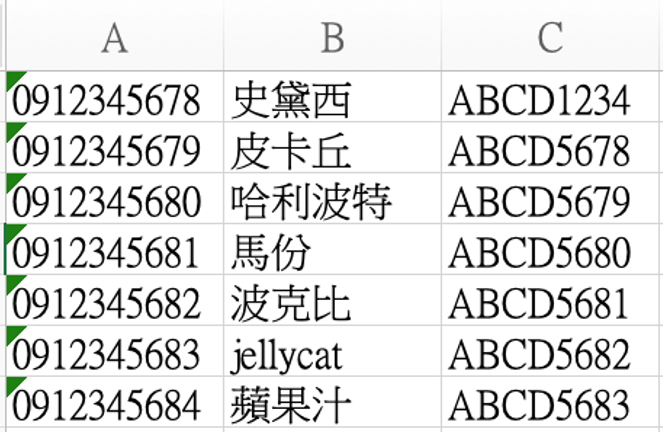
CSV 名單範例:A 欄電話號碼、B 欄姓名、C 欄自訂變數
上傳步驟
- 在【撥號名單管理】區塊的【檔案上傳】處,將 CSV 檔拖曳至虛線框內,或點選【從電腦上傳】選擇檔案。
- 系統會自動檢查檔案格式。檢查通過後會顯示「檔案格式檢查完成」,並提醒您確認主選單問候語的變數是否仍與名單對應。
- 點選【儲存】。系統會在檔案名稱後方自動加上 Batch ID(當日日期+隨機數字),方便日後辨識是哪一批名單。
- 儲存後可在【檔案上傳】下方看到「已匯入 x 筆聯絡人」,請確認筆數是否與預期相符。
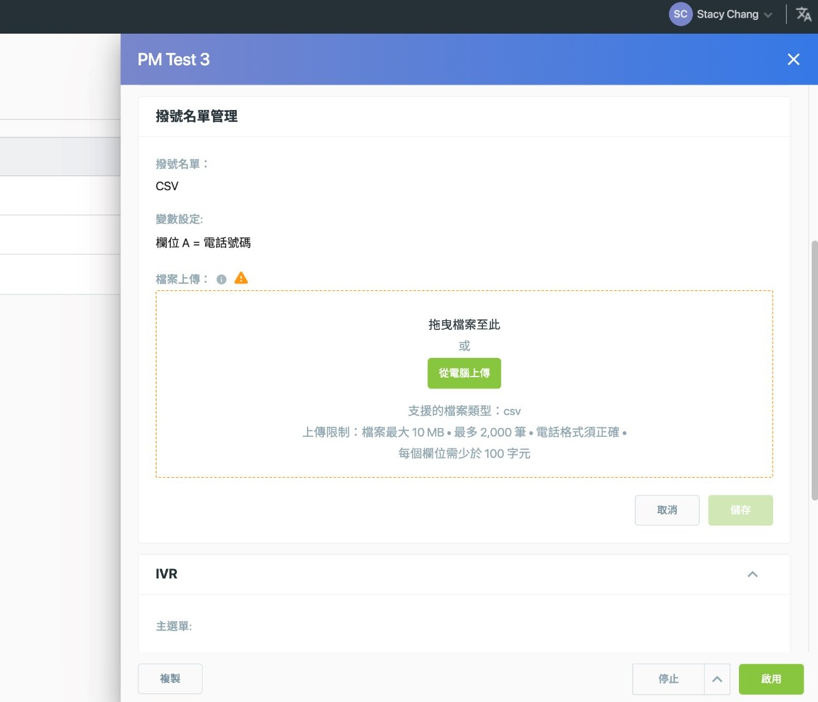
步驟 1:停止中的活動會提示「請更新檔案以重新啟用活動」,拖曳或選擇 CSV 檔上傳
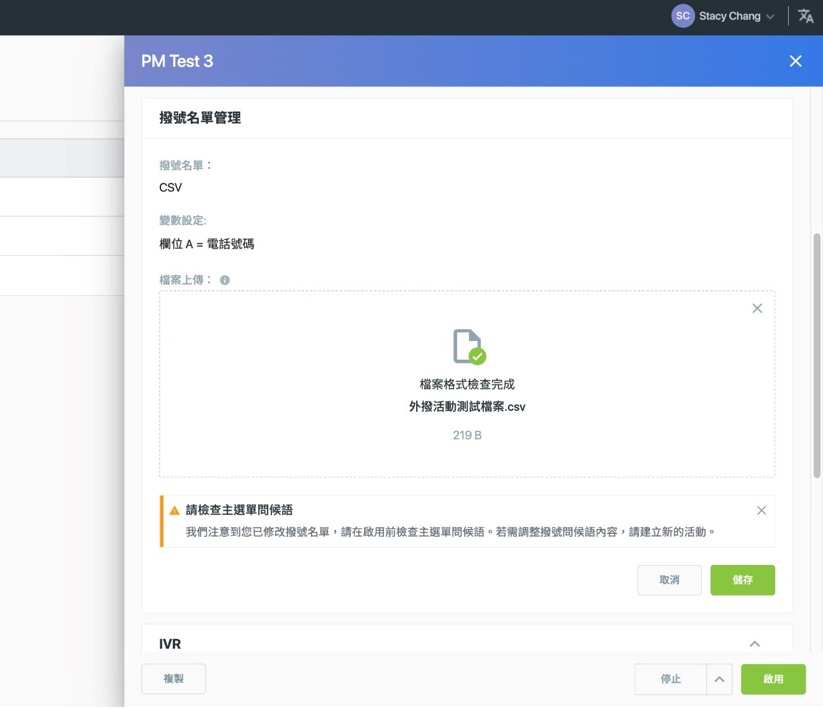
步驟 2:格式檢查完成後,系統會提醒檢查主選單問候語
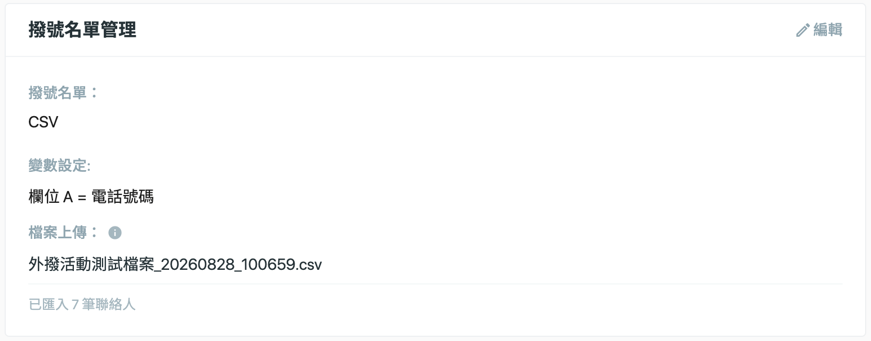
步驟 3~4:儲存後檔名會加上 Batch ID,並顯示已匯入筆數
注意事項
- 上傳檔案的欄位順序請與「變數設定」對應,否則會造成部分資料缺失或語音內容錯誤。
- 不符合格式的資料會被系統過濾;若整份檔案格式不符(例如電話格式錯誤),會導致整個檔案無法上傳。上傳後請務必查看「已匯入 x 筆聯絡人」確認成功筆數。
- 若變數欄位或上傳欄位有變更,請回到 IVR 區塊確認主選單問候語中插入的變數仍然正確。
⚠️ 注意 電話格式:系統僅支援標準電話格式(含行動電話與市話;若公司有開通國際電話,則依設定格式處理)。 請特別注意 CSV 檔中電話欄位的儲存格格式:若使用「通用格式」,開頭的 0 會被自動去掉(例如 09xxxxxxxx 會變成 9xxxxxxxx),系統將會阻擋這類上傳。建議將電話欄位設為 文字格式 後再儲存。 |